


Партнерка на США и Канаду по недвижимости, выплаты в крипто
- 30% recurring commission
- Выплаты в USDT
- Вывод каждую неделю
- Комиссия до 5 лет за каждого referral
Для некоторых функций WF существуют параметры, обязательные для заполнения. Без заполнения обязательных параметров такая функция WF сработает некорректно. Для функции Задания параметром, обязательным для заполнения, является поле Исполнитель. Остальные параметры (Название, Дата завершения, Содержание) мы заполнили для того, чтобы карточка, которая придет сотруднику в личную папку, была более информативной.
Замечание
В качестве исполнителя в данном примере можно указать того сотрудника, под чьей учетной записью Вы сейчас работаете.
Шаблон процесса готов. Проверим, как он работает. Для этого необходимо создать экземпляр. Более подробную информацию о том, какие способы создания экземпляров существуют, и каковы основные приемы работы с экземплярами процессов, можно получить из раздела «Создание экземпляра бизнес-процесса» документа «Руководство разработчика в среде СУБП DocsVision 3.X. doc». Для того, чтобы создать экземпляр в нашем случае, достаточно нажать кнопку Создать и запустить экземпляр процесса на панели инструментов графического редактора описания бизнес процесса. После этого в открывшемся окне Навигатора DV необходимо указать папку, где будет создана карточка экземпляра БП, а также дать название создаваемому экземпляру бизнес-процесса (Рисунок 5).
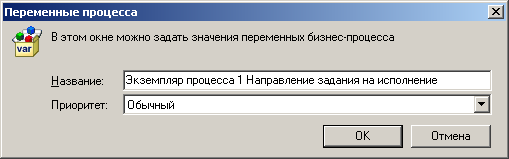
Рисунок 5
Экземпляр бизнес-процесса создан. Экземпляр – это карточка DV, в нее можно войти и увидеть, что она повторяет карточку шаблона БП, но по мере исполнения одной функции и перехода к другой они раскрашиваются в разные цвета. Пройдя функцию Начала, исполнение бизнес-процесса остановилось на функции Задания (Рисунок 6).
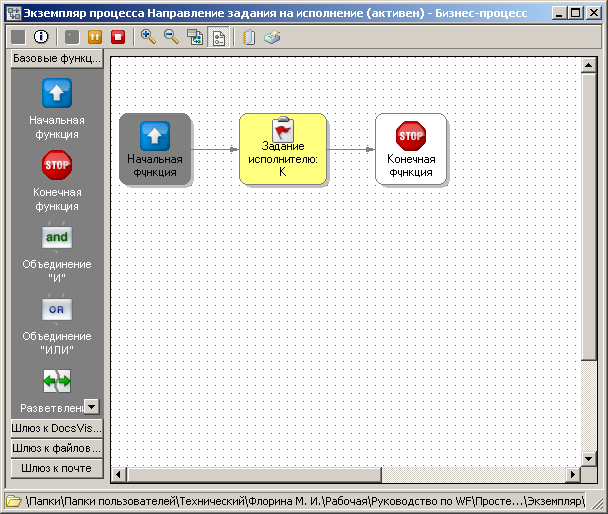
Рисунок 6
Теперь самое время войти в DV от имени того сотрудника, который был назначен исполнителем задания. В его личной папке появилась карточка задания бизнес-процесса. Название этой карточки совпадает с названием, которое было указано при настройке функции Задания. Войдя в эту карточку задания БП, мы видим содержание и дату завершения, которые также были указаны в свойствах функции задания (Рисунок 7).
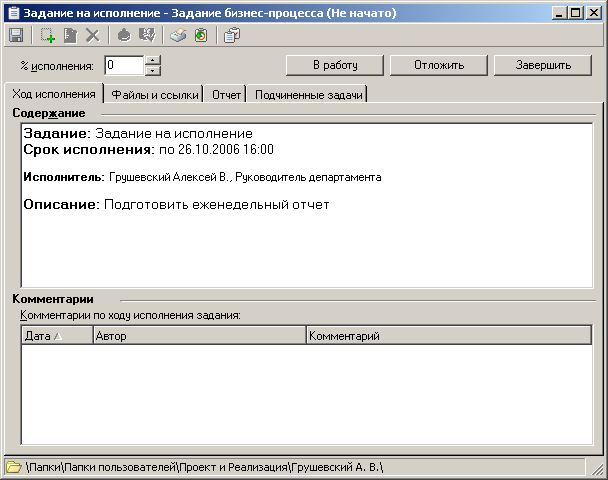
Рисунок 7
Теперь, если завершить это задание, то функция Задания в нашем процессе завершит свое исполнение, а сам процесс перейдет к конечной функции, после чего процесс завершится.
Если бы теперь мы захотели послать такое же задание, но другому сотруднику, то для этого необходимо было бы зайти в шаблон бизнес процесса и в свойствах функции задания изменить одного сотрудника на другого, после чего запустить новый экземпляр процесса. Разумеется, это довольно неудобно, поскольку требуется совершить много действий. Кроме того, такой параметр задания как Дата завершения лишь в редких случаях может быть фиксированным, а в подавляющем большинстве случаев он должен быть динамически меняющимся. Таким образом, мы переходим к необходимости настройки параметров функции бизнес-процесса через переменные.
Переменные бизнес-процесса
В рассмотренном примере при настройке функции Задания в качестве параметров этой функции были указаны конкретные, то есть фиксированные, значения. Такой «статичный» способ настройки функций БП довольно редок. Это объясняется тем, что в ходе исполнения любого бизнес-процесса функции этого бизнес процесса обмениваются различными данными. Такой обмен возможен только посредством переменных – типизированных сущностей, над которыми можно совершать различные операции. Подробное описание доступных типов переменных, а также правил объявления переменных приводится в руководстве пользователя в разделе Переменные главы Управление процессами.
Вернемся к нашему примеру: при настройке функции Задания мы использовали явное указание значений параметров данной функции. Изменим этот процесс таким образом, чтобы параметры Исполнитель и Дата завершения функции Задания были не фиксированными, а задавались через переменные.
Пример №2.
Шаблон процесса: «Пример 2 Направление задания на исполнение. xml».
Чтобы задать исполнителя задания и срок исполнения задания, нам понадобятся переменные двух типов – Сотрудник DV и Дата. Переменные задаются в диалоге свойств шаблона БП: для этого необходимо по кнопке Настройки в панели инструментов графического редактора бизнес-процессов вызвать диалог Свойства процесса и в нем задать переменные этого типа, дав им, например, такие названия, как Исполнитель задания и Плановая дата завершения.
В этом же диалоге для этих переменных можно сразу задать конкретные значения (Рисунок 8).
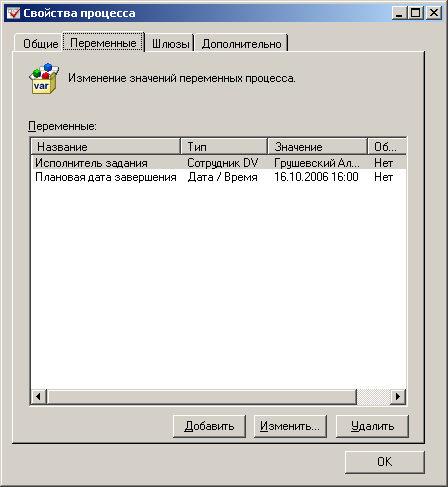
Рисунок 8
Замечание
После добавления переменной в бизнес-процесс, можно поменять ее название, однако тип поменять нельзя. Для этого придется удалить переменную и создать ее заново. При удалении переменной она удаляется из всех функций, которые на нее ссылаются.
Если мы хотим, чтобы при запуске разных экземпляров БП можно было легко менять значения этих переменных, в дополнительных настройках каждой переменной следует выставить признак, что данная переменная должна быть задана при создании экземпляра БП (Рисунок 10). В дополнительные настройки переменной можно попасть, нажав на кнопку Дополнительно в настройках самой переменной (Рисунок 9).
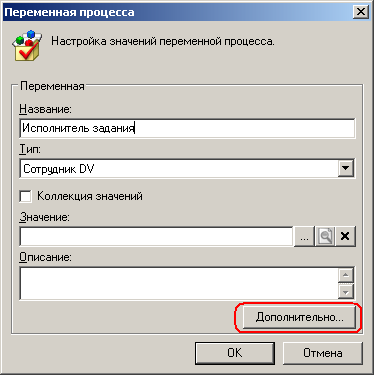
Рисунок 9
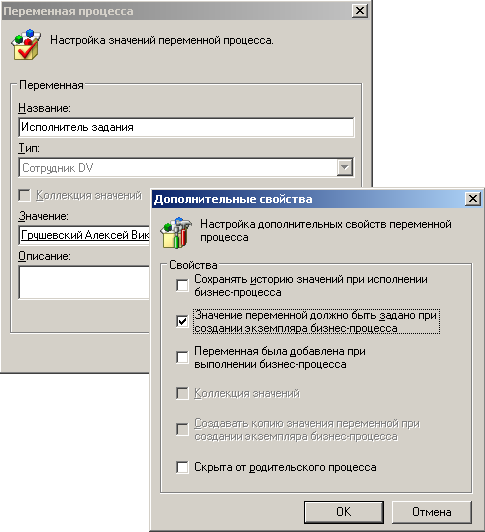
Рисунок 10
Наконец, необходимо настроить функцию Задания, указав в качестве параметров этой функции переменные для исполнителя задания и для даты завершения. В данном случае для этого необходимо заполнить следующие параметры:
На вкладке Основная параметру Дата завершения ставим в соответствие переменную Плановая дата завершения (Рисунок 11).
Замечание
Все поля функций типизированы. То есть если в бизнес-процессе заданы переменные разных типов, то при настройке любой функции в выпадающем списке для этого поля будут отображаться только те переменные, тип которых совпадает с типом этого поля. В данном случае в бизнес-процессе мы задали две переменные, однако в списке поля Дата завершения могут отобразиться только переменные типа Дата, соответственно в списке будет присутствовать только переменная Плановая дата завершения.
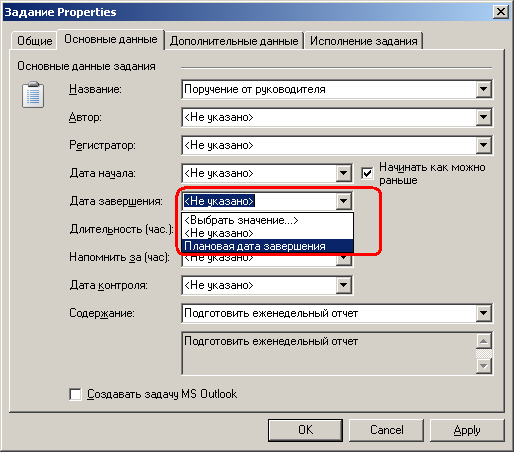
Рисунок 11
Аналогичным образом, но на вкладке Дополнительные данные по кнопке Исполнители указываем переменную сотрудника, который будет назначен исполнителем этого задания (Error! Reference source not found., Рисунок 13).
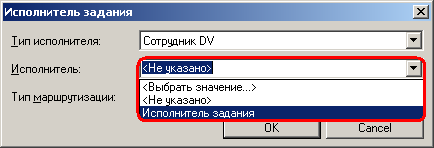
Рисунок 12
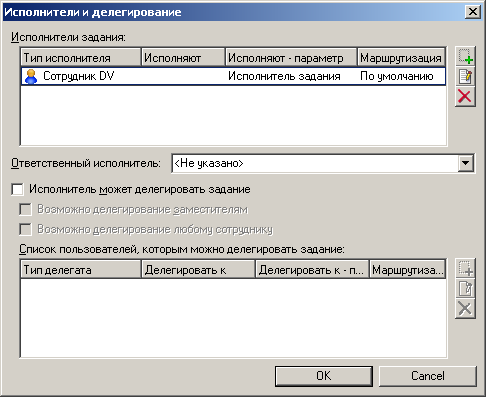
Рисунок 13
|
Рисунок 14 |

Шаблон БП изменен, и теперь можно по нему создать экземпляры. При запуске БП так же, как и в прошлый раз, требуется, чтобы была задана папка, в которой будет создан экземпляр, и указать имя экземпляра БП. Но в отличие от предыдущего процесса, в настройках процесса мы указали переменные, которые должны быть проинициализированы при создании экземпляра. Именно эти переменные и видны в диалоге (Рисунок 14).
Напротив самой переменной мы видим то значение, которое присвоили ей по умолчанию, однако это значение можно изменить, указав другого сотрудника.
Исполнение данного процесса ничем не отличается от исполнения предыдущего процесса: исполнение дойдет до функции задания, и процесс будет ждать действий от того сотрудника, который был назначен исполнителем. После завершения задания, процесс также завершится.
Итак, данный пример показал, как можно посылать задание, заполняя его параметры через переменные БП.
Другие настройки функции задания. Параметры завершения задания.
Пример №3
Шаблон процесса: «Пример 3 Направление задания на исполнение. xml».
Очень часто возникают ситуации, когда при завершении исполнения задания исполнитель должен указать значения каких-то параметров. Например, исполнителю отправляется задание, в котором он должен принять решение, на какую дату назначить совещание и указать тему этого совещания. Другой пример: если сотруднику посылается задание на согласование документа, то результатом исполнения задания должно быть зафиксированное мнение данного лица – Согласовано / Не согласовано.
Рассмотрим первый пример – назначение даты и темы совещания. При завершении задания у пользователя должна быть возможность указать значение для этих параметров, и они будут записаны в соответствующие переменные бизнес-процесса. Чтобы сделать нужные настройки в задании бизнес-процесса, возьмем за основу предыдущий процесс и введем две переменные: переменную строкового типа с названием Тема совещания и переменную типа даты с названием Дата совещания.
В настройках задания бизнес-процесса внесем следующие изменения:
Чтобы задание было более информативным, изменим название задания и содержание самого задания: в качестве названия укажем Назначение совещания, а в содержании запишем следующий текст: Необходимо принять решение о дате и теме совещания (
Рисунок 15).
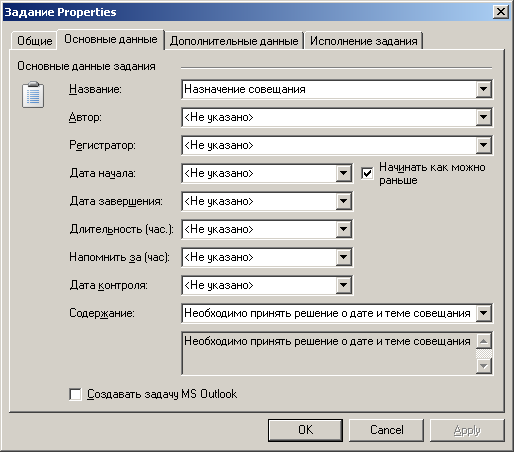
Рисунок 15
|
Рисунок 16 |
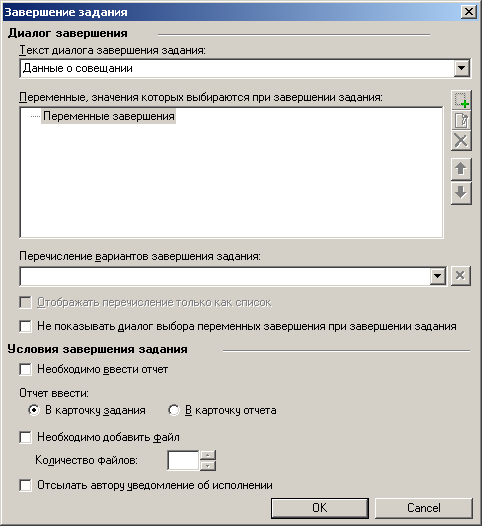
Исполнитель в задании указан (через переменную Исполнитель задания); теперь укажем те настройки в карточке задания, которые позволят исполнителю заполнить значения для даты совещания и ее темы.
Для этого на вкладке Дополнительные данные по кнопке Завершение вызываем диалог Завершение задания.
Предполагается, что при нажатии на кнопку Завершить в карточке задания у исполнителя откроется специальный диалог, в котором он сможет указать значения параметров. Этот диалог можно сопроводить поясняющим текстом, этот текст указывается в поле Текст диалога завершения формы Завершение задания: либо напрямую, либо через переменную строкового типа (Рисунок 16).

|
Из за большого объема этот материал размещен на нескольких страницах:
1 2 3 4 5 6 7 |
