


Партнерка на США и Канаду по недвижимости, выплаты в крипто
- 30% recurring commission
- Выплаты в USDT
- Вывод каждую неделю
- Комиссия до 5 лет за каждого referral
Теперь заполним раздел Переменные, значения которых выбираются при завершении задания. В этом разделе необходимо указать переменные Дата совещания и Тема совещания. Для добавления каждой переменной по кнопке Добавить в форме Переменная выбора указываем следующие настройки (Error! Reference source not found., Error! Reference source not found.):
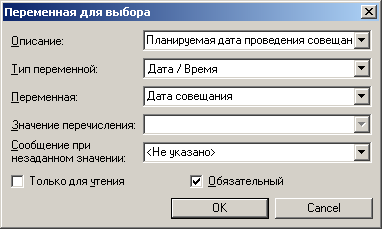
Рисунок 17
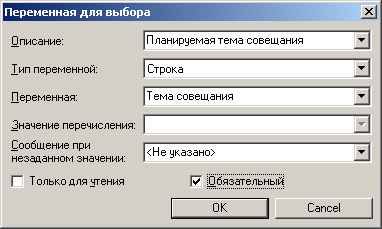
Рисунок 18
В результате форма Завершение задания настроена следующим образом (Рисунок 19):
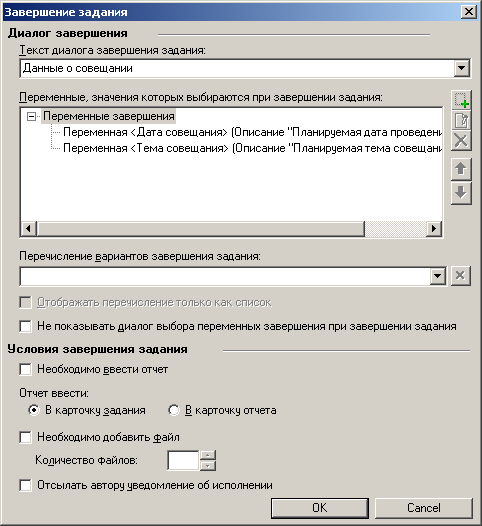
Рисунок 19
Процесс настроен. Теперь можно его запустить и посмотреть, как именно исполнитель сможет указать настроенные параметры завершения. Задание исполнителю выглядит обычным образом (Рисунок 20), однако в панели инструментов карточки появилась дополнительная кнопка Завершение задания:
|
Рисунок 20 |
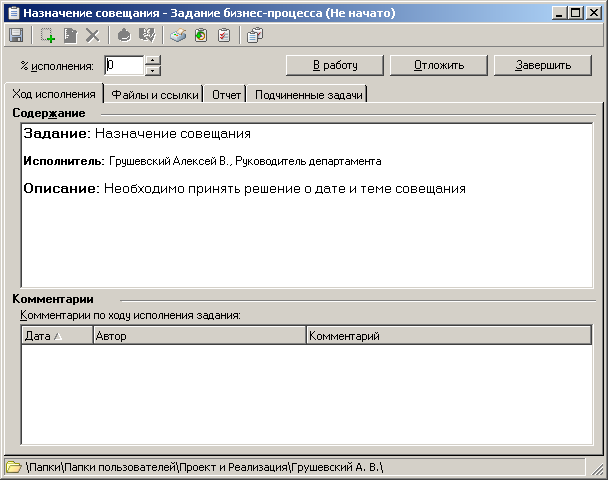
При нажатии на эту кнопку (либо по нажатию кнопки Завершить) открывается диалог, соответствующий тем настройкам, которые были сделаны в карточке задания бизнес-процесса (Рисунок 21).
|
Рисунок 21 |
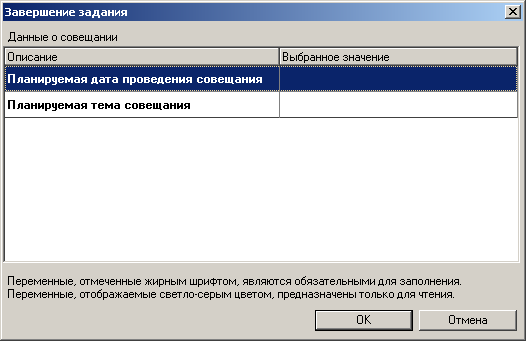
Диалог сопровождается поясняющим текстом – «Данные о совещании». В самом диалоге можно указать значения для параметров даты и темы совещания. Оба параметра в данном случае являются обязательными, то есть без их заполнения задание не может быть завершено.
Пример №4
Шаблон процесса: «Пример 4 Направление задания на исполнение. xml».
Рассмотрим бизнес-процесс, который посылает пользователю документ на согласование. Пользователь может ознакомиться с документом в режиме чтения и высказать свое мнение – Согласовано или Не согласовано. При выборе варианта Не согласовано пользователь должен указать причину несогласования. Таким образом, при завершении задания пользователь должен иметь возможность указать решение, с которым он данное задание завершает. Другими словами, действие Завершить в карточке задания необходимо уметь детализировать, «окрашивать» нужными значениями. То есть кнопка Завершить в карточке задания должна быть заменена на кнопки Согласовано и Не согласовано.
Этот пример позволяет рассмотреть еще несколько важных возможностей настройки функции Задания. Более детальная настройка функции задания предполагает, что пользователю будут предоставлены следующие возможности:
К карточке задания должен быть прикреплен документ, который пользователь может открыть только на чтение;
В качестве вариантов завершения задания пользователю доступны кнопки Согласовано / Не согласовано ;
|
Рисунок 22 |
При выборе варианта Не согласовано от пользователя требуется ввести текстовый комментарий – причину отказа.
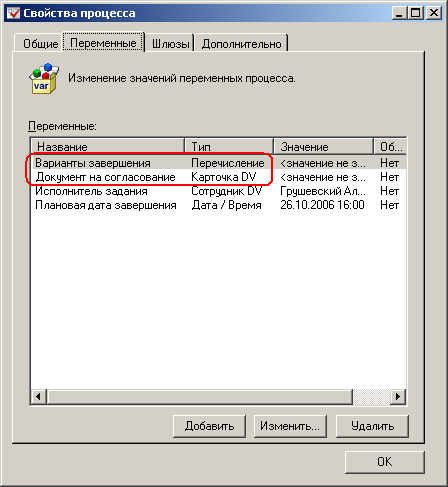
Кроме переменных, задающих исполнителя задания и плановый срок завершения, теперь понадобятся еще две переменные: для указания документа на согласование и для того, чтобы пользователю дать возможность выбрать нужное действие – Согласовать или Не согласовать документ. Для этого создаются переменные: переменна типа Карточка DV – для задания документа на согласование, и переменная типа Перечисление – для задания вариантов завершения (Рисунок 22).
Для этих переменных должны быть заданы значения:
для переменной Документ на согласование можно указать некоторую карточку документа или файла из DocsVision;
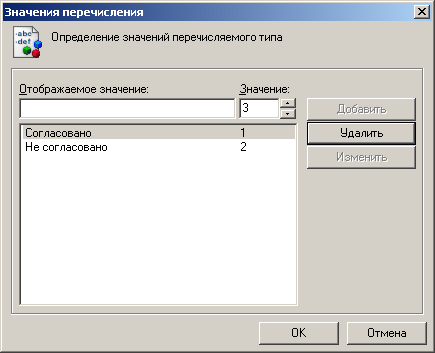
для переменной Варианты завершения указываются два значения: Согласовано и Не согласовано (Рисунок 23):
|
Рисунок 23 |
Теперь необходимо данные переменные указать в качестве соответствующих параметров в функции задания. Для этого:
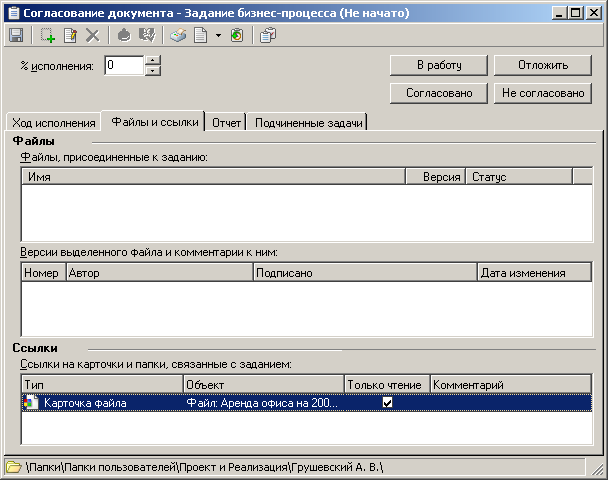
На вкладке Дополнительные данные по кнопке ссылки открывается форма Ссылки. В разделе Ссылки на файлы, папки и карточки указывается та карточка документа, которую должен согласовать исполнитель задания (Error! Reference source not found., Рисунок 25), а также устанавливается признак Открывать только на чтение.
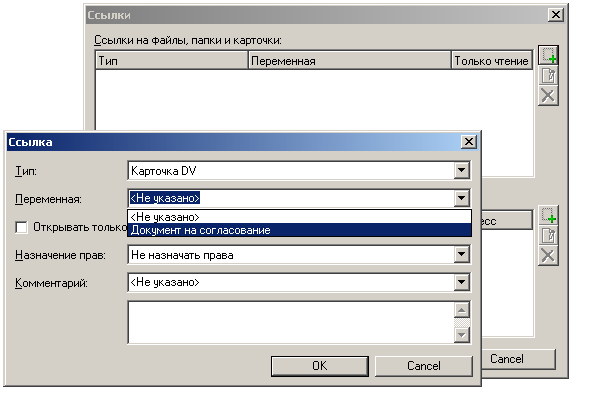
Рисунок 24
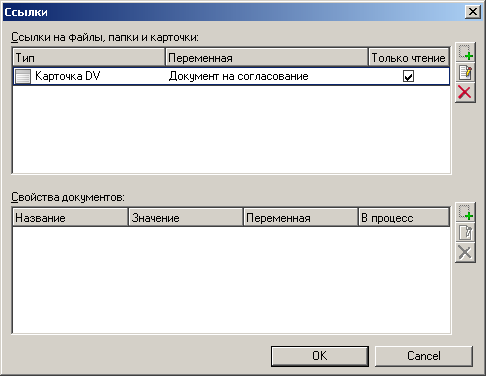
Рисунок 25
|
Рисунок 26 |
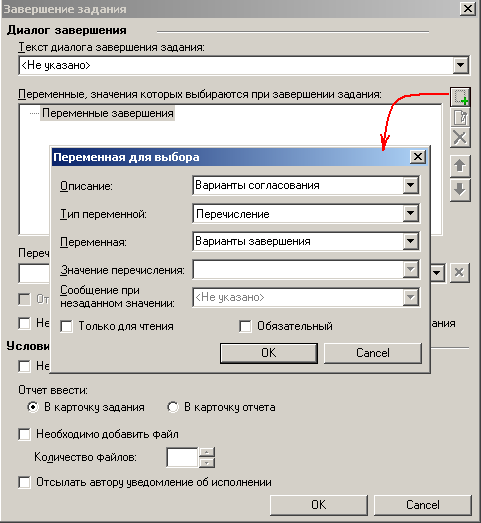
Чтобы настроить варианты завершения (то есть заменить кнопку Завершить в карточке задания двумя другими кнопками), необходимо на вкладке Дополнительные данные по кнопке Завершение перейти к форме Завершение задания. В данной форме в разделе Переменные, значения которых выбираются при завершении задания необходимо сделать такие настройки, как показаны на рисунке (Рисунок 26).
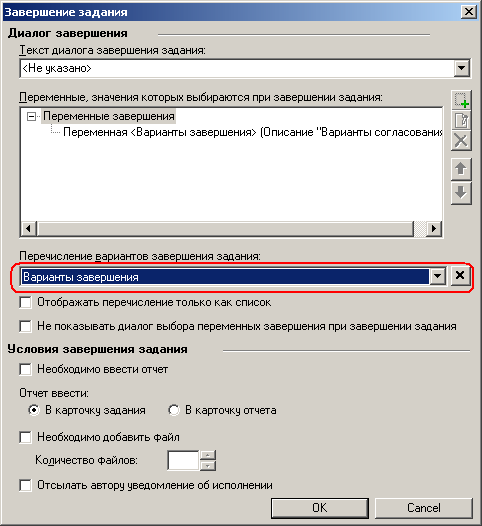
После этого в поле Перечисление вариантов завершения задания указать переменную Варианты завершения (Рисунок 27):
|
Рисунок 27 |
|
Рисунок 28 |
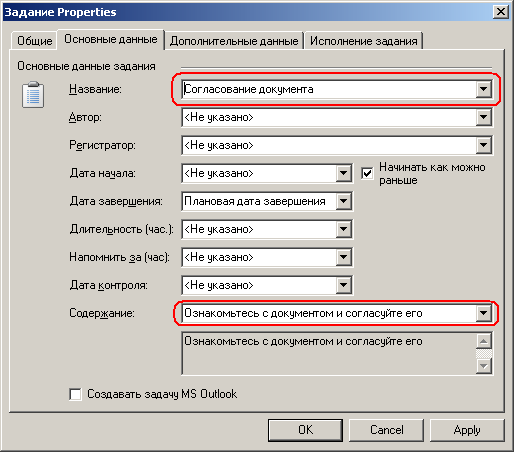
Чтобы задание было более информативным, изменим также название задания и содержание самого задания: в качестве названия укажем Согласование документа, а вместо текста в содержании Подготовьте еженедельный отчет укажем Ознакомьтесь с документом и согласуйте его (Рисунок 28)
Функция задания настроена. Теперь можно запустить экземпляр процесса на исполнение и проверить, что сотруднику, указанному в качестве исполнителя задания, придет задание в следующем виде (Рисунок 29).
|
Рисунок 29 |
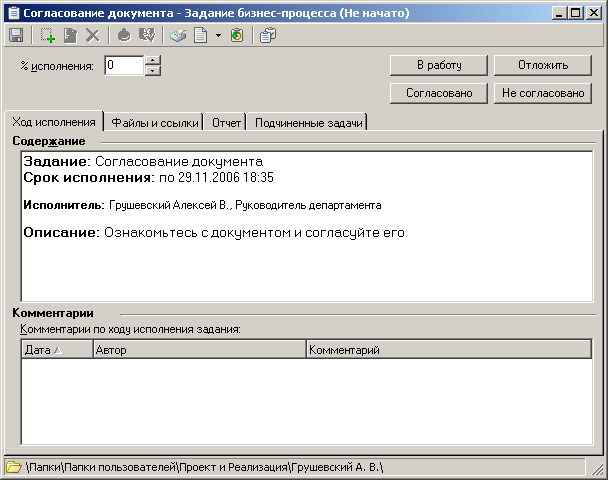
На вкладке Файлы и ссылки доступна карточка документа на согласование (Рисунок 30)
|
Рисунок 30 |
Если требуется, чтобы в карточке задания исполнителю были видны только «пользовательские» кнопки, то есть кнопки В работу и Отложить не отображались, то для этого в настройках карточки задания БП достаточно установить признак Только к ознакомлению (Рисунок 31) на вкладке Дополнительные данные в разделе Права и журналы.
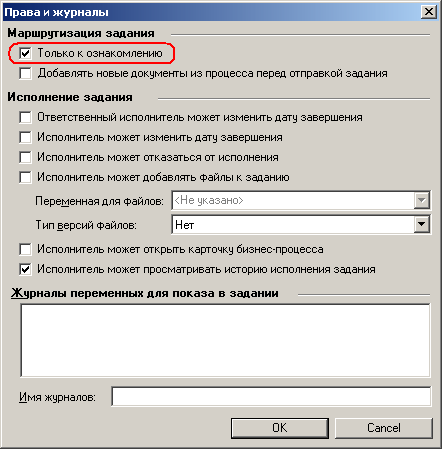
Рисунок 31
Замечание
Установка признака Только к ознакомления в стандартном задании бизнес-процесса приводит к тому, что исполнителю придет задание с единственной кнопкой Ознакомлен. То есть из трех стандартных кнопок кнопки для работы с заданием фактически остается только одна – кнопка, завершающая данное задание, то есть кнопка Завершить, и ее смысловая окраска (название) в данном случае меняется автоматически на Ознакомлен.
При таких настройках задание исполнителю будет выглядеть следующим образом (Рисунок 32):
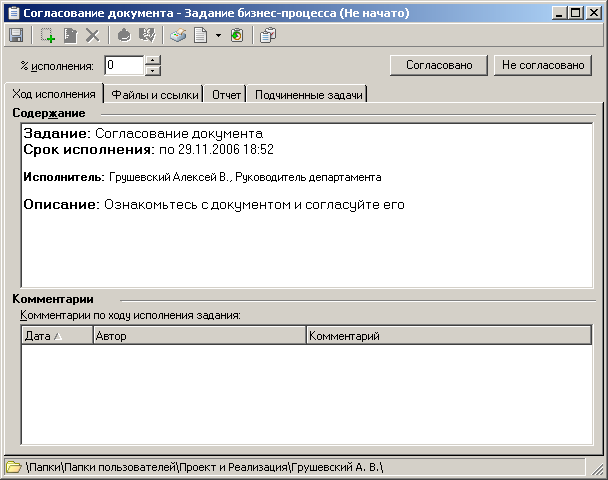
Рисунок 32
Действуют следующие ограничения. Если текст переменных завершения, который предполагается разместить на кнопках, слишком большой, или вариантов завершения больше трех, то варианты завершения отображаются в виде выпадающего списка. Более подробно данные ограничения описаны в документе «Руководство разработчика в среде СУБП DocsVision 3.X. doc».
Пример №5
Шаблон процесса: «Пример 5 Направление задания на исполнение. xml».
До сих пор мы не реализовали требование о том, чтобы при выборе варианта Не согласовано от пользователя требовалось ввести текстовый комментарий – причину отказа.
|
Рисунок 33 |
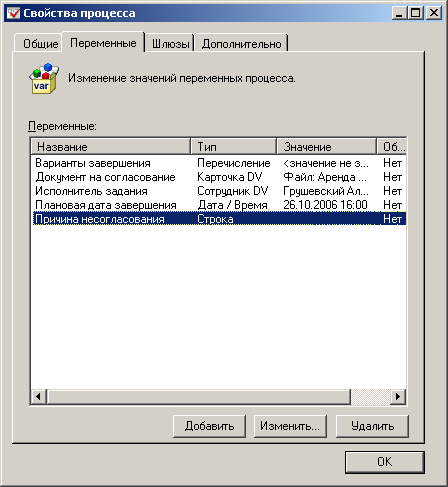
С точки зрения настроек функции задания, это означает следующее. Сейчас в качестве параметров завершения были указаны значения Согласовано и Не согласовано. Теперь требуется сделать так, чтобы у данных значений появились «зависимые» переменные. То есть, например, при выборе варианта Не согласовано появлялось бы окно с текстовым полем, в которое исполнитель мог бы ввести причину несогласования документа, и это поле было бы обязательным для заполнения, а при выборе варианта Согласовано, у пользователя была бы возможность выбора следующего сотрудника, которому следовало бы направить документ на согласование, причем эта возможность не являлась бы обязательной. Ограничимся демонстрацией первого варианта – заполнения текстового поля при несогласовании документа.
Для этого необходимо ввести переменную строкового типа, назовем ее Причина несогласования (Рисунок 33). В эту переменную попадет тот текст, который введет исполнитель задания при выборе варианта Не согласовано.
Теперь необходимо указать эту переменную в настройках функции задания в качестве «зависимой» переменной для значения Не согласовано переменной завершения. Для этого в разделе Завершение задания функции задания делаются следующие настройки:
|
Рисунок 34 |
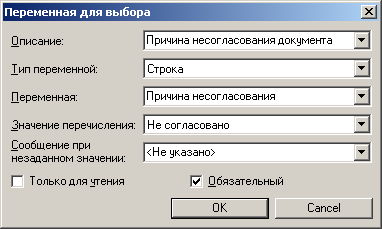
В разделе Переменные, значения которых выбираются при завершении задания, выделяется строка с переменной Варианты завершения.

|
Из за большого объема этот материал размещен на нескольких страницах:
1 2 3 4 5 6 7 |
