


Партнерка на США и Канаду по недвижимости, выплаты в крипто
- 30% recurring commission
- Выплаты в USDT
- Вывод каждую неделю
- Комиссия до 5 лет за каждого referral

Краткое руководство
по разработке бизнес-процессов
в среде DocsVision
Предназначено для партнеров DocsVision
Соответствует версии системы DocsVision 3.6
Опубликовано 26.12.2006
© DocsVision 2006
Содержание
Введение 3
Часть 1 - Быстрый старт. Функция задания. 4
Графический интерфейс 4
Шаблон и экземпляр бизнес-процесса. Исполнение бизнес-процесса. 4
Базовые настройки функции задания. Создание и запуск бизнес-процессов 5
Пример №1 6
Переменные бизнес-процесса 10
Пример №2. 10
Другие настройки функции задания. Параметры завершения задания. 14
Пример №3 14
Пример №4 18
Пример №5 25
Часть 2 – Другие функции для моделирования БП 28
Итерация 1 – Мониторинг заявки и ее регистрация 29
Итерация 2 – Моделирование этапа согласования заявки 36
Итерация 3 – Уведомление автора заявки о результатах согласования 42
Итерация 3.1 Формирование динамического текста уведомления 43
Итерация 4 – Автоматическое создание регистрационной карточки заявки 46
Итерация 5 – Декомпозиция основного процесса 50
Итерация 6 – Обработка множества заявок 55
Заключение 59
Введение
Приложение «Управление процессами» представляет собой совокупность компонент для разработки, запуска и отслеживания исполнения бизнес-процессов. Бизнес-процесс – это упорядоченная совокупность работ и заданий с указанием их начала и конца.
Цель данного руководства – показать базовые приемы работы с данным приложением, а также на конкретных примерах разобрать некоторые возможности по настройке основных функций, которые используются при моделировании бизнес-процессов в среде DocsVision. Руководство состоит из двух частей.
В первой части объясняются основные понятия и действия, которые используются при работе с приложением, а также разбираются некоторые приемы работы с одной из самых важных функций приложения – функцией задания.
Вторая часть посвящена моделированию бизнес-процесса, в схеме которого использована большая часть стандартных функций WorkFlow. Моделирование происходит итерационно – начиная с небольшого числа функций с постепенным усложнением логики процесса и числа используемых функций.
При работе с руководством рекомендуется параллельно выполнять все описываемые действия. К руководству прилагаются xml-файлы – схемы тех процессов, которые рассматриваются в руководстве в качестве примеров.
Часть 1 - Быстрый старт. Функция задания.
Графический интерфейс
Для создания схемы процесса необходимо в навигаторе создать карточку бизнес процесса – например, по кнопке Новая карточка в панели инструментов Навигатора или с помощью пункта Создать -> Бизнес-процесс в контекстном меню. Карточка бизнес-процесса представляет собой графический редактор, в котором можно визуально моделировать процесс. Моделирование БП заключается в том, что, используя функции из заданного набора функций, строится цепочка (последовательность) действий, которые отражают развитие процесса во времени. В этом редакторе слева находится панель функций, разбитых на «тематические» списки функций, а в правой части выбранные функции соединяются направленными стрелками, которые определяют порядок исполнения функций. Функция, к которой не ведет ни одна связь, никогда не будет исполнена. Исключение составляет функция начала, которая должна присутствовать в любом процессе, и с которой всегда начинается его исполнение.
Замечание
В любом процессе должна присутствовать функция начала – именно с нее начинается исполнение процесса; функция, которая означает завершение процесса, может и не присутствовать в процессе – это относится к циклическим процессам.
К свойствам функции относится следующая информация:
- Общее описание. У каждой функции бизнес-процесса есть вкладка Общие с полями Название и Описание. Эти поля позволяют дать общее представление о том, для чего предназначена данная функция в рамках данного бизнес процесса. На вкладке Общие в поле Название указывается то название функции, которое будет отображаться в самой схеме БП и в ее экземплярах. Поле Описание предназначено для того, чтобы более подробно описать, для чего предназначена эта функция. Настройка. Все остальные вкладки (для разных функций их может быть разное количество, и они могут иметь разные названия) предназначены для указания параметров функции, которые, собственно, и будет определять ее поведение (логику исполнения).
Замечание
В зависимости от того, какое поведение ожидается от функции, могут заполняться разные параметры (поля) и часть из них может быть обязательными для заполнения. Однако далеко не для всех функций и не всегда требуется, чтобы при настройке функции были заполнены все параметры. Какие параметры требуется заполнять, определяется общими возможностями данной функциями и логикой ее использования; их описание представлено в руководстве пользователя в разделе Управление процессами, а также в документе «Руководство разработчика в среде СУБП DocsVision 3.X. doc».
Шаблон и экземпляр бизнес-процесса. Исполнение бизнес-процесса.
Карточка со схемой бизнес-процесса задает шаблон этого процесса. По этому шаблону может быть создано сколь угодно много экземпляров. Например, создав схему процесса согласования договора, мы можем запустить несколько экземпляров бизнес-процессов, исполнение каждого процесса соответствует обработке конкретного договора. Исполнение бизнес-процесса означает последовательный переход от одной функции экземпляра бизнес-процесса к другой в соответствии с направляющими связями (стрелками).
Изменения, внесенные в схему бизнес-процесса после того, как были созданы экземпляры, в эти экземпляры перенесены не будут: для того, чтобы обработка происходила в соответствии с новой схемой, необходимо либо запустить новый экземпляр процесса, либо внести аналогичные изменения в уже исполняемые экземпляры.
Схему исполняемого экземпляра бизнес-процесса нельзя редактировать. Чтобы отредактировать схему экземпляра бизнес-процесса, его необходимо приостановить или остановить. Приостановка бизнес-процессов дает возможность редактирования схемы данного экземпляра бизнес-процесса, и при повторном запуске этого процесса исполнение продолжится с того момента, когда процесс был приостановлен. Остановка процесса также дает возможность редактирования схемы экземпляра бизнес-процесса, но при повторном запуске этого процесса исполнение начнется с самого начала.
Базовые настройки функции задания. Создание и запуск бизнес-процессов
Чтобы научиться моделировать процессы в среде DocsVision, начнем с нескольких простейших БП, на примере которых будет рассмотрены базовые приемы по настройке и запуску процессов.
Пример №1
Шаблон процесса: «Пример 1 Направление задания на исполнение. xml».
|
Ри сунок 1 |
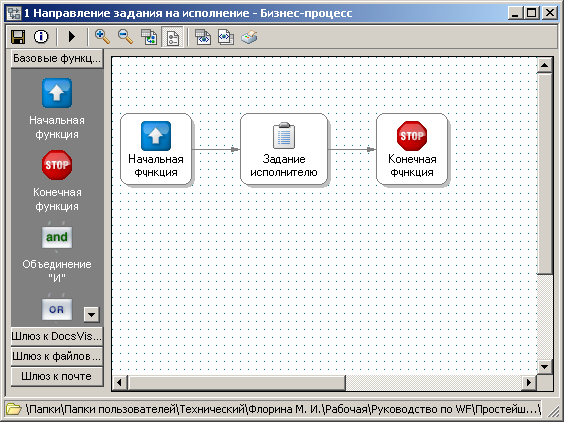
Наш первый процесс будет посылать некоторому сотруднику специальную карточку – карточку задания, в которой будет сообщаться, что именно он должен сделать и в какие сроки. По сути, данный бизнес-процесс представляет собой моделирование этапа любого процесса, где требуется участие сотрудника. Схема процесса представлена на рисунке (Рисунок 1).
Как сделать…
Чтобы добавить нужную функцию в схему, достаточно клинкуть на ней мышкой в левой части графического редактора – в списке функций. Чтобы соединить две функции стрелкой, необходимо поставить курсор мыши в центр функции, из которой должна быть проведена связь: когда курсор изменит свое начертание, необходимо, нажав на левую клавишу мыши, и удерживая ее, провести стрелку до нужной функции. Кроме указания последовательности исполнения функций, каждая из них должна быть настроена нужным образом, то есть должны быть заполнены ее свойства.
|
Рисунок 2 |

В данном процессе необходимо настроить лишь одну функцию – функцию задания. Прежде всего, указываем то название, под которым данная функция будет отображаться в схеме БП: это название настраивается на вкладке Общие в поле Название (Рисунок 2).
Функция Задания предназначена для того, чтобы доставить в личную папку сотрудника некоторое сообщение с указанием срока и описанием тех действий, которые должен совершить сотрудник. Данная функция обладает возможностью настройки этих параметров. Чтобы их указать, необходимо войти в Свойства функции Задания и выполнить следующие действия:
- На вкладке Основная введем нужные значения для параметров Название, Дата завершения и Содержание. Например, такими значениями, как на рисунке (Рисунок 3).
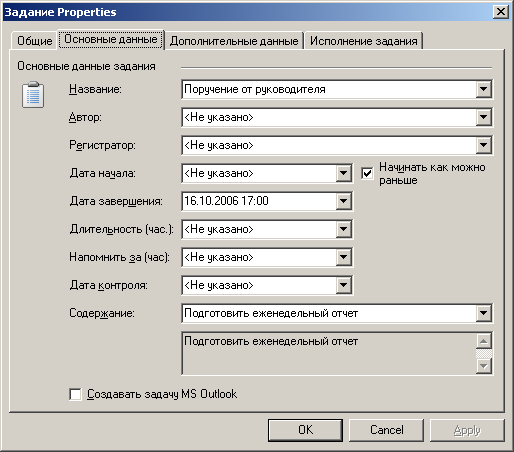
Рисунок 3
Как сделать…
Чтобы указать конкретное значение в поле функции, например в поле Название, необходимо выбрать из раскрывающегося списка пункт <Выбрать значение…>, после чего в открывшемся диалоге ввести нужные данные.
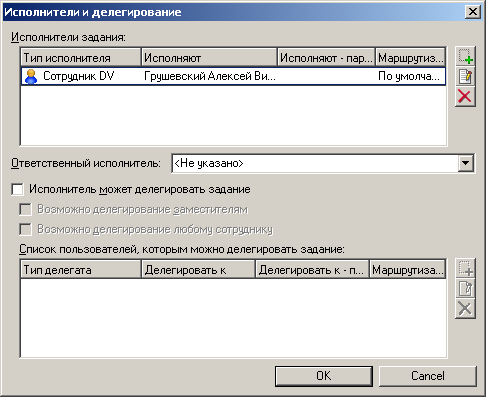
- На вкладке Дополнительные данные в разделе Исполнители указываем сотрудника, который будет назначен исполнителем этого задания (Рисунок 4).
|
Рисунок 4 |
Замечание

|
Из за большого объема этот материал размещен на нескольких страницах:
1 2 3 4 5 6 7 |
