


Партнерка на США и Канаду по недвижимости, выплаты в крипто
- 30% recurring commission
- Выплаты в USDT
- Вывод каждую неделю
- Комиссия до 5 лет за каждого referral
Рисунок 56
Теперь в функции Уведомление об отрицательном согласовании необходимо заменить статичный текст уведомления (параметр Тело), заменив его переменной Текст отрицательного уведомления о согласовании (Рисунок 57).
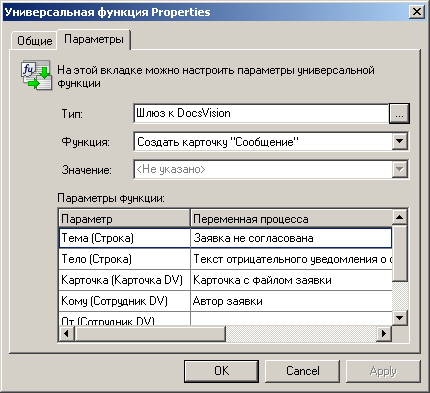
Рисунок 57
Схема получившегося процесса (Рисунок 58):
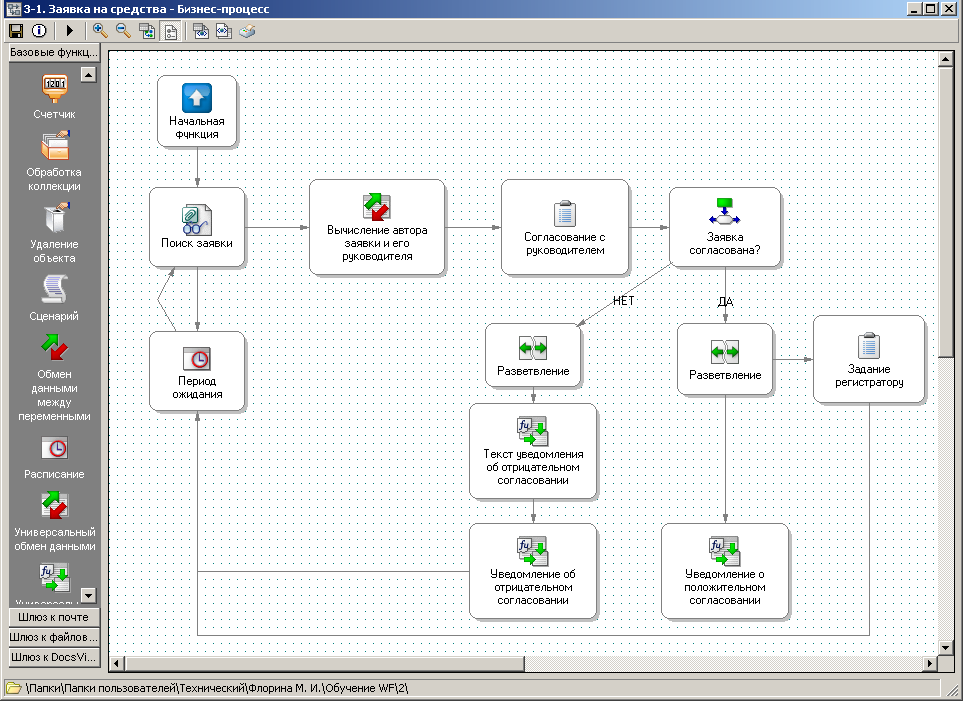
Рисунок 58
Итерация 4 – Автоматическое создание регистрационной карточки заявки
Шаблон процесса: «4. Заявка на средства. xml».
Цель: автоматическое создание регистрационной карточки согласованной заявки.
Итак, в последнем варианте процесса согласованный файл заявки в составе задания посылался на регистрацию: регистратор должен зарегистрировать данную заявку; при этом регистрация может включать в себя создание регистрационной карточки заданного вида в определенной папке, прикрепление к ней файла карточки заявки, а также заполнение основных полей данной карточки. На примере следующего процесса будет проиллюстрирована возможность автоматического создания карточки с прикреплением к этой карточке файла заявки, так что регистратору останется лишь проверить данную карточку и дозаполнить нужные поля.
Для того, чтобы автоматически создать регистрационную карточку и включить в нее файл заявки, нам потребуются следующие новые переменные:
- Переменная строкового типа Идентификатор типа карточки документа с заявкой (вн. д-т). В этой переменной хранится строка – идентификатор того типа карточки, которая считается подходящей в процессе: в данном случае это карточка внутреннего документа, ее идентификатор можно взять из документа Описание полей стандартных карточек DocsVision 3.X. doc. Созданная карточка внутреннего документа будет записана в переменной типа Карточка DV, которая в данном процессе называется Карточка документа для заявки; Карточка должна быть размещена в определенной папке: для задания этой папки введем переменную Папка для карточки документа с заявкой типа Папка DV и для нее укажем конкретное значение – папку в навигаторе DV; Сейчас файл заявки хранится в карточке файла. Однако в карточку внутреннего документа должна быть добавлена не карточка файла, а непосредственно файл заявки. Поэтому необходимо ввести еще одну переменную – типа Файл DV, в которой будет храниться сам файл заявки. Называется эта переменная Файл заявки; Наконец, в качестве примера того, как можно автоматически заполнять поля карточки, для карточки внутреннего документа будет указан конкретный вид. Поэтому потребуется переменная Вид карточки документа для заявки: вид хранится в справочнике типов, поэтому данная переменная имеет тип Строка секции карточки DV. Для этой переменной необходимо указать конкретное значение – тот вид, который будет присвоен карточке внутреннего документа.
Перейдем к моделированию этапа автоматического создания карточки внутреннего документа. Для создания карточек можно использовать Универсальную функцию. В данном процессе ей дано название Создание учетной карточки для заявки.
В результате работы функции, настройка которой представлена на рисунке (Рисунок 59), в системе будет создана карточка заданного типа (тип определяется фиксированным идентификатором), которая будет размещена в указанной папке.
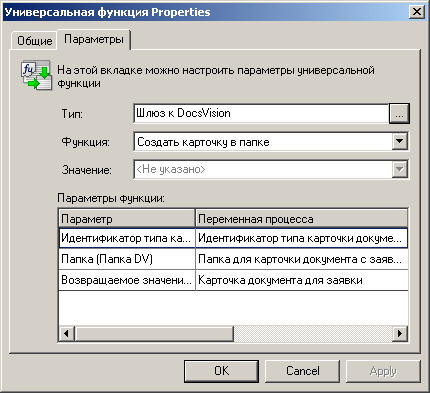
Рисунок 59
|
Рисунок 60 |
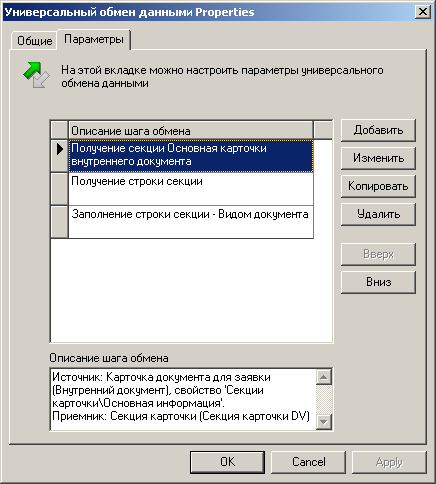
Создав карточку, нам необходимо указать ее вид. Для этого необходимо использовать функцию Универсального обмена данными, при настройке которой заполняется три шага (Рисунок 60), аналогичные шагам при получении автора карточки файла, за тем лишь исключением, что на последнем шаге происходит не считывание данных из карточки, как это было при вычислении автора карточки файла, а наоборот – заполнение данных карточки.
Теперь в созданную карточку внутреннего документа необходимо добавить файл заявки. Подчеркнем, что если бы мы добавляли в карточку документа не файл заявки, а карточку с файлом заявки, то ссылка на эту карточку была бы размещена в разделе Ссылки вкладки Документы и ссылки. Нам же необходимо, чтобы файл был размещен именно в разделе Файлы.
|
Рисунок 61 |
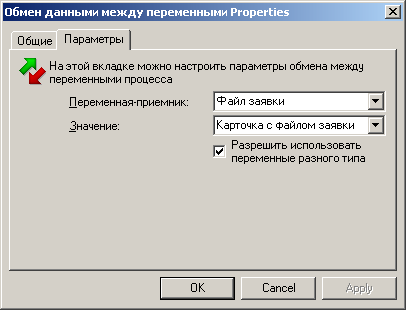
То есть из карточки файла заявки необходимо получить сам файл. Для этого воспользуемся функцией Обмена данными между переменными – в процессе ей дано название Получение файла заявки. С помощью этой функции значению одной переменной можно присвоить значение другой переменной. В некоторых случаях допускается, чтобы переменные имели разный тип. В нашем примере мы можем воспользоваться этой возможностью и переменной Файл заявки, которая имеет тип Файл DV присвоить значение переменной Карточка с файлом заявки, имеющей тип Карточка документа (Рисунок 61). В нашем случае в переменной Карточка с файлом заявки содержится карточка файла, поэтому данная операция правомочна и приведет к нужному результату – получению того файла, который заключен в карточке файла.
|
Рисунок 62 |
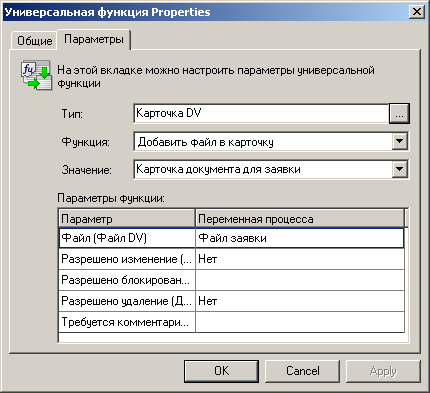
Наконец, полученный файл добавляется в карточку внутреннего документа с помощью Универсальной функции, которой дано название Добавление файла в карточку. Настройки показаны на рисунке (Рисунок 62):
|
Рисунок 63 |
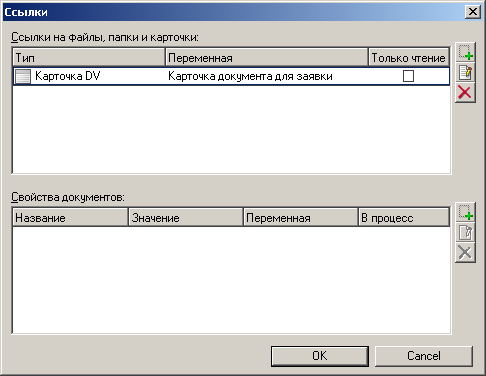
Теперь необходимо сделать некоторые изменения в настройке функции для регистратора. Ранее мы посылали ему карточку с файлом заявки. Теперь же мы можем посылать ему карточку документа, в которой уже будет заполнена некоторая информация (Вид документа), а также прикреплен сам файл заявки. Для этого в разделе ссылки необходимо указать, что теперь к заданию необходимо прикреплять созданную карточку внутреннего документа, то есть указываем переменную Карточка документа для заявки (Рисунок 63):
Получаемая схема процесса представлена на рисунке (Рисунок 64):
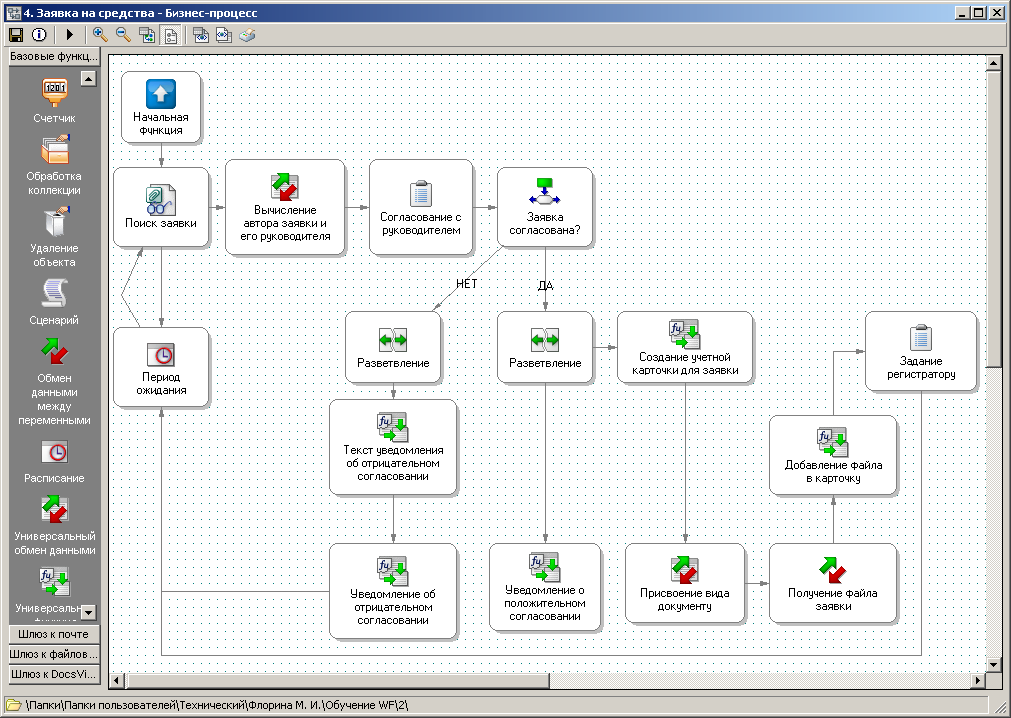
Рисунок 64
Итерация 5 – Декомпозиция основного процесса
Шаблоны процессов: «5. Основной процесс - поиск заявки на средства», «5. Подпроцесс - обработка заявки на средства»
Цель: декомпозиция процесса.
Обратим внимание на следующие особенности полученного процесса. Любой процесс интересен с точки зрения того, как он позволяет отслеживать ход его исполнения, то есть время исполнения каждого этапа (в первую очередь – каждого этапа, где участие принимает человек). Это означает, что по процессу необходимо строить отчеты, отражающие нужную информацию (исполнителя, ожидаемые и фактические даты завершения, возможные комментарии, отчеты и т. п.). Очевидно, что в нашем процессе каждой заявке соответствуют свои задания, и они должны быть видны в отчете. Однако для процесса, полученного на предыдущем шаге, построить нужный отчет невозможно, поскольку процесс цикличен и каждое последующее задание «заменяет» предыдущее. Чтобы для каждой заявки порождались свои экземпляры заданий, необходимо создавать их отдельными процессами. Для этих целей воспользуемся функцией Подпроцесс: весь процесс мы разбиваем на два связанных процесса – в первом (основном) будет производиться поиск заявки, и после того, как она найдена, будет запускаться второй процесс (собственно, подпроцесс), который отсылает нужные задания на исполнение. Для этого нам потребуется выполнить следующие действия.
- Сохраняем (экспортируем) общий процесс в xml-файл: для этого надо воспользоваться кнопкой Экспорт в XML на тулбаре карточки бизнес-процесса; Из общего процесса мы создаем подпроцесс: удаляем функцию Мониторинга (Поиск заявки) и функцию Расписание (Период ожидания);
Добавляем функцию завершения исполнения процесса (Рисунок 65);
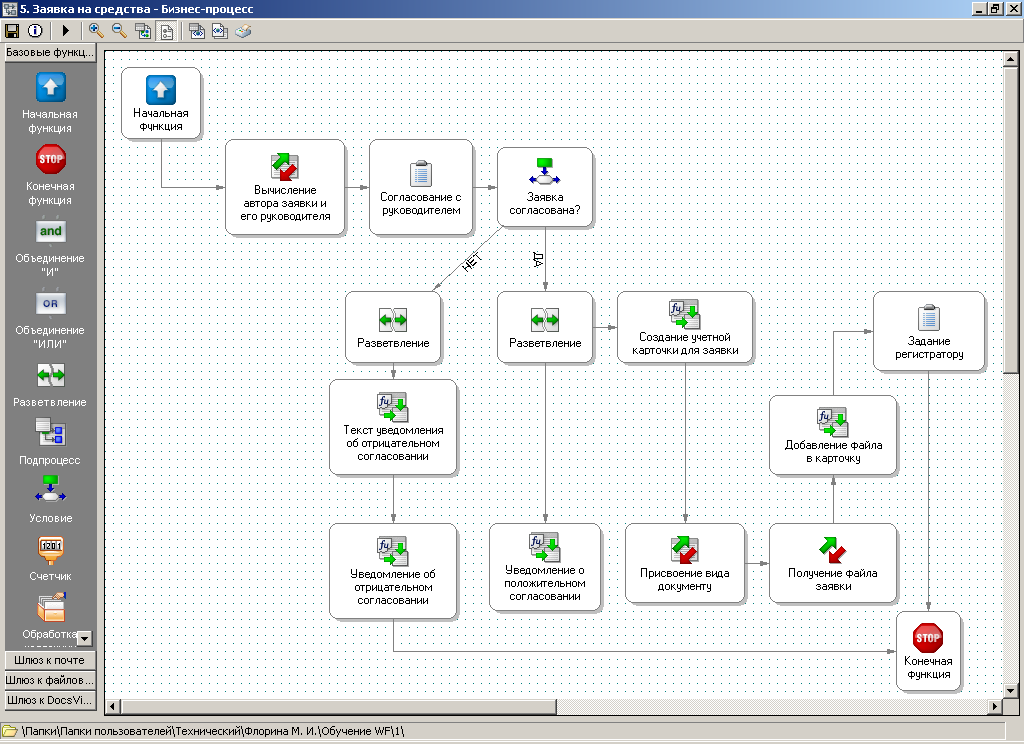
Рисунок 65
- В свойствах процесса выставляется признак, указывающий, что данный шаблон бизнес-процесса может использоваться в качестве подпроцесса в других шаблонах, а также даем ему название 5. Подпроцесс – обработка заявки на средства (Рисунок 66):
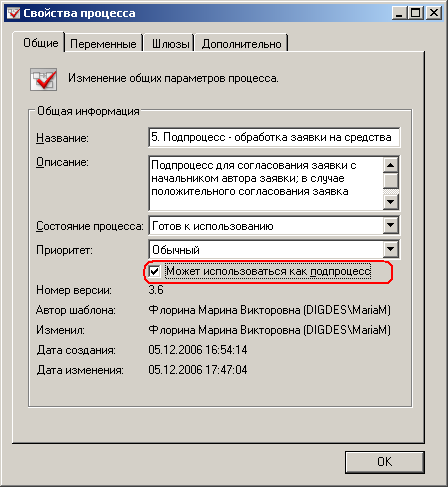
Рисунок 66
|
Рисунок 67 |
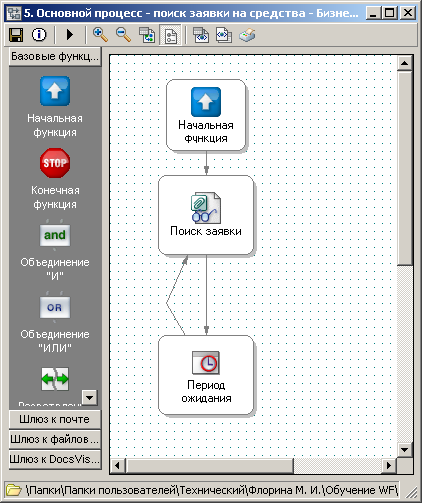
- Теперь создаем основной процесс, который будет искать карточки заявок и запускать созданный подпроцесс. Для этого процесс можно создать заново, а можно импортировать изначальный бизнес-процесс из сохраненного xml-файла по кнопке Импорт из XML на тулбаре карточке бизнес-процесса. В этом процессе удаляем все функции кроме функции Мониторинга (Поиск заявки) и функции Расписание (Период ожидания) (Рисунок 67).
|
Рисунок 68 |
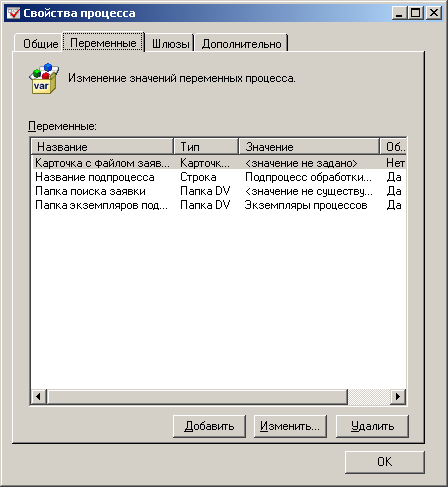
- Среди переменных процесса в данном случае достаточно оставить только две - Карточка с файлом заявки и Папка поиска заявки. Но также необходимо добавить еще две переменные – Папка экземпляров подпроцессов типа Папка DV и Название подпроцесса типа Строка (Рисунок 68).
Теперь в данный процесс необходимо добавить функцию Подпроцесс, дав ей название, например, Обработка заявки. С помощью этой функции можно указать, по какому шаблону запускать данный процесс, а также настроить, какие переменные будут передаваться в данный подпроцесс и из него возвращаться. В настройках функции подпроцесса Обработка заявки указываются следующие параметры (Рисунок 69):

|
Из за большого объема этот материал размещен на нескольких страницах:
1 2 3 4 5 6 7 |
