


Партнерка на США и Канаду по недвижимости, выплаты в крипто
- 30% recurring commission
- Выплаты в USDT
- Вывод каждую неделю
- Комиссия до 5 лет за каждого referral
По кнопке Добавить в диалоге Переменная для выбора указываются следующие настройки (Рисунок 34):
В данном диалоге указано, что если будет выбрано значение перечисления Не согласовано, то исполнитель задания должен (указан признак Обязательный) заполнить строку – Причина несогласования документа. Текст, введенный в эту строку, будет записан в переменную Причина несогласования.
Таким образом, настройки параметров завершения выглядят следующим образом (Рисунок 35):
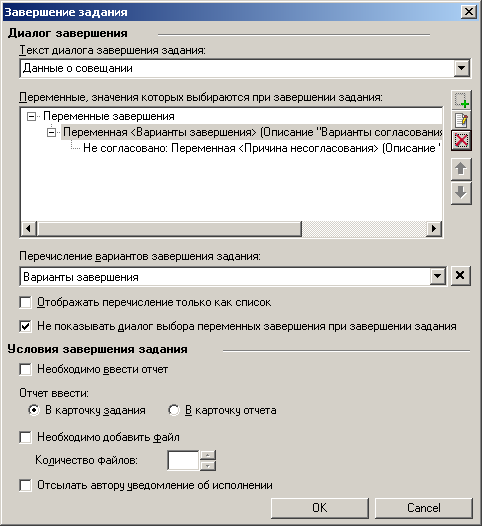
Рисунок 35
Как и в предыдущем примере, сотруднику, указанному в качестве исполнителя задания, придет задание с двумя кнопками – Согласовано и Не согласовано (Рисунок 36).
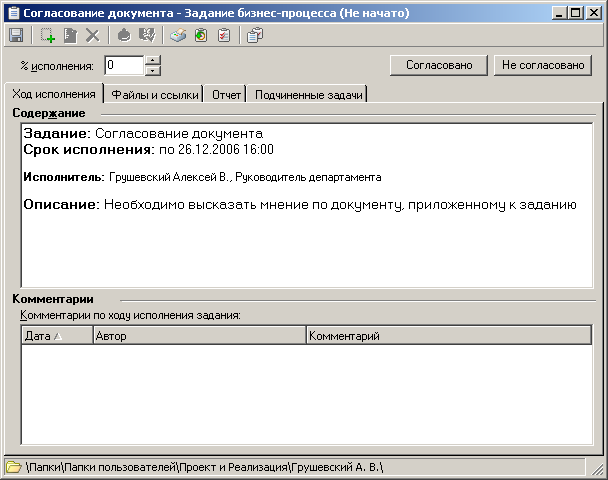
Рисунок 36
Однако с этими вариантами завершения мы связали другие параметры. Чтобы проверить, как это работает, вызовем диалог Завершение задания по кнопке Завершение задания на панели инструментов карточки задания. Если в этом диалоге выбрать вариант Не согласовано, то появится строка Причина несогласования документа (Рисунок 37).
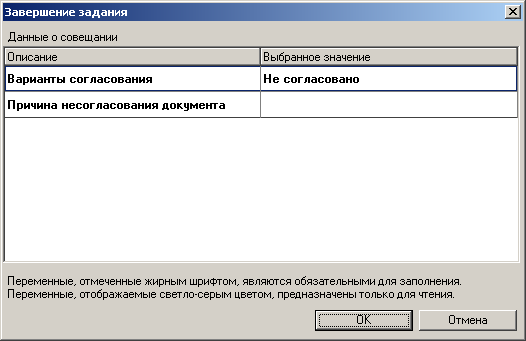
Рисунок 37
В эту строку исполнитель задания должен ввести текст, который будет записан в соответствующую переменную бизнес-процесса.
Итак, с помощью нескольких примеров были проиллюстрированы принципы работы с функцией задания. Чтобы ознакомиться с другими функциями модуля управления процессами, перейдем к рассмотрению следующего процесса.
Часть 2 – Другие функции для моделирования БП
Процесс заключается в следующем. Необходимо обработать некоторую заявку, например, заявку на выделение бюджетных средств. Обработка включает в себя этапы согласования этой заявки, уведомления заинтересованных лиц о результатах согласования и регистрации заявки.
Для моделирования данного процесса будет использоваться большая часть функций, входящих в стандартные шлюзы DocsVision. Процесс будет моделироваться итерационно, то есть начиная с простых этапов обработки и постепенно усложняя схему процесса, включая в него автоматизацию остальных этапов. Каждая из функций будет описана в той степени, в какой это необходимо для моделирования данного процесса. С подробным описанием параметров настройки всех функций можно ознакомится в документе «Руководство разработчика в среде СУБП DocsVision 3.X. doc».
Моделирование процесса будет включать в себя следующие итерации:
Этап обнаружения заявки и отсылка ее на регистрацию. Автоматизация этапа согласования заявки с руководителем того сотрудника, который является автором заявки. Включение в схему процесса этапа уведомления автора заявки о результате согласования. Этап автоматического создания регистрационной карточки согласованной заявки. Декомпозиция процесса. Обработка множества заявок.Итерация 1 – Мониторинг заявки и ее регистрация
Шаблон процесса: «1. Заявка на средства. xml».
Цель: автоматизация этапа поиска заявки и отправки ее на регистрацию.
Необходимо смоделировать этап обнаружения заявки и отсылку ее на регистрацию. Проанализируем, какие переменные в данном случае нам необходимы. Под заявкой в данном случае понимается файл (с расширением doc, xsl и т. п.), который помещен в карточку файла DV и сохранен в некоторой известной папке в DocsVision. Поэтому в процессе понадобятся переменные: типа Карточка DV – для хранения самой заявки, и Папка DV – для задания папки, в которой будет искаться эта карточка. Кроме того, необходима переменная типа Сотрудник DV – для указания лица, которое будет регистрировать данную заявку. Итого, мы задаем следующие переменные (Рисунок 388).
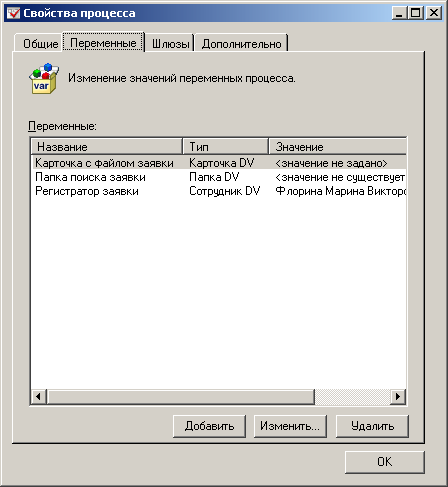
Рисунок 388
Перейдем к моделированию схемы процесса. Этап обнаружения заявки соответствует поиску карточки в системе. Для этого подходит функция Мониторинг DocsVision. В ее названии и описании укажем информацию о том, для чего предназначена данная функция (Рисунок 9).
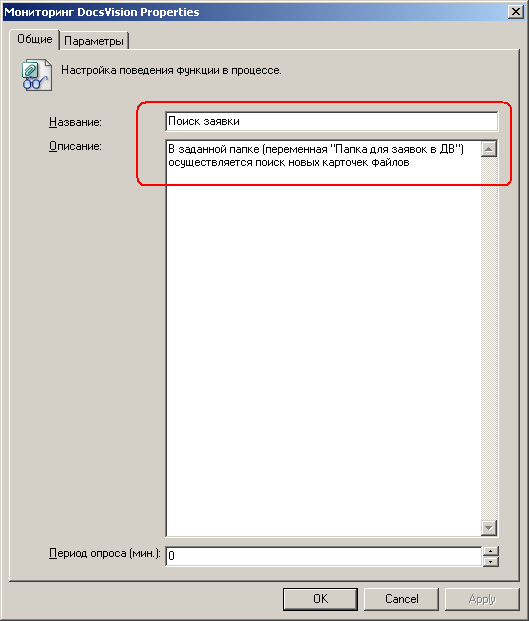
Рисунок 39
Функции Мониторинг DocsVision позволяет отслеживать появление новых карточек, удовлетворяющих определенным критериям, или изменение существующих карточек.
Нам необходимо отслеживать появление новых карточек, поэтому настройки будут касаться раздела Мониторинг карточек DocsVision. В поле Параметр процесса – карточка указывается та переменная, в которую должны попасть результаты поиска. В нашем случае этой переменной является переменная Карточка с файлом заявки. Также мы задаем папку для поиска: в поле Папка поиска указываем переменную Папка поиска заявки (Рисунок 39).
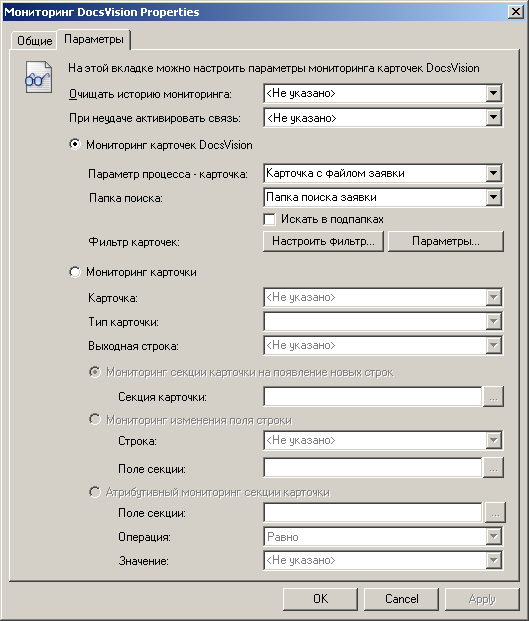
Рисунок 39
Наконец, необходимо настроить сам фильтр, который будет искать карточки в соответствии с некоторыми критериями. Для этого по кнопке Настроить фильтр вызывается диалог, который полностью совпадает с диалогом поиска в Навигаторе DV, и в нем указываем, что искать необходимо все карточки файлов (Error! Reference source not found.) без указания конкретных атрибутов (Рисунок 41). Поскольку мы уже ограничили область поиска, указав папку поиска, то в данном диалоге поиска указывать папку не нужно.
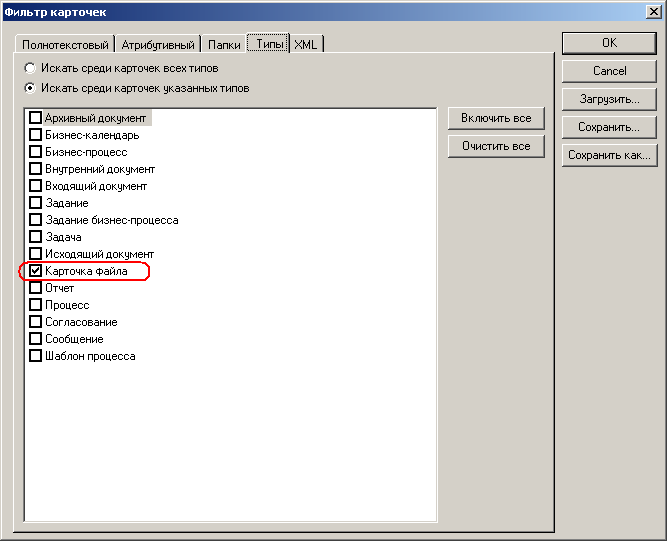
Рисунок 40
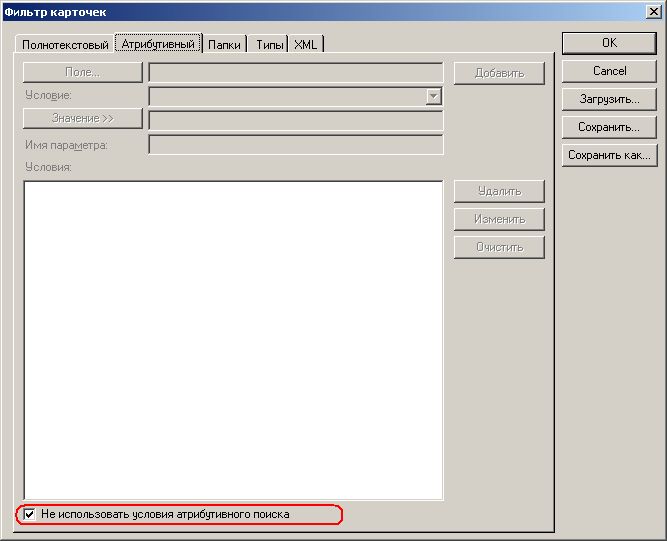
Рисунок 41
Поскольку процесс будет циклическим, то есть поиск заявок будет происходить с заданной периодичностью, то для того, чтобы ранее найденные заявки повторно не учитывались, необходимо в поле Очищать историю мониторинга установить соответствующее значение (Рисунок 42). Кроме того, возможен вариант, при котором в результате поиска не будет найдено ни одной карточки. В этом случае стоит опять же перейти к функции расписания, чтобы дождаться следующего момента времени, когда стоит еще раз просмотреть папку на наличие новых заявок. Этот переход настраивается в поле При неудаче активизировать связь (Рисунок 42), в котором указывается так функция, к которой перейдет управление, если результат поиска пуст.
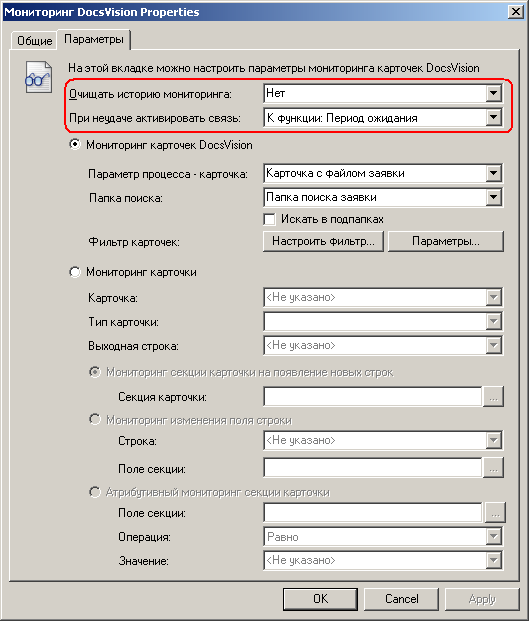
Рисунок 42
Теперь необходимо настроить «периодичность» поиска заявок. Для этого используется функция Расписание, которую назовем Период ожидания. Данная функция должна задавать тот период, по истечении которого функция мониторинга Поиск заявки вновь получит управление и начнет поиск новых заявок. В данном случае периодичность поиска заявки составляет один час (Error! Reference source not found., Error! Reference source not found.).
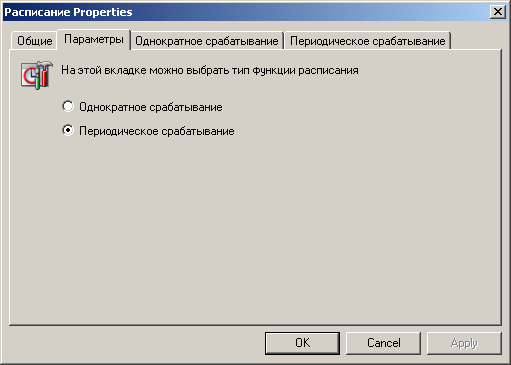
Рисунок 43
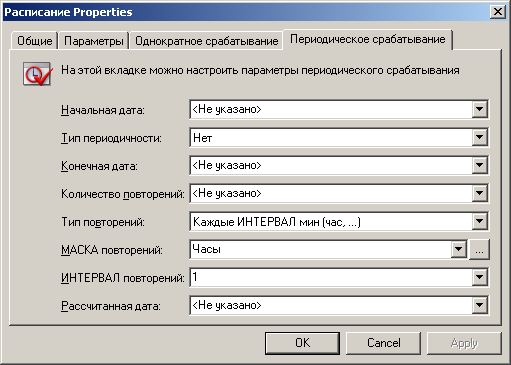
Рисунок 44
Итак, этап поиска заявки смоделирован (Рисунок 45).
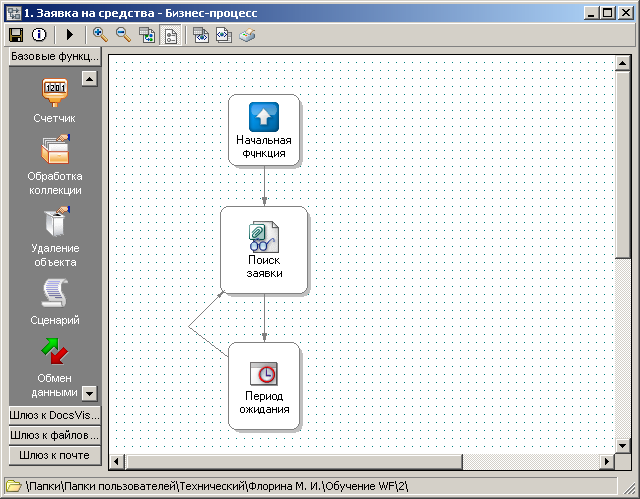
Рисунок 45
Теперь необходимо регистрирующему лицу послать задание на регистрацию данной заявки. Для этого используется функция Задания, в настройках которой указывается исполнитель задания – переменная Регистратор заявки, устанавливается название и содержание задания, а также к заданию прикрепляется регистрационная карточка – переменная Карточка с файлом заявки. Таким образом, полная схема процесса выглядит следующим образом (Рисунок 46):
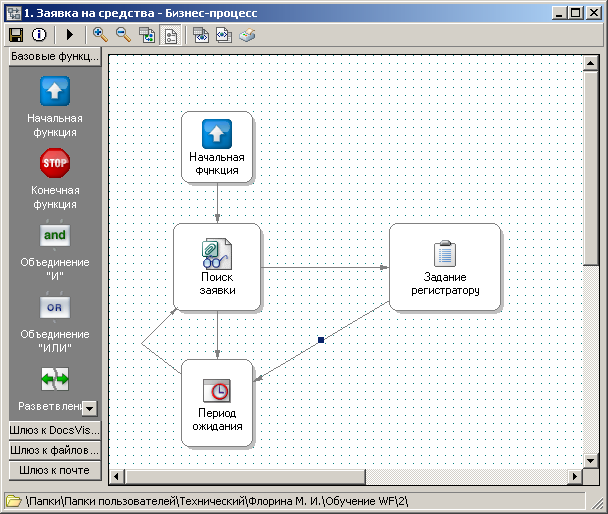
Рисунок 46
Перед запуском процесса необходимо убедиться, что задана папка для поиска заявок (задано значение для переменной Папка поиска заявки), а также заполнено значение регистрирующего лица.
Итерация 2 – Моделирование этапа согласования заявки
Шаблон процесса: «2. Заявка на средства. xml».
Цель: автоматизация этапа согласования заявки с руководителем того сотрудника, который является автором заявки.
Существующую схему процесса необходимо дополнить этапом согласования заявки с руководителем того сотрудника, который является автором заявки. Таким образом, процесс должен уметь вычислять автора заявки, а также его регистратора. Эти данные будут храниться в переменных Автор заявки и Руководитель автора заявки типа Сотрудник DV. Для вычисления автора заявки нам понадобится обращаться к структуре карточки файла (в ней хранится информация об авторе карточки), поэтому будут необходимы переменные типа Секция карточки DV и Строка секции карточки DV. Кроме того, на этапе согласования необходимо указывать результат согласования заявки, поэтому необходима переменная Варианты согласования типа перечисление с двумя значениями Согласовано и Не согласовано. Также необходима переменная строкового типа Причина несогласования, в которой будет фиксироваться обоснование согласующего лица, если принятое им решение – Не согласовано. Таким образом, полный перечень переменных теперь следующий (Рисунок 47).
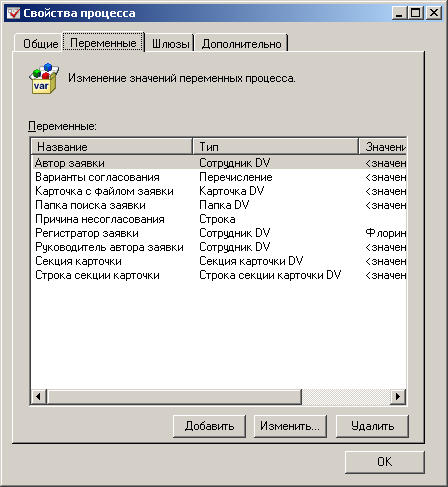
Рисунок 47
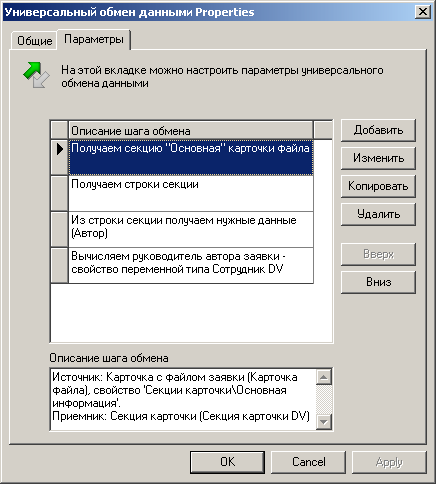
Перейдем к схеме процесса. Получить данные об авторе заявки и его руководителе необходимо прочитать данные из секций тех карточек, в которых хранятся эти данные. Начнем с автора заявки. Автор заявки – это лицо, которое в карточке файла заявки отображается в поле Автор карточки файла. Исходя из схемы карточки файла (см. документ Описание полей стандартных карточек DocsVision 3.X. doc), автор карточки файла хранится в Основной секции.
Для обращения к данным строк и секций карточек используется функция Универсальный обмен данными (в процессе ей дано название Вычисление автора заявки и его руководителя). Одну и ту же функцию мы используем для
получения автора карточки файла, в которой хранится автор заявки, и для получения его руководителя (рис. 49).

|
Из за большого объема этот материал размещен на нескольких страницах:
1 2 3 4 5 6 7 |
