


Партнерка на США и Канаду по недвижимости, выплаты в крипто
- 30% recurring commission
- Выплаты в USDT
- Вывод каждую неделю
- Комиссия до 5 лет за каждого referral
Рисунок 48
Автор заявки вычисляется тремя шагами:
Получение секции Основная карточки файла. Получение строки секции. Получение данных из самой секции.Для получения руководителя достаточно одного шага: он получается как свойство сотрудника – автора заявки.
Зная руководителя, мы можем послать ему задание на согласование, к которому прикрепляется карточка с файлом заявки, причем само задание будет содержать две кнопки Согласовано \ Не согласовано, и при выборе варианта Не согласовано руководитель вводит в текстовое поле причину своего решения. Действия по настройке функции задания в данном случае повторяют настройки из примера 4 первой части данного руководства. Результат настроек показан на рисунках (Рисунок 49-Рисунок 51):
|
Рисунок 49 |
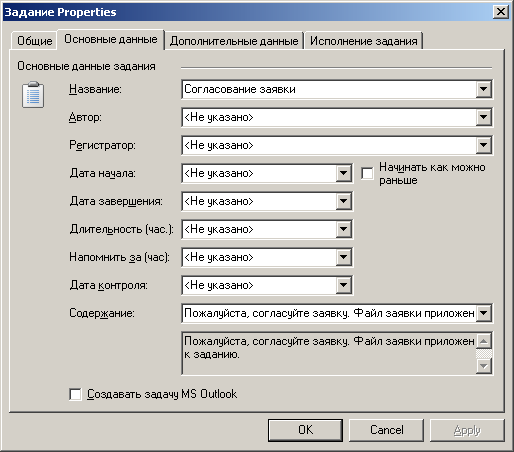
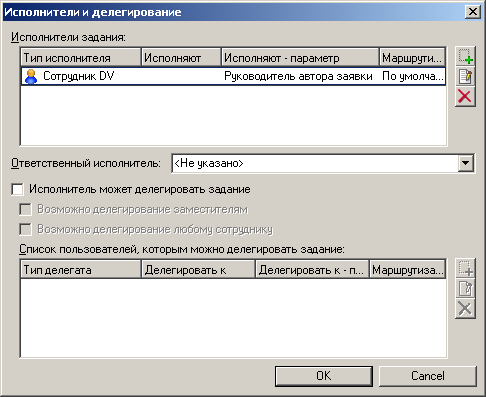
Рисунок 51
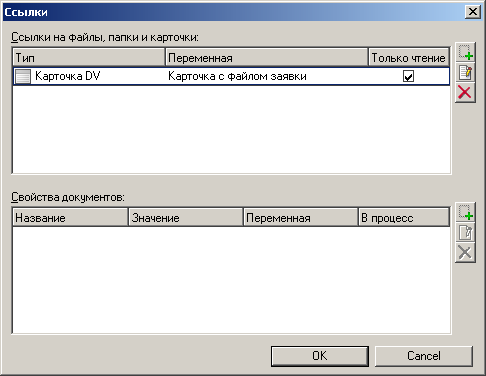
Рисунок 50
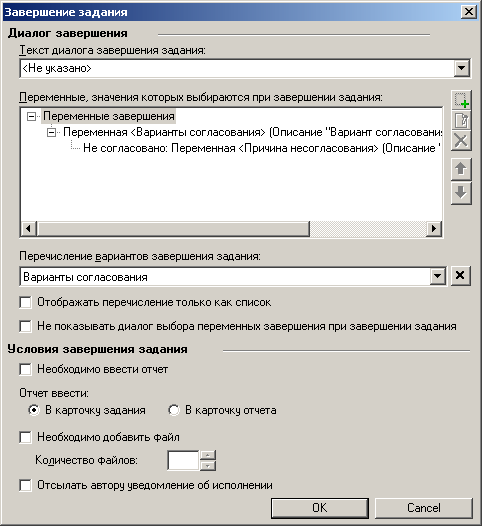
Рисунок 51
Итак, в результате исполнения задания на согласование сотрудник – руководитель автора заявки высказывает мнение по заявке, при этом то действие, которое он выбрал, сохраняется в качестве текущего значения в переменной Варианты согласования, и если им был выбран вариант Не согласовано, то причина этого решения фиксируется в переменной Причина несогласования. Очевидно, что задание на регистрацию заявки необходимо посылать только в том случае, если заявка была согласована. Поэтому в схеме процесса необходимо добавить проверку высказанного руководителем мнения. Для такой проверки нужно использовать функцию Условие. Сразу следует отметить, что прежде чем настраивать функцию Условие, необходимо сначала провести связи к другим функциям, которые показывали бы все возможные в данном случае переходы. Поэтому прежде чем настраивать функцию Условия (в нашем процессе ей дано название Заявка согласована?), укажем все возможные переходы. В данном процессе их всего два: если заявка согласована, то идет положительное уведомление автора заявки и регистратору посылается задание на регистрацию; если заявка не согласовано, то идет отрицательное уведомление автора заявки, и процесс переходит к поиску следующей заявки. В качестве функций-переходов от функции Условия мы используем функции разветвления – их описание будет дано чуть ниже. Таким образом, схема процесса приобретает следующий вид (Рисунок 52):
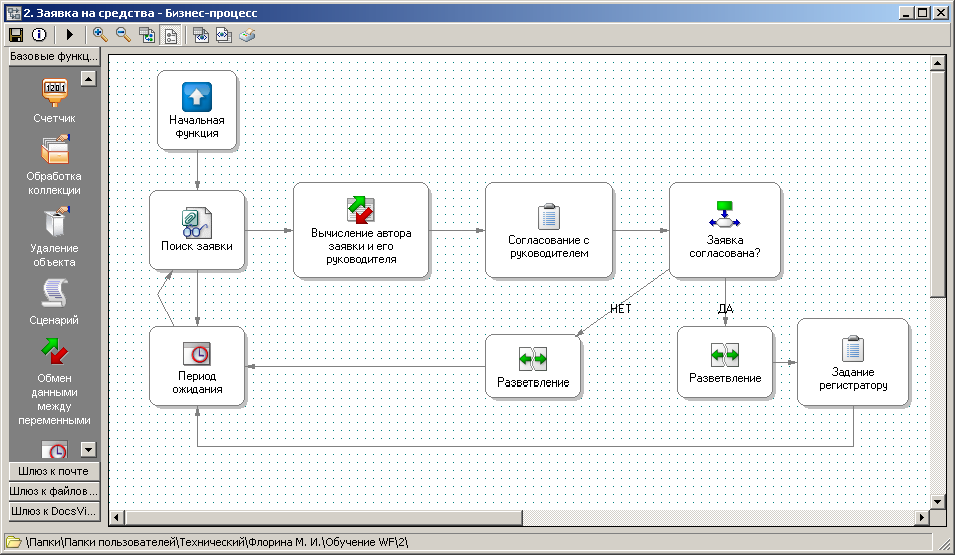
Рисунок 52
Заметим, что на связях, которые проведены от функции Условия, мы установили метки. Метки настраиваются в свойствах связи, предназначены для упрощения визуального восприятия переходов между функциями, и в данной ситуации описывают условные связи, которые настроены в самой функции Условия. Перейдем теперь к настройке функции Условия, которой в данном процессе дано название Заявка согласована?. Настройка этой функции заключается в том, что значение переменной Вариант согласования сравнивается поочередно со всеми возможными значениями этой переменной (в данном случае их два), и для каждого случая указывается, по какой связи дальше должно пойти исполнение процесса (Рисунок 53). Если текущее значение переменной Вариант согласования равно Согласовано, то процесс идет по связи, которой соответствует метка Да. Если текущее значение переменной Вариант согласования равно Не согласовано, то процесс идет по связи, которой соответствует метка Нет.
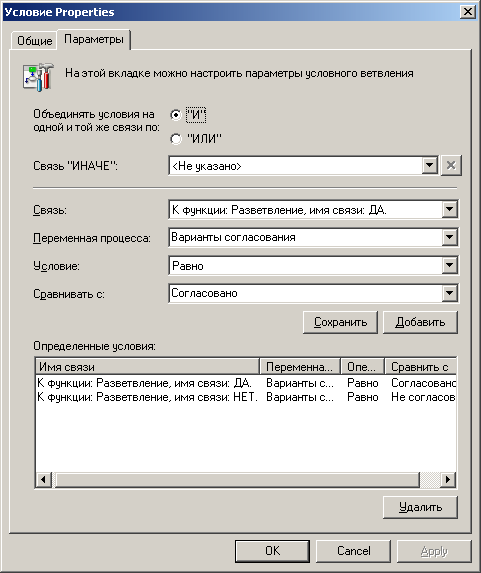
Рисунок 53
Замечание
Исполнение данного процесса подразумевает, что у сотрудника – автора заявки – обязательно задан руководитель. В общем случае необходимо делать отдельную проверку этого условия, однако в данном процессе, если у данного сотрудника руководителя не окажется, то процесс остановится по ошибке.
Итерация 3 – Уведомление автора заявки о результатах согласования
Шаблон процесса: «3. Заявка на средства. xml».
Цель: включение в схему процесса этапа уведомления автора заявки о результате согласования.
|
Рисунок 54 |
Итак, в ходе процесса теперь происходит согласований заявки, однако пока еще не посылаются уведомления о результатах согласования. Вообще, в качестве уведомления можно создавать задание, в настройках которого указывать параметр Только к ознакомлению: в этом случае сотрудник получит карточку задания с единственной кнопкой Ознакомлен. В нашем процессе для уведомления мы будем использовать карточку сообщения: эта карточка будет помещаться в личную папку сотрудника – автора заявки, в тексте этой карточки будет содержаться текст о том, какое решение принял руководитель, а также к карточке сообщения будет приложена сама карточка заявки, чтобы сотруднику было понятно, о какой именно заявке идет речь.
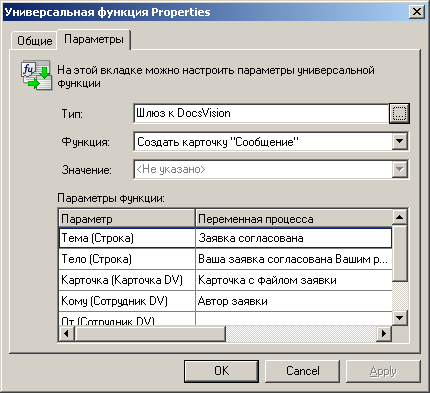
Для создания карточки сообщения воспользуемся Универсальной функцией. Настроим сначала уведомление о положительном результате согласования заявки (Рисунок 54): соответствующей универсальной функции дадим название Уведомление о положительном согласовании. Настройка данной функции для наших целей включает в себя следующие шаги:
В поле Тип устанавливаем значение Шлюз к DocsVision;
В выпадающем списке функций выбираем значение Создать карточку «Сообщение»;
В появившемся списке доступных параметров заполняем значения для параметров:
Тема – установленное значение будет заголовком карточки сообщения;
Тело – указанный здесь текст будет содержанием карточки сообщения;
Карточка – здесь указывается та карточка, которая будет прикреплена к карточке сообщения. В нашем случае это карточка заявки, поэтому здесь указывается переменная Карточка с файлом заявки;
Кому – указывается тот сотрудник, в личную папку которого должна быть помещена данная карточка сообщения. В данном случае это переменная Автор заявки.
Абсолютно аналогичным образом настраиваем сообщение для уведомления об отрицательном результате согласования – данной функции дается название Уведомление об отрицательном согласовании.
Замечание.
При работе с функциями, чьи настройки свойств во многом совпадают (особенно это относится к функциям, настройка которых включает заполнение многих параметров), удобно использовать действие копирования: сначала нужным образом настраивается одна функция, затем с помощью пункта контекстного меню Копировать создается ее копия, и уже в этой копии вносятся нужные изменения параметров.
Поскольку настройки функции Уведомления об отрицательном согласовании практически аналогичны уже настроенной функции, то в данном случае удобно использовать действие копирования: с помощью пункта контекстного меню функции Уведомление о положительном согласовании создается ее копия, и уже в этой копии вносятся нужные изменения параметров: изменения касаются параметров Тема и Тело. Таким образом, схема процесса приобретает следующий вид (Рисунок 55):
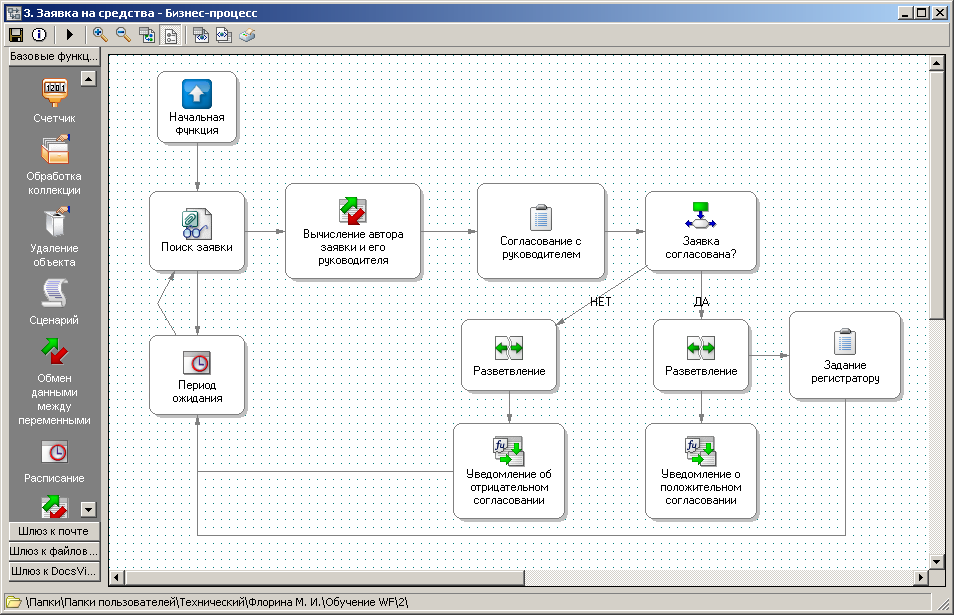
Рисунок 55
Вернемся к настройкам функции Условия и объясним, почему в качестве функций-переходов от функции Условия удобно использовать функции разветвления. Как уже было сказано, настройка функции Условия требует указания всех возможных переходов. Часто в процессе моделирования требуется изменять связи, идущие от функции условия к другим функциям: это объясняется тем, что процесс моделируется постепенно и невозможно сразу предусмотреть все требуемые настройки. В нашем случае в примере 2 связь от функции условия по связи НЕТ по сути, соединяла функцию условия с функцией расписания. В примере 3 мы добавили к этому переходу функцию отсылки уведомления. Если бы функции разветвления не было, то пришлось бы удалить связь НЕТ, идущую от функции условия к функции расписания, и перенастроить ее на функцию уведомления.
Итерация 3.1 Формирование динамического текста уведомления
Шаблон процесса: «3-1. Заявка на средства. xml».
В разработанном процессе автор заявки получает уведомления с одним и тем же текстом. В то же время причины отклонения согласования могут различаться, поэтому в тексте уведомления об отрицательном согласовании хорошо бы также отражать ту причину несогласования, которую указал руководитель на этапе согласования заявки. Фактически, для этого необходимо объединить фиксированный текст уведомления, который был указан при настройке уведомления об отрицательном согласовании, с текстом, которых зафиксирован в переменной Причина несогласования. Поскольку объединять можно тексты, содержащиеся в переменных, то для начала создадим переменную строкового типа Текст отрицательного уведомления о согласовании. В ней хранится «статичная» часть будущего общего уведомления об отрицательном согласовании. Вторая переменная – «динамическая» часть будущего общего уведомления уже есть: это переменная Причина несогласования. Для их объединения воспользуемся опять Универсальной функцией, назвав ее Текст уведомления об отрицательном согласовании.
Кроме того, значение переменной со статичным текстом уведомления должно содержать некоторый фиксированный текст, который будет заменен комментарием руководителя, который он ввел при завершении согласования. Например, так: в переменной Текст отрицательного уведомления о согласовании содержится значение – Ваша заявка согласована Вашим руководителем. Причина отказа: <Причина отказа>. Подстрока <Причина отказа> будет заменена реальным комментарием руководителя, который содержится в переменной Причина несогласования.
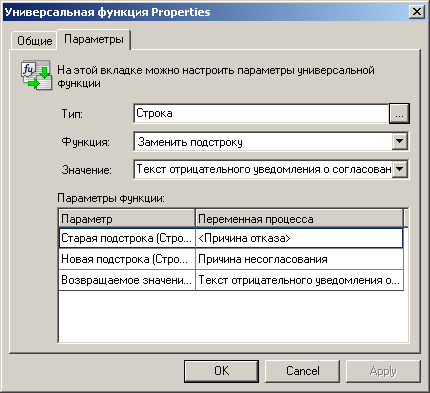
Функция универсального обмена данными, которая формирует итоговый текст уведомления, настраивается следующим образом (Рисунок 56):
- В поле Тип устанавливаем значение Шлюз к простым типам – Строка; В выпадающем списке функций выбираем значение Заменить подстроку; В поле Значение указываем переменную Текст отрицательного уведомления о согласовании – это исходная переменная, в которой одна подстрока должна быть заменена на другую; В появившемся списке доступных параметров заполняем значения для параметров:
- Старая подстрока – указывается текст, который должен быть заменен; Новая подстрока – указывается переменную, которая будет заменять старую подстроку: в данном случае это переменная Причина несогласования; Возвращаемое значение – указывается переменная, в которой будет храниться итоговый текст – переменная Текст отрицательного уведомления о согласовании.

|
Из за большого объема этот материал размещен на нескольких страницах:
1 2 3 4 5 6 7 |
