


Партнерка на США и Канаду по недвижимости, выплаты в крипто
- 30% recurring commission
- Выплаты в USDT
- Вывод каждую неделю
- Комиссия до 5 лет за каждого referral
В таблице разрешено:
- использовать сортировку (по месту доставки, по виду нефтепродукта и т. п.); применять фильтры данных («фильтр по выделенному», «удалить фильтр» и т. п.); удалять строки данных;
Сохранять измененный формат таблицы при ее закрытии не рекомендуется.
1.4. Первоначальная настройка программы.
Перед началом работы необходимо заполнить программу первоначальными данными: перечень нефтепродуктов, существующие места доставки, парк бензовозов и т. п. (используйте меню «Настройки» (п.3.7.)).
Можете связаться с разработчиком (п.5.) для помощи с заполнением программы данными (первоначально необходимо будет внести данные в предложенную таблицу MS Excel; потом разработчик, используя специальные программные средства, осуществит перенос всех данных из таблицы в базу программы).
1.5. Организация поступления оперативных данных.
Ежедневно в процессе работы необходимо вносить в программу оперативные данные (остатки, реализацию).
Существует 4 способа поступления данных в программу:
- ручной ввод через интерфейс программы; автоматическая загрузка данных из файла «Сведения. xls»; автоматическая загрузка данных из файла «Свод по АЗС. xls»; прямой доступ к базе данных из других программ.
В работе можно использовать все способы одновременно: часть данных загружать из файла «Сведения», часть – из «Свод по АЗС», часть – вносить вручную.
По возможности организуйте автоматическое формирование отчетов по формам файлов «Сведения» (п.1.5.1.) или «Свод по АЗС» (п.1.5.2.) через Службу ИТ предприятия (добавление нового отчета в программу 1С, АйТи и т. п.).
Особенности подгрузки данных из файлов:
- количество значений в файлах не ограничено; для мест доставки с одинаковым видом нефтепродукта в нескольких резервуарах происходит автоматическое суммирование данных; если файл, полученный из оперативного учета, в момент формирования не содержит информацию в полном объеме, то можно вначале подгрузить имеющиеся данные и, через промежутки времени, когда появляются новые данные в оперативном учете, повторять загрузку требуемое количество раз; можно осуществлять подгрузку из нескольких файлов «Сведения» или «Свод по АЗС» – разные файлы для разных филиалов; для файлов «Свод по АЗС» происходит автоматическое отслеживание нескольких закрытий смен на АЗС – в программу подгружаются данные с последнего закрытия смены.
1.5.1. Файл «Сведения».
Файл с данными по остаткам и реализации. Заполняется вручную или при выгрузке данных из существующих систем учета (1С, АйТи и т. п.). Форма файла:
Ручное заполнение файла может потребоваться, если вы планируете доставку для удаленных филиалов, и у вас на предприятии невозможно получать их оперативные данные автоматически.
Создайте файл для ручного заполнения, внесите в него необходимые места доставки, их резервуары с видами нефтепродуктов, строго соблюдая форму.
Внимание! При создании формы не допускается изменения расположения столбцов и строк с данными (замена местами, добавление в строки промежуточных итогов и т. п.). При подгрузке данных программа использует: ячейку Дата (слева вверху), Столбцы A, B, D, E.
Допускается изменение оформления ячеек (выделение цветом, замена шрифтов и их размеров, рисование границ, изменение ширины столбцов и т. п.). Пустое пространство справа от таблицы можно использовать для доп. расчетов (итогов, сводов), можно вставлять формулы Excel.
Необходимые для заполнения ячейки выделены красным цветом:
- Дата (слева вверху) – текущая дата заполнения файла (дата остатков). Остатки – на утро текущей рабочей смены, в литрах. Реализация – за прошедшую смену, в литрах.
Организуйте в утреннее время ежедневное ручное заполнение подготовленных форм на филиалах и пересылку заполненных файлов по электронной почте логистам, осуществляющим планирование доставки в программе.
Для удобства упорядочения файлов при ежедневной работе с ними рекомендуйте на филиалах после имени файла проставлять дату заполнения.
1.5.2. Файл «Свод по АЗС».
Файл-отчет, получаемый из средств учета, имеющихся на предприятии (1С, АйТи-Ойл и т. п.). Служит для обеспечения выгрузки данных и формирования Формуляров по остаткам (п.3.6.).
Обратитесь в Службу ИТ для организации формирования файла «Свод по АЗС» из средств оперативного учета.
При подгрузке данных из отчета программа использует столбцы:
- A – наименование места доставки, B – дата и время закрытия смены, D – вид нефтепродукта в резервуаре, E – остаток на начало прошедшей смены, F – остаток на закрытие прошедшей смены (остаток на утро текущего рабочего дня), H – доставка за прошедшую смену.
При формировании Формуляров по остаткам (п.3.6.) программа использует столбцы:
- A, B, D, F, G – плотность нефтепродукта, I – принадлежность места доставки к филиалу.
Внимание! Не допускается изменение формы отчета (добавление первой строкой названия данных в колонках, замена местами столбцов, пропуск столбцов с данными). Должен соблюдаться формат времени и даты в столбце B. Для объемов используются данные в литрах.
При подгрузке данных из файла реализация автоматически рассчитывается программой по формуле:
1.5.3. Прямой доступ к базе данных.
Все таблицы базы данных «baza. mdb» открыты для внесения изменений. Для замены или добавления данных по остаткам и реализации напрямую в таблицы БД возможно использование других программных продуктов.
Ключевые таблицы:
- Aostat – остатки на утро текущей рабочей смены (вносятся вручную через интерфейс программы (п.2.3.), выгружаются из файлов «Сведения» (п.1.5.1.) и «Свод по АЗС» (п.1.5.2.) или при помощи других программ); Reala – реализация за прошедшие 35 рабочих смен (вносится вручную через интерфейс программы (п.2.3.), выгружается из файлов «Сведения» и «Свод по АЗС» или при помощи других программ).
Внимание! Соблюдайте формат данных в таблицах. В случае прямого доступа не гарантируется работа алгоритмов программы, направленных на отслеживание корректности данных, поступающих при подгрузке (п.3.2.). Эту задачу придется решать в программных продуктах, которые будут осуществлять поступление оперативных данных.
Для организации подгрузки данных из других источников рекомендуется проконсультироваться с разработчиком программы (п.5.).
1.6. Обновление программы.
При получении обновленной версии программы (рассылка на почту, скачивание с сайта разработчика (п.5.)) если нет дополнительных инструкций, то:
- зайдите в папку программы на жестком диске, удалите файл программы старой версии, скопируйте новый файл в папку программы.
При получении дополнительной программы - патча (изменение структуры или данных базы) следуйте приложенным инструкциям.
2. Главное окно программы.
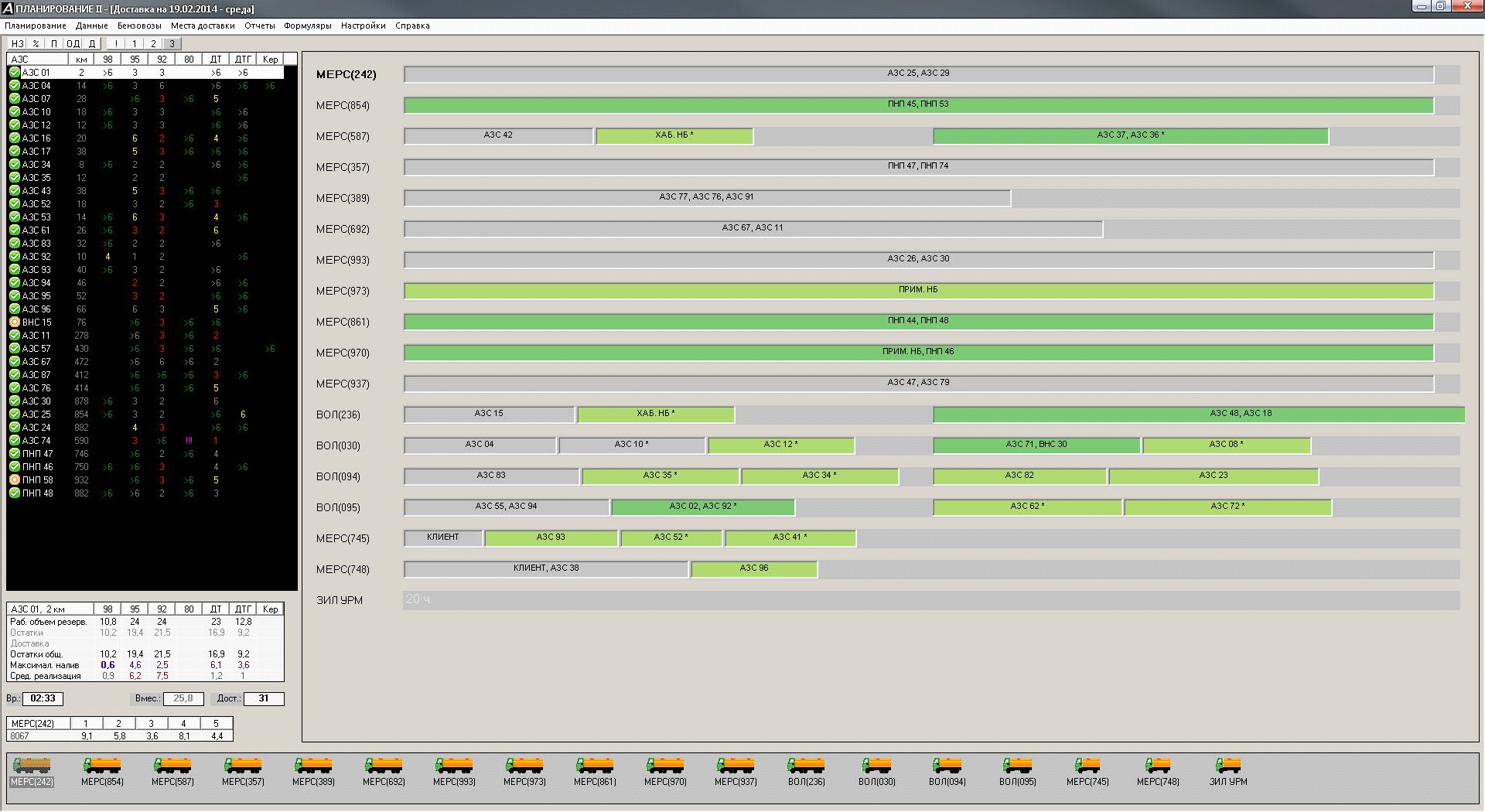
Главное окно программы визуально поделено на три части:
- левая часть окна – список мест доставки и подробности; правая – визуализация запланированных рейсов; нижняя – бензовозы, участвующие в доставке.
2.1. Фильтры сортировки списка мест доставки.
Позволяют управлять отображением информации в окне списка мест доставки (один клик левой кнопкой мыши).
2.1.1. «НЗ».
Необходимый завоз (п.4.4.).
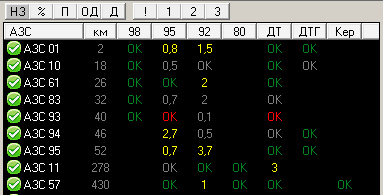
Показывает, какое количество куб. метров нефтепродукта необходимо доставить, чтобы резервуар не опустошился в течение заданного количества дней. Количество дней «НЗ» задается индивидуально для каждого места доставки (п.3.7.2.).
В окне списка отображаются только те места доставки, которым необходимо пополнение буферного запаса нефтепродуктов.
Индикация:
- красный – завоз требуемого буферного объема не снимает потребности в доставке. Это характерно для мест доставки с большими объемами реализации и резервуарами небольшого объема; красный «ОК» – резервуар заполнен по максимуму; потребность в доставке остается; желтый – доставка указанного объема обеспечит потребность резервуара по нефтепродукту заданное количество дней; зеленый «ОК» – нет потребности в завозе нефтепродуктов в данный резервуар – обеспеченна бесперебойная работа заданное количество дней; серый – в программе запланирована доставка в данный резервуар. Если после доставки продолжает отображаться значение буферного объема, то доставка не полностью обеспечивает наполнение резервуара на заданное количество дней.
Использование фильтра при планировании доставки позволит хранить в резервуарах оптимальные объемы нефтепродуктов.
2.1.2. «%».
Процент остатка нефтепродуктов.
Индикация:
- красный – остаток в резервуаре от 0% до 45%; желтый – от 45% до 70%; зеленый – от 70% до 100%; темно-зеленый «max» – свыше 100%; красный (жирный) – менее 10%.
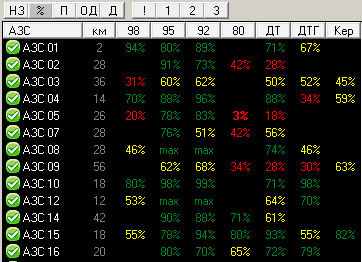
В списке отображаются все места доставки.
Фильтр дает оценку наполненности резервуаров.
2.1.3. «П».
Перелив.
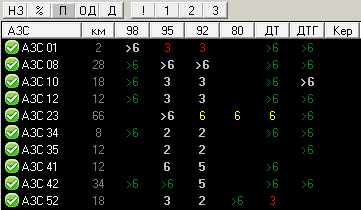
Список мест доставки, наполнение хоть одного резервуара которых:
- больше максимального налива (перелив) – для фактических остатков (п.2.2.), больше максимального налива, пониженного условно на 1 куб. м. (близко к переливу или перелив) – для расчетных остатков (п.2.2.).
Индикация:
- серый (жирный) – перелив или близость к переливу.
Фильтр позволяет не допустить доставку объема больше вместимости резервуара.

|
Из за большого объема этот материал размещен на нескольких страницах:
1 2 3 4 5 6 |
