


Партнерка на США и Канаду по недвижимости, выплаты в крипто
- 30% recurring commission
- Выплаты в USDT
- Вывод каждую неделю
- Комиссия до 5 лет за каждого referral
2.9. Визуализация запланированных рейсов.
Визуально в окне программы рейсы пропорциональны по времени относительно рабочих смен и разделены на 2 смены (при рабочем времени более 10 часов).

Индикация:
- серый – рейс отмечен как доставленный (п.2.10.); зеленый (темнее) – несколько сливов за один рейс; зеленый – запланированный рейс с одним сливом; «*» – для рейса добавлено примечание (п.2.6., п.2.10.).
При выборе рейса (один клик левой кнопкой мыши) со сливом в нескольких местах отображается место доставки с наибольшим пробегом (п.2.2., п.2.4., п.2.8.).
Доступно изменение очередности запланированных рейсов в линейке (нажать левую кнопку мыши на рейсе, не отпуская кнопки, переместить рейс в необходимую позицию, отпустить кнопку).
2.10. Просмотр рейса.
Запланированные рейсы можно просматривать детально, помечать как доставленные/недоставленные, удалять, изменять/удалять примечания для них (два клика левой кнопкой мыши по рейсу).
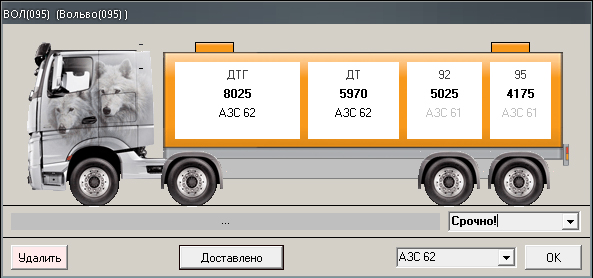
Элементы окна:
- «Удалить» – удаление рейса; «Доставлено/Недоставлено» – изменение индикации рейса (п.2.9.) (отслеживайте выполнение рейсов по системе GPS-мониторинга или по списку товарно-транспортных накладных в программе 1С); примечание (п.2.6.) – изменение примечания (для удаления оставьте поле пустым); выпадающий список мест доставки – индикация секций, запланированных на выбранное в списке место доставки (если доставка в одно место, то список неактивен); «ОК» – изменить примечание и закончить просмотр рейса.
3. Элементы меню программы.
Для запуска отдельных пунктов меню возможно использовать сочетания клавиш.
3.1. «Планирование».
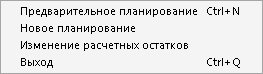
3.1.1. «Предварительное планирование».
Переход программы на следующую рабочую смену: расчет прогнозируемых остатков, обнуление рейсов, изменение визуальных данных (п.4.1.2.).
3.1.2. «Новое планирование».
Сброс данных программы на текущую дату: обнуление остатков и запланированных рейсов, изменение визуальных данных (п.4.1.1.).
3.1.3. «Изменение расчетных остатков».
Данная опция позволяет увеличить/уменьшить остатки всего парка (только для мест доставки с расчетными остатками (п.2.2.)). Остатки изменяются на процент реализации прошедшей смены (введите с клавиатуры знак «+» – повысить или «-» – понизить и значение – % реализации).
Опция необходима для корректировки остатков, получаемых при предварительном планировании, после праздничных дней или выходных дней, сделанных рабочими. После таких дней реализация АЗС отличается от обычной для этого дня недели, но программа выполняет предварительный расчет относительно обычной реализации (остатки после праздников больше на 30% и более – повышаем расчетные; если выходной день делают рабочим – понижаем).
3.1.4. «Выход».
Выход из программы (либо кнопка «х» в правом верхнем углу окна программы).
3.2. «Данные».
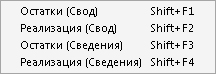
Меню необходимо для подгрузки остатков и реализации из файлов (п.1.5.) «Свод по АЗС. xls» и «Сведения. xls» в базу данных программы (перед подгрузкой копируйте данные файлы в папку программы). После успешной загрузки файлы можно удалить или заменить новыми (с более полным объемом данных) и повторить загрузку.
Подгрузка данных идентична для всех элементов меню и выполняется в 2 этапа:
- загрузка данных с формированием списка «отклонений» остатков/реализации; визуальный анализ мест доставки с «отклонениями» и их корректировка вручную.
Окно загрузки (на первом этапе):
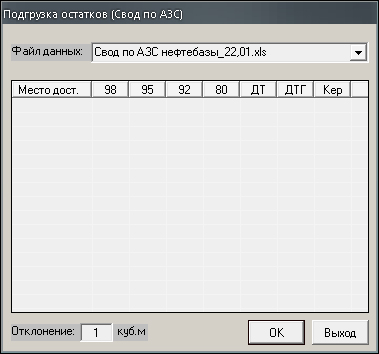
Элементы окна на первом этапе:
- «Файл данных» – выпадающий список для выбора файла с данными; «Отклонение» – объем отклонения остатков в программе от остатков из файла; Список отклонений – список мест доставки, остатки которых отличаются от остатков в программе на заданное отклонение (+/-); «ОК» – начало загрузки данных (при загрузке данные автоматически поступают в программу, кроме данных из списка отклонений); «Выход» – отказ от загрузки и выход.
Окно загрузки (на втором этапе):
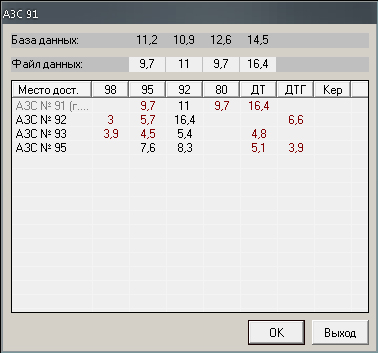
Элементы окна на втором этапе:
- «База данных» – значения остатков/реализации из базы данных программы; «Файл данных» – значения остатков/реализации, подгруженные из файла (перед добавлением в программу изменяйте их на корректные значения вручную); «ОК» – добавить в базу и обновить в программе (или клавиша Enter); «Выход» – отказ от обработки списка и выход.
3.3. «Бензовозы».
Данное меню позволяет выбирать бензовозы, участвующие в доставке. В процессе работы можно добавлять/убирать бензовозы. Если убрали бензовоз с запланированными рейсами (поломка, не выход на линию и т. п.), то его запланированные рейсы автоматически удалятся.
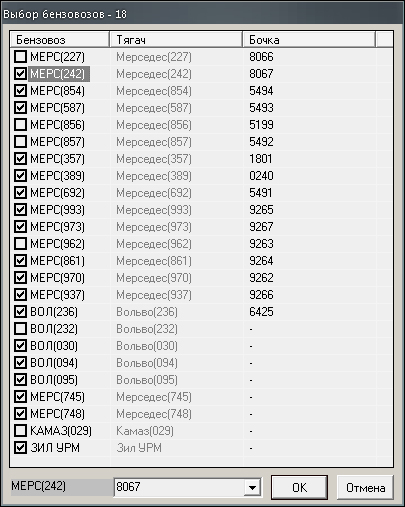
Элементы окна:
- в заголовке окна отображается количество отмеченных бензовозов; выпадающий список бочек – изменение закрепленной бочки для тягача (при назначении бочки другому бензовозу, она сохраняется на изначальном тягаче); для бензовоза на шасси данное окно неактивно; «ОК» – принять изменения; «Отмена» – выход без изменений.
3.4. «Места доставки».
Данное меню необходимо для выбора мест доставки для отображения в программе.
Если убрали место доставки с запланированными рейсами, то они автоматически удалятся.
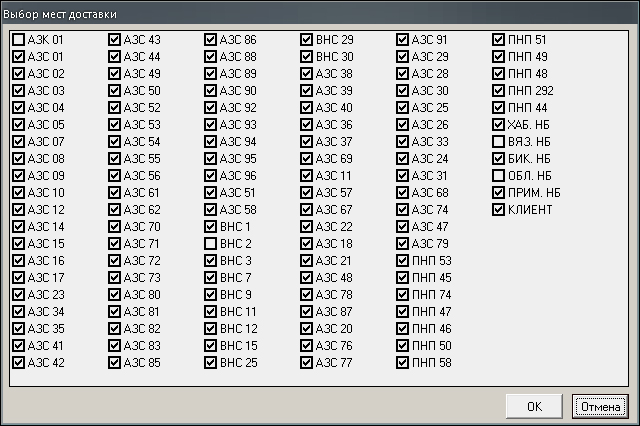
Элементы окна:
- «ОК» – принять изменения; «Отмена» – выход без изменений.
3.5. «Отчеты».
Из данного меню формируются отчеты для служб предприятия в части их касающейся (АСН, диспетчера, автотранспортный цех и т. п.). Фактически они являются заданием на налив и отправку бензовозов.

3.5.1. «График доставки».
Отчет состоит из двух частей: графической копии окна рейсов и текстового описания:
На втором листе текстовой части отчета находится сводная таблица по остаткам, реализации и доставке.
3.5.2. «Налив бензовозов».
Отчет-задание на налив бензовозов для Службы АСН (налива).
3.6. «Формуляры».
Имеется два вида формуляров по остаткам: с анализом наполнения резервуаров и с группировкой остатков по принадлежности к филиалам.
Формуляры заполняются из данных файла «Свод по АЗС» (п.1.5.2.) (файлы должны находится в папке программы).
Если формирование формуляров осуществляется в первый раз, то программа автоматически сформирует их шаблоны.
Формуляры рекомендуется заполнять ежедневно. В случае, если в формуляре пропущены данные, то их можно подгрузить в любой другой день – программа автоматически вставит данные в необходимое место.

Заполнение формуляров происходит в 3 этапа:
- перезагрузка данных из файла «Свод по АЗС» в базу данных программы с формированием списка мест доставки, для которых данные отсутствуют; обработка списка вручную; перенос данных в файлы формуляров.
Примеры файлов формуляров:
Окно загрузки (на первом этапе):

Элементы окна:
- «Свод по АЗС» – выпадающий список для выбора файла «Свод по АЗС»; «ОК» – начало загрузки данных (при загрузке данные автоматически переносятся в базу, кроме значений из списка); «Выход» – отказ от загрузки и выход.
Окно загрузки (на втором и третьем этапе):
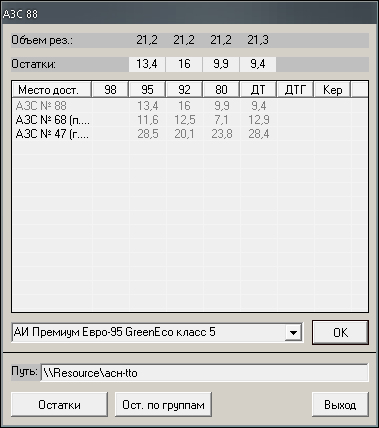
Элементы окна (2 этап):
- Объем резервуара – рабочий объем резервуара (п.4.2.); Остатки – остатки выбранного в списке места доставки (редактируйте вручную в случае некорректных значений); Список – места доставки, данные для которых отсутствуют в файле «Свод по АЗС» (для них программа предлагает остатки из своей базы); Выпадающий список нефтепродуктов – изменение сокращенного наименования нефтепродукта на реальное (изменение происходит для выбранного окна ввода); «ОК» – перенос остатков из окон ввода в базу;
Элементы окна (3 этап):
- Путь – указывается путь к файлам формуляров (сетевая папка, другая локальная папка и т. п.); если путь не задан (пустое поле), то формуляры формируются в папке программы; «Остатки» – формирование формуляра по остаткам с анализом наполнения резервуаров; «Ост. по группам» – формирование формуляра по остаткам с группировкой по принадлежности к филиалам; «Выход» – отказ от формирования формуляров и выход.
3.7. «Настройки».
Через данное меню выполняется настройка данных программы.


|
Из за большого объема этот материал размещен на нескольких страницах:
1 2 3 4 5 6 |
