

Партнерка на США и Канаду по недвижимости, выплаты в крипто
- 30% recurring commission
- Выплаты в USDT
- Вывод каждую неделю
- Комиссия до 5 лет за каждого referral
pfd. cAccumGreenBits = 16;
pfd. cAccumBlueBits = 16;
pfd. cAccumAlphaBits = 0;
pfd. cDepthBits = 32;
pfd. cStencilBits = 8;
pfd. cAuxBuffers = 0;
pfd. iLayerType = PFD_MAIN_PLANE;
pfd. bReserved = 0;
pfd. dwLayerMask = 0;
pfd. dwVisibleMask = 0;
pfd. dwDamageMask = 0;
m_GLPixelIndex = ChoosePixelFormat( hDC, &pfd);
if(m_GLPixelIndex==0) // Let's choose a default index.
{
m_GLPixelIndex = 1;
if(DescribePixelFormat(hDC, m_GLPixelIndex, sizeof(PIXELFORMATDESCRIPTOR),&pfd)==0)
return 0;
}
if (SetPixelFormat( hDC, m_GLPixelIndex, &pfd)==FALSE)
return 0;
return 1;
}
Информацию о структуре PIXELFORMATDESCRIPTOR смотрите в справочнике. Я пользуюсь MSDN. Сейчас MSDN входит в MS Developer Studio. Редактировать параметры этой структуры вам вряд ли придется. А если придется, то я не смогу тут описать все. Перевести справочник я, конечно, могу, но это вам вряд ли поможет. Книга не предназначена для этого. Здесь рассматриваются конкретные примеры и упражнения.
Теперь напишем функцию обработки сообщений нашего окна.
LRESULT CALLBACK WindowFunc(HWND hWnd, UINT msg, WPARAM wParam, LPARAM lParam)
{
float pos[4] = {3,3,3,1};
float dir[3] = {-1,-1,-1};
PAINTSTRUCT ps;
switch(msg)
{
// сообщение WM_CREATE приходит
// один раз при создании окна
case WM_CREATE:
// получаем контекст устройства нашего окна
hDC = GetDC(hWnd);
// устанавливаем параметры контекста воспроизведения OpenGL
SetWindowPixelFormat();
// создаем контекст воспроизведения OpenGL
hGLRC = wglCreateContext(hDC);
// делаем его текущим
wglMakeCurrent(hDC, hGLRC);
// далее см. предыдущий раздел
glEnable(GL_ALPHA_TEST);
glEnable(GL_DEPTH_TEST);
glEnable(GL_COLOR_MATERIAL);
glEnable(GL_LIGHTING);
glEnable(GL_LIGHT0);
glEnable(GL_BLEND);
glBlendFunc(GL_SRC_ALPHA, GL_ONE_MINUS_SRC_ALPHA);
glLightfv(GL_LIGHT0, GL_POSITION, pos);
glLightfv(GL_LIGHT0, GL_SPOT_DIRECTION, dir);
break;
// это сообщение приходит при уничтожении окна
case WM_DESTROY:
// удаляем созданный выше
// контекст воспроизведения OpenGL
if (hGLRC)
{
wglMakeCurrent(NULL, NULL);
wglDeleteContext(hGLRC);
}
// освобождаем контекст устройства нашего окна
ReleaseDC(hWnd, hDC);
PostQuitMessage(0);
break;
// это сообщение приходит всякий раз,
// когда нужно перерисовать окно
case WM_PAINT:
BeginPaint(hWnd, &ps);
display();
EndPaint(hWnd, &ps);
break;
case WM_SIZE:
resize( LOWORD(lParam), HIWORD(lParam) );
break;
default:
return DefWindowProc(hWnd, msg, wParam, lParam);
}
return 0;
}
И последнее, осталось написать функцию WinMain.
int WINAPI WinMain(HINSTANCE hThisInst,
HINSTANCE hPrevInst,
LPSTR str, int nWinMode)
{
MSG msg;
WNDCLASS wcl;
wcl. hInstance=hThisInst;
wcl. lpszClassName = "OpenGLWinClass";
wcl. lpfnWndProc = WindowFunc;
wcl. style = CS_OWNDC | CS_HREDRAW | CS_VREDRAW;
wcl. hIcon = NULL;
wcl. hCursor = LoadCursor(NULL, IDC_ARROW);
wcl. lpszMenuName = NULL;
wcl. cbClsExtra = 0;
wcl. cbWndExtra = 0;
wcl. hbrBackground = (HBRUSH)GetStockObject(WHITE_BRUSH);
RegisterClass(&wcl);
hWnd = CreateWindow(
"OpenGLWinClass",
"Win API Template",
WS_OVERLAPPEDWINDOW | WS_CLIPCHILDREN | WS_CLIPSIBLINGS,
200,
150,
400,
420,
HWND_DESKTOP, NULL,
hThisInst, NULL);
ShowWindow(hWnd, nWinMode);
UpdateWindow(hWnd);
while(1)
{
while( PeekMessage(&msg, NULL,0,0,PM_NOREMOVE) )
if(GetMessage(&msg, NULL,0,0))
{
TranslateMessage(&msg);
DispatchMessage(&msg);
}
else
return 0;
display();
}
return 0;
}
OpenGL требует свойства WS_CLIPCHILDREN и WS_CLIPSIBLINGS для окна в Windows. Поэтому были добавлены эти свойства при создании окна в функцию Createwindow. Также обратите внимание, что функция display вызывается в бесконечном цикле. Она вызывается, когда в очереди сообщений окна нет ничего. Эта же функция вызывается, когда нужно отрисовать окно заново - обработчик WM_PAINT.
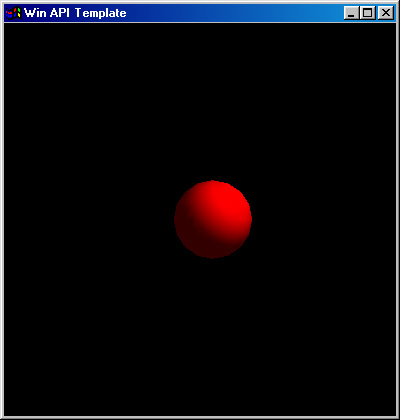
Исходный файл смотрите здесь. Исполняемый файл здесь.
7.4 MFC-приложение - MFC AppWizard
Этот тип приложения обладаетя всеми достоинствами и недостаками WinAPI-приложения, рассмотренного выше, так как MFC - это библиотека классов С++, т. е. надстройка над WinAPI. Кто-нибудь, конечно, скажет, что приложение на плюсах немеренно большое, работает медленно и MFC для ленивых. В общем, тут у каждого свое мнение. Каждый по-своему прав. Тем не менее, я считаю, что для каждой задачи требуется свой инструмент. Где-то лучше использовать MFC, где-то WinAPI. Кричать, что первое или второе является незаменимым средством на все случаи жизни было бы неверным. У MFC есть свои особенности, отнести которые к достоинствам или недостаткам однозначно нельзя. В зависимости от решаемой задачи они идут в плюс или минус. Согласитесь, что глупо забивать сапожный гвоздь кувалдой или же скобу сапожным молотком.
Создаем проект:
1. Запустите MSVisualC++6.0
2. Щелкните меню File->New->MFC AppWizard(exe).
3. Выберете каталог и имя проекта задайте mfc, щелкните OK.
4. Step1: Поставьте переключатель на Single document, далее OK.
5. Step3: Уберите флажок ActiveX Controls, далее OK.
6. Щелкните Finish.
7. Щелкните Build->Set Active Configuration и установите тип проекта MFC - Win32 Release
8. Далее щелкаете Project->Settings->Link->Object/library modules: и добавьте туда opengl32.lib, glu32.lib и glaux. lib
В CMFCView объявите закрытую(private) переменную hGLRC типа HGLRC. Там же объявите функцию int SetWindowPixelFormat(HDC) и открытую(public) функцию display. Вот, что должно получиться:
class CMFCView : public CView
{
private:
CClientDC *pdc;
HGLRC hGLRC;
int SetWindowPixelFormat(HDC);
public:
void display();
...
Вставьте код этой функции в файл MFCView. cpp. Код возьмите из предыдущего раздела. Отредактируйте функцию CMFCView::PreCretaeWindow следующим образом:
BOOL CMFCView::PreCreateWindow(CREATESTRUCT& cs)
{
// TODO: Modify the Window class or styles here by modifying
// the CREATESTRUCT cs
cs. style |= (WS_CLIPCHILDREN | WS_CLIPSIBLINGS);
return CView::PreCreateWindow(cs);
}
Добавьте также функцию display сюда:
void CMFCView::display()
{
glClear( GL_COLOR_BUFFER_BIT | GL_DEPTH_BUFFER_BIT );
glTranslated(0.01,0,0);
glColor3d(1,0,0);
auxSolidSphere( 1 );
glFinish();
SwapBuffers(wglGetCurrentDC());
}
Теперь запустите View->Class Wizard и добавьте обработчик WM_CREATE, WM_DESTROY и WM_SIZE в класс CMFCView. Отредактируйте их следующим образом:
int CMFCView::OnCreate(LPCREATESTRUCT lpCreateStruct)
{
if (CView::OnCreate(lpCreateStruct) == -1)
return -1;
pdc = new CClientDC(this);
if(SetWindowPixelFormat(pdc->m_hDC)==FALSE)
return -1;
hGLRC = wglCreateContext(pdc->m_hDC);
if(hGLRC == NULL)
return -1;
if(wglMakeCurrent(pdc->m_hDC, hGLRC)==FALSE)
return -1;
glEnable(GL_ALPHA_TEST);
glEnable(GL_DEPTH_TEST);
glEnable(GL_COLOR_MATERIAL);
glEnable(GL_LIGHTING);
glEnable(GL_LIGHT0);
glEnable(GL_BLEND);
glBlendFunc(GL_SRC_ALPHA, GL_ONE_MINUS_SRC_ALPHA);
float pos[4] = {3,3,3,1};
float dir[3] = {-1,-1,-1};
glLightfv(GL_LIGHT0, GL_POSITION, pos);
glLightfv(GL_LIGHT0, GL_SPOT_DIRECTION, dir);
return 0;
}
void CMFCView::OnDestroy()
{
if(wglGetCurrentContext()!=NULL)
wglMakeCurrent(NULL, NULL) ;
if(hGLRC!=NULL)
{
wglDeleteContext(hGLRC);
hGLRC = NULL;
}
delete pdc;
CView::OnDestroy();
}
void CMFCView::OnSize(UINT nType, int cx, int cy)
{
CView::OnSize(nType, cx, cy);
glViewport(0,0,cx, cy);
glMatrixMode( GL_PROJECTION );
glLoadIdentity();
glOrtho(-5,5, -5,5, 2,12);
gluLookAt( 0,0,5, 0,0,0, 0,1,0 );
glMatrixMode( GL_MODELVIEW );
}
Пояснения смотри в предыдущих разделах. В StdAfx. h включите заголовочные файлы, после строчки
#include <afxext. h>
#include <gl/gl. h>
#include <gl/glu. h>
#include <gl/glaux. h>
Запустите еще раз Class Wizard и добавьте функцию OnIdle в класс CMFCApp. Эта функция вызывается всякий раз, когда очередь сообщений окна пуста. Отредактируйте ее:
BOOL CMFCApp::OnIdle(LONG lCount)
{
( (CMFCView*) ((CMainFrame*)m_pMainWnd)->GetActiveView() )->display();
return 1;//CWinApp::OnIdle(lCount);
}
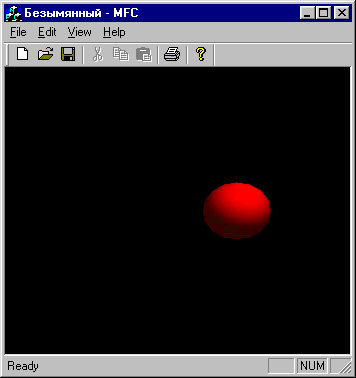
Исходный файл смотрите здесь. Исполняемый файл здесь.
7.5 Java-апплеты - Magician Library
Достоинством данного типа приложения, конечно же, является переносимость и незаменимое средство для web-программирования. Вы можете украсить свой web-сервер апплетами с трехмерной графикой. К вашим услугам все возможности OpenGL и объектно-ориентированного программирования. Недостатком является сложность программирования на языке Java. За короткое время(три месяца) работы с этим языком на меня свалилось очень много элементарых проблем: отсутствие форматированного ввода/вывода, непонятное поведение апплета - в разных броузерах по-разному; устаревшие методы, которые одним компилятором воспринимались нормально, а другой выдавал предупреждение, и прочие мелкие проблемы. Вообще, писать java-приложения, т. е. самостоятельные программы, я бы не советовал. Воспользуйтесь альтернативой - OpenGL Auxilary Library, рассмотренной в самом начале этой главы. Если же вам необходимо переносимое приложение, то возьмите его из примеров к Magician Library. Для java-апплетов - программ, исполняющихся в web-броузерах, альтернативы нет. Поэтому я и рассматриваю здесь программирование апплетов.
Комметировать java-код, я думаю, излишне после рассмотренных здесь трех примеров приложений. Я лишь приведу здесь свой шаблонный файл template. java.
import java. applet.*;
import java. awt.*;
import java. awt. event.*;
import com. hermetica. magician.*;
import com. hermetica. util3d.*;
public class template extends Applet implements GLEventListener
{
private CoreGL gl_ = new CoreGL();
private CoreGLU glu_ = new CoreGLU();
private GLComponent glc = null;
FrameRateComponent frc = new FrameRateComponent();
final int width = 400;
public void init()
{
glc = (GLComponent)GLDrawableFactory. createGLComponent(width, width);
add( "Center", glc );
/** Setup the context capabilities */
GLCapabilities cap = glc. getContext().getCapabilities();
cap. setDepthBits(12);
cap. setPixelType(GLCapabilities. RGBA);
cap. setColourBits(24);
cap. setRedBits(1);
cap. setDoubleBuffered(GLCapabilities. DOUBLEBUFFER);
frc. setSummaryOnly(true);
/** Register the GLEventListener with the GLComponent */
glc. addGLEventListener(this);
/** Initialize the component */
glc. initialize();
glc. start();
setSize(width, width);
}
public int getWidth() {
return width;
}
public int getHeight() {
return width;
}
/** Initialization stuff */
public void initialize( GLDrawable component )
{
float pos[] = {3,3,3,1};
float dir[] = {-1,-1,-1};
gl_.glClearColor( 1.0f, 1.0f, 0.796875f, 1.0f );
gl_.glShadeModel( GL. GL_SMOOTH );
gl_.glEnable(GL. GL_ALPHA_TEST);
gl_.glEnable(GL. GL_DEPTH_TEST);
gl_.glEnable(GL. GL_COLOR_MATERIAL);
gl_.glEnable(GL. GL_LIGHTING);
gl_.glEnable(GL. GL_LIGHT0);
gl_.glEnable(GL. GL_BLEND);
gl_.glBlendFunc(GL. GL_SRC_ALPHA, GL. GL_ONE_MINUS_SRC_ALPHA);
gl_.glLightfv(GL. GL_LIGHT0, GL. GL_POSITION, pos);
gl_.glLightfv(GL. GL_LIGHT0, GL. GL_SPOT_DIRECTION, dir);
}
/** Handles viewport resizing */
public void reshape( GLDrawable component, int x, int y,
int width, int height)
{
/** Setup the viewport */
gl_.glViewport( component, x, y, width, height);
gl_.glMatrixMode( GL. GL_PROJECTION );
gl_.glLoadIdentity();
gl_.glOrtho(-5,5,-5,5,2,12);
glu_.gluLookAt( 0,0,5, 0,0,0, 0,1,0 );
gl_.glMatrixMode( GL. GL_MODELVIEW );
}
public void display( GLDrawable component )
{
frc. startSample();
gl_.glClear( GL. GL_COLOR_BUFFER_BIT | GL. GL_DEPTH_BUFFER_BIT );
gl_.glTranslated(0.01,0,0);
gl_.glColor3d(1,0,0);
shapes. solidSphere(0.6, 16, 16);
frc. stopSample();
}
public void stop()
{
if(glc. isRunning())
spend();
}
public void start()
{
if(glc. isRunning())
glc. resume();
}
public void destroy()
{
glc. destroy();
}
public GL getGL()
{
return gl_;
}
}
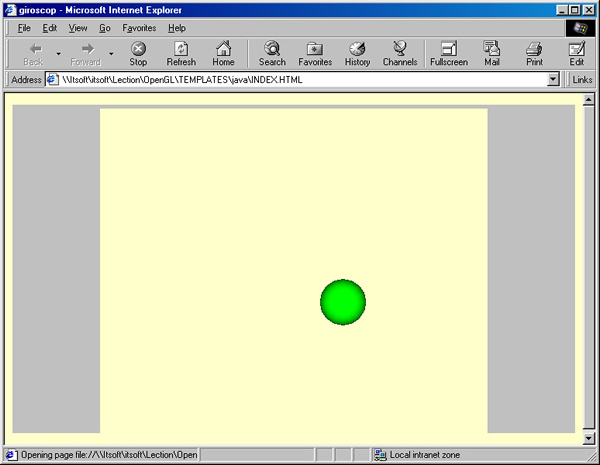
Исходный файл смотрите здесь. Исполняемый файл здесь.
7.6 Linux-приложение - Mesa Library
7.7 Упражнение:"Переносим игру Arcanoid"
Перенесите во все, указанные здесь приложения, игру Arcanoid.

|
Из за большого объема этот материал размещен на нескольких страницах:
1 2 3 4 5 6 7 8 9 10 11 |
