

Партнерка на США и Канаду по недвижимости, выплаты в крипто
- 30% recurring commission
- Выплаты в USDT
- Вывод каждую неделю
- Комиссия до 5 лет за каждого referral
Исходный файл смотрите здесь. Исполняемый файл здесь.
4.5 Упражнение: "Снег"
Ранее рассматривалось приложение "Снеговик". Анимацию создавать вы тоже уже научились. Добавьте косой снег, только сделайте снеговика прозрачным, чтобы снежинки как бы пролетали сквозь него.
4.6 Плоскости отсечения
Если вам требуется нарисовать сферу или любой другой объект урезанным, то плоскости отсечения это то, что вам надо. Плоскостей отсечения может быть шесть штук. По умолчанию они все запрещены. Разрешается плоскость отсечения командой glEnable(GL_CLIP_PLANE0). \ \ \\Ноль на конце GL_CLIP_PLANE означает нулевую плоскость; можно указать один, два, три и т. д. Сама плоскость устанавливается функцией glClipPlane. Первый аргумент этой функции - это плоскость, второй - это массив из четырех элементов, в котором хранятся коэффициенты уравнения плоскости. Для тех, кто не помнит уравнения плоскости в трехмерном пространстве, напоминаю: A*x+B*y+C*z+D = 0. Вот эти самые A, B,C, D и являются теми четырьмя коэффициентами. Создайте новый проект с именем ClipPlane и отредактируйте функцию display, как показано ниже.
void CALLBACK display(void)
{
GLdouble equation[4] = {-1,-0.25,0,2};
glClear( GL_COLOR_BUFFER_BIT | GL_DEPTH_BUFFER_BIT );
glEnable(GL_CLIP_PLANE0);
glClipPlane(GL_CLIP_PLANE0, equation);
glColor3d(1,0,0);
auxSolidSphere( 3 );
glDisable(GL_CLIP_PLANE0);
auxSwapBuffers();
}
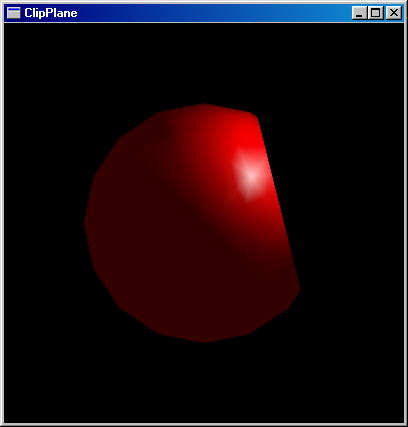
Исходный файл смотрите здесь. Исполняемый файл здесь.
4.7 Упражнение: "Три плоскости"
Добавьте еще две плоскости. Расположите их так, чтобы они отсекали двумерный угол [(p)/2].
4.8 Трафарет
Зачем это может понадобиться, я не очень представляю. Рисовать прерывистую линию вы уже умеете. Трафарет - это то же самое, только для многоугольников. Вы разрешаете тест трафарета командой glEnable(GL_POLYGON_STIPPLE). \ \ \\Аналогично, как и в случае с линиями, тут нужно загружать массив, который задает битовую маску. Размер трафарета строго оговорен - 32х32 пикселя. 32х32 равняется 1024. 1024 делим на восемь бит, получаем 128 байт, т. е., чтобы закодировать трафарет, нужен массив из 128-ми байт. Тут уже, как в случае с линиями, калькулятором не посчитаешь. Поэтому я написал утилиту - pcx_2bpp, которая конвертирует pcx-файл в формате два бита на пиксель в массив на языке Си. Запускается она так:
>pcx_2bpp filename. pcx >array. c
Знак "больше" означает перенаправление стандартного вывода в файл array. c. Эта утилита абсолютно переносима. Нарисовав в каком-нибудь графическом пакете рисунок в формате 32х32х2bpp, сохраните его и обработайте моей утилитой. Получите массив, который вставьте в свою программу. В фунции main добавьте следующий код:
glEnable(GL_POLYGON_STIPPLE);
glPolygonStipple(array);
4.9 Упражнение: "Совершенствуем Arcanoid"
Не знаю, правильно ли сказал. Мне кажется, что уродуем, а не совершенствуем. В общем, наложите трафарет на подставку и шар. Когда увидите трафарет на шаре, то поймете, почему я сказал: "Уродуем".
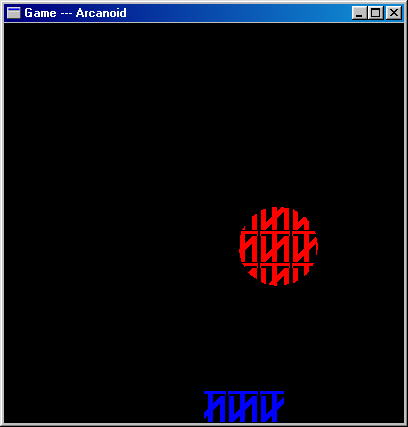
Исходный файл смотрите здесь. Исполняемый файл здесь.
4.10 Туман
Еще одна мелочь, которую мы рассмотрим - это включение тумана. За основу возьмем нашего снеговика. Надо сказать, что ведет туман себя довольно странно. Если его цвет установить белым, то при увелечении плотности тумана снеговик становится полностью белым, причем даже те его места, которые изначально были черными, т. к. не освещались. Когда я установил цвет тумана темно-серым - (0.25, 0.25, 0.25), то при увелечении плотности не освещенные его части как им и положено оставались черными, а видимые теряли яркость. Я скорее охарактерезовал бы средство тумана, как средство для изменения яркости, потому как на реальный туман, это к сожалению, не похоже. Итак, создайте новый проект с именем fog, скопируйте snowman. c в fog. c. Для того чтобы включить туман и поэксперементировать с его влиянием на изображение мы добавим две функции, которые будут обрабатывать события от стрелок вверх\вниз на клавиатуре. Код этих функций выглядит так, включите его сразу после включения заголовочных файлов:
float density;
void CALLBACK Key_UP(void )
{
density+=(float)0.1;
glFogf(GL_FOG_DENSITY, density);
}
void CALLBACK Key_DOWN(void )
{
density-=(float)0.1;
glFogf(GL_FOG_DENSITY, density);
}
Я также ввел глобальную переменную density, в ней хранится плотность тумана. При нажатие стрелок вверх\вниз будет вызываться соответсвующая функция и будет изменено значение тумана. Снеговик у нас все время перерисовывается, поэтому при следующей отрисовке кадра значение тумана обновится. Теперь надо отредактировать функцию main, добавленный код выделен серым фоном:
void main()
{
float pos[4] = {3,3,3,1};
float dir[3] = {-1,-1,-1};
float fogcolor[4] = {0.25,0.25,0.25,1}; // цвет тумана
auxInitPosition( 50, 10, 400, 400);
auxInitDisplayMode( AUX_RGB | AUX_DEPTH | AUX_DOUBLE );
auxInitWindow( "Snowman" );
auxIdleFunc(display);
auxReshapeFunc(resize);
auxKeyFunc(AUX_UP, Key_UP); // устанавливаем обработчик
auxKeyFunc(AUX_DOWN, Key_DOWN); // стрелок вверх/вниз
glEnable(GL_FOG); // разрешаем туман
glGetFloatv(GL_FOG_DENSITY, &density); // получаем значение плотности
glFogfv(GL_FOG_COLOR, fogcolor); // устанавливаем цвет тумана
glEnable(GL_ALPHA_TEST);
glEnable(GL_DEPTH_TEST);
glEnable(GL_COLOR_MATERIAL);
glEnable(GL_LIGHTING);
glEnable(GL_LIGHT0);
glEnable(GL_BLEND);
glBlendFunc(GL_SRC_ALPHA, GL_ONE_MINUS_SRC_ALPHA);
glLightfv(GL_LIGHT0, GL_POSITION, pos);
glLightfv(GL_LIGHT0, GL_SPOT_DIRECTION, dir);
auxMainLoop(display);
}
Я полагаю здесь все ясно, прокомментирую тут только одну функцию:
glGetFloatv(GL_FOG_DENSITY, &density);
С помощ ью этой функции я получаю значение плотности тумана, установленное по умолчанию. Первый аргумент этой функции указывает OpenGL значение какого параметра мы хотим получить. Второй аргумент - это адрес в памяти куда будет записано значение данного параметра.
4.11 Логические операции
Логические операции позволяют вам складывать цвет фрагмента находящегося в буфере с цветом, который туда поступает. Этот режим разрешается и запрещается вызовом функций glEnable\glDisable с параметром GL_COLOR_LOGIC_OP. Правило, по которому будут складываться цвета задается функцией glLogicOp. У нее один параметр - одна из следующих констант определенных в файле gl. h.
/* LogicOp */
#define GL_CLEAR 0x1500
#define GL_AND 0x1501
#define GL_AND_REVERSE 0x1502
#define GL_COPY 0x1503
#define GL_AND_INVERTED 0x1504
#define GL_NOOP 0x1505
#define GL_XOR 0x1506
#define GL_OR 0x1507
#define GL_NOR 0x1508
#define GL_EQUIV 0x1509
#define GL_INVERT 0x150A
#define GL_OR_REVERSE 0x150B
#define GL_COPY_INVERTED 0x150C
#define GL_OR_INVERTED 0x150D
#define GL_NAND 0x150E
#define GL_SET 0x150F
Мне не удалось найти разумного применения этой функции поэтому я приведу здесь лишь текст моей программы с комментариями, которая позволяет перебрать и посмотреть действие всех логических операций. Как и в предыдущем пункте у меня определена глобальная переменная и две функции реагирующие на нажатие стрелок на клавеатуре.
/*
* (c) Copyright 1995-2000, Igor Tarasov
* FidoNet: 2:5020/370.2 620.20 1103.5
* email: *****@***miem. edu. ru *****@***miem. edu. ru
* Phone: (095)916-89-51 916-89-63
*/
#include
#include <GL/gl. h>
#include <GL/glu. h>
#include <GL/glaux. h>
int logicop = GL_CLEAR;
void CALLBACK Key_UP(void )
{
if(logicop<GL_SET)
logicop++;
}
void CALLBACK Key_DOWN(void )
{
if(logicop>GL_CLEAR)
logicop--;
}
void CALLBACK resize(int width, int height)
{
glViewport(0,0,width, height);
glMatrixMode( GL_PROJECTION );
glLoadIdentity();
glOrtho(-5,5, -5,5, 2,12);
gluLookAt( 0,0,5, 0,0,0, 0,1,0 );
glMatrixMode( GL_MODELVIEW );
}
void CALLBACK display(void)
{
glClear( GL_COLOR_BUFFER_BIT | GL_DEPTH_BUFFER_BIT );
glColor4d(1,0,0, 1);
auxSolidSphere( 1 );
glEnable(GL_COLOR_LOGIC_OP);
glLogicOp(logicop);
glColor4d(0,1,0, 0.7);
auxSolidCylinder(2,3);
glDisable(GL_COLOR_LOGIC_OP);
auxSwapBuffers();
}
void main()
{
float pos[4] = {3,3,3,1};
float dir[3] = {-1,-1,-1};
GLfloat mat_specular[] = { 1,1,1,1};
auxInitPosition( 50, 10, 400, 400);
auxInitDisplayMode( AUX_RGB | AUX_DEPTH | AUX_DOUBLE );
auxInitWindow( "Glaux Template" );
auxIdleFunc(display);
auxReshapeFunc(resize);
auxKeyFunc(AUX_UP, Key_UP);
auxKeyFunc(AUX_DOWN, Key_DOWN);
glEnable(GL_DEPTH_TEST);
glEnable(GL_COLOR_MATERIAL);
glEnable(GL_LIGHTING);
glEnable(GL_LIGHT0);
// glLightfv(GL_LIGHT0, GL_POSITION, pos);
// glLightfv(GL_LIGHT0, GL_SPOT_DIRECTION, dir);
glMaterialfv(GL_FRONT, GL_SPECULAR, mat_specular);
glMaterialf(GL_FRONT, GL_SHININESS, 128);
auxMainLoop(display);
}
4.12 Трафарет II
Ранее вы познакомились с надоложение трафарета состоящего из массива бит 32х32 точки. Недостатки такого трафарета в его небольшой площади и то, что каждые его элемент является битом, т. е. у такого трафарета всего две зоны(рисуем и не рисуем). Далее вы познакомитесь с полноценным трафаретом.

|
Из за большого объема этот материал размещен на нескольких страницах:
1 2 3 4 5 6 7 8 9 10 11 |
