

glColor3f(1,0,0); // устанавливаем текущий цвет - красный
glBegin(GL_LINES); // рисуем красную ось
glVertex3d(-0.3,0,0); // т. к. мы повернули координаты,
glVertex3d(1.5,0,0); // ось будет повернута в абсолютных
glEnd(); // координатах, и т. к. функция display вызывается в цикле, и переменная
// time увеличивается на единицу
// при каждом вызове display, мы
// получаем анимацию - вращающуюся ось
glPushMatrix(); // теперь относительно повернутых координат
// мы переходим к новым координатам
glRotated(2*time, 1,0,0); // поворачиваем их на угол 2*time вокруг красной оси
glTranslated(-0.3,0,0); // и сдвигаем на край оси
glColor3f(0,0,1); // устанавливаем синий цвет
glPushMatrix(); // теперь еще раз переходим к новым координатам,
glRotated(90,0,1,0); // чтобы развернуть тор на 90 градусов
// у вас крыша еще не поехала?
// немного?
// то-то же, тут не так все просто, но если понять что и как, то
// очень удобно программировать графику
glLineWidth(1);
auxWireTorus(0.2, 0.7);
glPopMatrix(); // нарисовав тор, мы возвращаемся к предыдущим
// координатам, если забыли, начало этих координат
// лежит на конце красной оси
glLineWidth(7);
glColor3f(0,1,0);
glBegin(GL_LINES); // теперь рисуем три зеленых линиии
glVertex3d(0,0,0); // что тут и как рисуется, я поясню в
glVertex3d(0,1,0); // следующей
glVertex3d(0,0,0); // главе, сейчас это не так важно
glVertex3d(0,-0.5,1);
glVertex3d(0,0,0);
glVertex3d(0,-0.5,-1);
glEnd();
glPopMatrix(); // теперь возвращаемся к повернутым координатам на угол time/2
glPopMatrix(); // ну и переходим к абсолютным координатам
time++; // увеличиваем счетчик кадров или вермя, называйте как хотите, на единицу
Как вы, наверное, догадались, надо создать очередной проект, скопировать туда мой шаблон, добавить его в проект, указать библиотеки opengl32.lib glu32.lib glaux. lib в Project->Setting->Link->Settings->Link->Object/library modules:, вставить этот код в функцию display. Еще вам нужно в начале функции display вставить строку static int time=0; и закомментировать строчку glEnable(GL_LIGHTING) в функции main.
Запустив это приложение, вы увидите, как оно работает. Теперь закомментируйте соответсвующие друг другу вызовы glPushMatrix и glPopMatrix и посмотрите на результат. Я бы рекомендовал такой способ для изучения и понимания работы программы: вы комментируете куски кода и смотрите, что получается.
Для того, чтобы реагировать на клавиатуру или мышь, вы должны определить функцию, которая будет вызываться при поступление событий от клавиатуры или мыши. Для кнопки клавиатуры вы определяете функцию со следующим прототипом void CALLBACK FunctionName(void) и устанавливаете ее как обработчик определенной кнопки - auxKeyFunc(key_code, FunctionName); key_code смотри в glaux. h. Пример: auxKeyFunc(AUX_LEFT, FunctionName) Здесь вы устанавливаете FunctionName как функцию, которая будет вызываться при нажатии на клавиатуре клавиши "стрелка влево".
Для мыши вы устанавливаете свою функцию обработки событий мыши вызовом функции auxMouseFunc(int button, int action, AUXMOUSEPROC). Переменная button может принимать значения - AUX_LEFTBUTTON, AUX_MIDDLEBUTTON, AUX_RIGHTBUTTON. Переменная action принимает следующие значения - AUX_MOUSEDOWN, AUX_MOUSEUP, AUX_MOUSELOC. Функция AUXMOUSEPROC должна иметь прототип - void CALLBACK FunctionName(AUX_EVENTREC *event), где AUX_EVENTREC определено как
typedef struct _AUX_EVENTREC
{
GLint event;
GLint data[4];
}AUX_EVENTREC;
Для более детальной информации смотрите справочные руководства и исходные тексты библиотеки OpenGL Auxiliary library. Эта книга об OpenGL, а не о программировании интерфейсов пользователя. Поэтому, за подобной информацией вам придется лезть в соответсвующие справочные руководства по Win API, MFC, Java и т. п.
В FunctionName вы можете изменить какую-нибудь глобальную переменную, и, соответсвенно, функция display будет рисовать кадры в зависимости от этой переменной.
2.9 Упражнение:" Игра Арканоид"
Напишите игру "Arconoid" - летающий шарик, снизу подставка, пользователь стрелками или мышкой управляет подставкой и отбивает шарик.
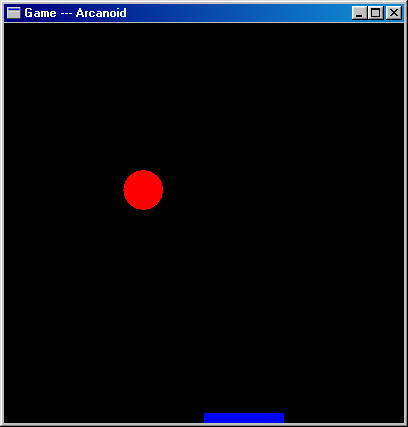
Исходный файл смотрите здесь. Исполняемый файл здесь.
2.10 Резюме
На этом эта глава книги закончена. Вы научились рисовать трехмерные объекты и делать интерактивную анимацию, используя эти объекты. Этого, в общем-то, достаточно для написания примитивных программ.
Chapter 3
Рисуем простые объекты
3.1 Общие положения
Точки, линии, треугольники, четырехугольники, многоугольники - простые объекты, из которых состоят любые сложные фигуры. Все они рисуются следующим образом:
glBegin(GLenum type); // указываем, что будем рисовать
glVertex[2 3 4][s i f d](...); // первая вершина
………..
// тут остальные вершины
glVertex[2 3 4][s i f d](...); // последняя вершина
glEnd(); // закончили рисовать примитив
Сначала вы говорите, что будете рисовать - glBegin с соответсвующим параметром. Возможные значения type см. ниже. Далее вы указываете вершины, определяющие объкты указанного типа. И наконец, вы вызваете glEnd, чтобы указать, что вы закончили рисовать объекты типа, указанного в glBegin.
3.2 Точки
\ \
// рисуем точки
glPointSize(2);
glBegin(GL_POINTS);
glColor3d(1,0,0);
glVertex3d(-4.5,4,0); // первая точка
glColor3d(0,1,0);
glVertex3d(-4,4,0); // вторая точка
glColor3d(0,0,1); // третья
glVertex3d(-3.5,4,0);
glEnd();
glPointSize(5);
glBegin(GL_POINTS);
glColor3d(1,0,0);
glVertex3d(-2,4,0); // первая точка
glColor3d(0,1,0);
glVertex3d(-1,4,0); // вторая точка
glColor3d(0,0,1); // третье
glVertex3d(0,4,0);
glEnd();
glPointSize(10);
glEnable(GL_POINT_SMOOTH);
glBegin(GL_POINTS);
glColor3d(1,0,0);
glVertex3d(2,4,0); // первая точка
glColor3d(0,1,0);
glVertex3d(3,4,0); // вторая точка
glColor3d(0,0,1); // третья
glVertex3d(4,4,0);
glEnd();
glDisable(GL_POINT_SMOOTH);
Вы можете нарисовать столько точек, сколько вам нужно. Вызывая glVertex3d, вы устанавливает новую точку. Так же вы можете вызывать glColor3d внутри glBegin/glEnd. Размер точки устанавливается с помощью функции void glPointSize(GLfloat size). Режим сглаживания устанавливается вызовом функции glEnable() с параметром GL_POINT_SMOOTH. \ \ \\Отключается соответственно вызовом glDisable() c этим параметром. Последние функции - glPointSize и glEnable/glDisable надо вызывать вне glBegin/glEnd, иначе они будут проигнорированы. Функции glEnable/glDisable включают/выключают множество опций, но вы должны учитывать, что некоторые опции влекут за собой большие вычисления и, следовательно, изрядно затормаживают ваше приложение, поэтому без надобности не стоит их включать.
3.3 Линии
\ \\\ \\\\ \\ \ \ \\
glLineWidth(1); // ширину линии устанавливаем 1
glBegin(GL_LINES);
glColor3d(1,0,0); // красный цвет
glVertex3d(-4.5,3,0); // первая линия
glVertex3d(-3,3,0);
glColor3d(0,1,0); // зеленый
glVertex3d(-3,3.3,0); // вторая линия
glVertex3d(-4,3.4,0);
glEnd();
glLineWidth(3); // ширина 3
glBegin(GL_LINE_STRIP); // см. ниже
glColor3d(1,0,0);
glVertex3d(-2.7,3,0);
glVertex3d(-1,3,0);
glColor3d(0,1,0);
glVertex3d(-1.5,3.3,0);
glColor3d(0,0,1);
glVertex3d(-1,3.5,0);
glEnd();
glLineWidth(5);
glEnable(GL_LINE_SMOOTH);
glEnable(GL_LINE_STIPPLE); // разрешаем рисовать прерывистую линию
glLineStipple(2,58360); // устанавливаем маску пояснения см. ниже
glBegin(GL_LINE_LOOP);
glColor3d(1,0,0);
glVertex3d(1,3,0);
glVertex3d(4,3,0);
glColor3d(0,1,0);
glVertex3d(3,2.7,0);
glColor3d(0,0,1);
glVertex3d(2.5,3.7,0);
glEnd();
glDisable(GL_LINE_SMOOTH);
glDisable(GL_LINE_STIPPLE);
glLineStipple устанавливает маску, при помощи которой будут рисоваться штриховые линии. Второй параметр задает саму маску. В двоичном виде это число выглядит так: 0000000011111111, т. е. всего 16 бит, старшие восемь установлены в ноль, значит тут линии не будет. Младшие установлены в единицу, тут будет рисоваться линия. Первый параметр определяет, сколько раз повторяется каждый бит. Скажем, если его установить равным 2, то накладываемая маска будет выглядить так: 00000000000000001111111111111111. Чтобы высчитать маску, я воспользовался калькулятором. Набрал в нем число в двоичной форме и перевел его в десятичную систему.
Также линии можно рисовать, передавая в glBegin GL_LINE_STRIP и GL_LINE_LOOP. В первом случае будет рисоваться ломаная, т. е. первая вершина соединяется со второй, вторая с третьей и так далее. GL_LINE_LOOP идентичен GL_LINE_STRIP, только последняя вершина будет соединена с первой.
3.4 Треугольники
glPolygonMode(GL_FRONT_AND_BACK, GL_FILL); // см. ниже
glBegin(GL_TRIANGLES);
glColor3d(1,0,0); // рисуем треугольник
glVertex3d(-4,2,0);
glVertex3d(-3,2.9,0);
glVertex3d(-2,2,0);
glEnd();
glLineWidth(2);
glPolygonMode(GL_FRONT_AND_BACK, GL_LINE); //рисуем проволочные треугольники

|
Из за большого объема этот материал размещен на нескольких страницах:
1 2 3 4 5 6 7 8 9 10 11 |
