

5.2 Работа с изображениями
Существует множество графических форматов - bmp, pcx, gif, jpeg и прочие. OpenGL напрямую не поддерживает не один из них. В OpenGL нет функций чтения/записи графических файлов. Но поддерживается работа с массивами пикселей. Вы загружаете графический файл, используя библиотеки других фирм, в память и работаете с ними средствами OpenGL. В массиве данные о пикселах могут располагаться разными способами: RGB, BGR, RGBA; могут присутствовать не все компоненты; каждый компонент цвета может занимать один байт, два, четыре или восемь; выравнивание может быть по байту, слову или двойному слову. В общем, форматов расположения данных о графическом изображении в памяти очень много. Я рассмотрю один из них, наиболее часто применяемый, как мне кажется. Информация о каждом пикселе хранится в формате RGB и занимает три байта, выравнивание по байту. В Auxiliary Library есть функция auxDIBImageLoad(LPCSTR), которая загружает в память bmp-файл и возвращает указатель на структуру:
typedef struct _AUX_RGBImageRec {
GLint sizeX, sizeY;
unsigned char *data;
} AUX_RGBImageRec;
Для простоты я буду пользоваться именно этой функцией. Среди прилагаемых программ вы найдете мою утилиту для загрузки файлов из форматов pcx. Исходный текст этой утилиты абсолютно переносим на любую платформу с компилятором ANSI C.
В OpenGL имеются функции для вывода массива пикселей на экран(glDrawPixels), копирования(glCopyPixels), масштабирования(gluScaleImage). Здесь мы рассмотрим только glDrawPixels. Все остальные функции работы с изображениями устроены похожим образом. Для того, чтобы отобразить графический файл в окне OpenGL, вы должны загрузить его в память, указать выравнивание, установить точку, с которой начинается вывод изображения, и вывести его на экран. Раздобудьте где-нибудь свою фотографию в формате BMP. Можете взять фотографию своей девушки. Создайте новый проект. Объявите глобальную переменную - AUX_RGBImageRec *image. В функцию main вставьте строку: пmage = auxDIBImageLoad("photo. bmp");", перед вызовом функции auxMainLoop. Выравнивание устанавливается вызывом функции glPixelStorei с параметром GL_UNPACK_ALIGNMENT и вторым параметром - целым числом, которое указывает выравнивание. Изображения выводятся прямо на экран. Поэтому все происходит в двухмерных координатах. Позиция, с которой начинается вывод изображения, указывается при помощи функции glRasterPos2d(x, y). Также вы можете установить размер пикселя, вызвав функцию glPixelZoom. Первый параметр этой функции - ширина, второй - высота пикселя. Я вызываю эту функцию с аргументами (1,1), что соответствует нормальному пикселю. Замените (1,1) на (3,2) и вы увидите, как картинка растянется в три раза по горизонтали и в два раза по вертикали. Это случилось, потому что теперь каждый пиксель изображения соответствует прямоугольнику 3х2 в окне. И наконец, вывод осуществляет функция glDrawPixels. Первые два параметра - это ширина и высота. Далее, вы указываете формат, в котором хранится информация в памяти, и тип элементов массива. Последним указывается массив данных.
В функцию display вставьте следующий код:
glRasterPos2d(-4.5,-3); // нижний левый угол
glPixelZoom(1,1);
glPixelStorei(GL_UNPACK_ALIGNMENT, 1); // выравнивание
glDrawPixels(image->sizeX, image->sizeY, // ширина и высота
GL_RGB, GL_UNSIGNED_BYTE, // формат и тип
image->data); // сами данные
Также в OpenGL имеется функция glBitmap для отображения битовых массивов. Битовый массив - это последовательность байт, которые кодируют картинку из двух цветов. Соответственно, каждый байт кодирует 8 пикселей. Среди прилагаемых программ вы найдете мою утилиту pcx_2bpp. Она читает pcx-файл формата один бит на пиксель и направляет на стандартный вывод массив на языке Си.
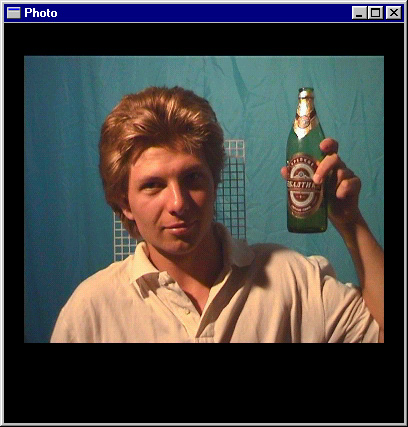
Исходный файл смотрите здесь. Исполняемый файл здесь. Моя фотография здесь.
5.3 Упражнение: "Фон для игры Arcanoid"
Найдите красивый фон в формате BMP. Можете опять взять свою фотографию. Подложите этот bmp-файл в качестве фона в игру Дrcanoid". Закомментируйте разрешение всех тестов, кроме GL_DEPTH_TEST, в функции main. Возможно, я уже говорил о том, что вы всегда должны помнить, что дополнительные параметры затормаживают создание объекта, поэтому устанавливайте их очень осторожно. Часть из них можно установить в функции main. Другие же лучше устанавливать и отменять непосредственно при создании объекта.
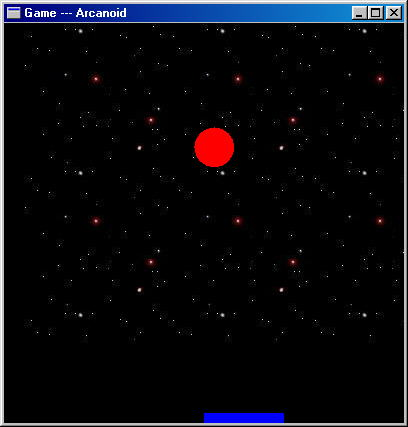
Исходный файл смотрите здесь. Исполняемый файл здесь. Звездное небо здесь.
5.4 Создаем текстуру в памяти
Одного вывода изображений недостаточно для создания полноценных трехмерных сцен. Часто возникает потребность накладывать изображение на трехмерные объекты и поворачивать/сдвигать их. Для этих целей существую текстуры. Также текстуры помогут вам покрыть весь объект в виде мозаики. Скажем, когда у вас имеется кирпичная стена, то вам не надо загружать изображение с кучей кирпичей. Достаточно загрузить один и указать, что эту текстуру нужно размножить по всей плоскости.
Сначала мы разберем создание и наложение текстур на плоскость. Затем рассмотрим наложение текстур на объекты, описанные в секции 4.1. И наконец, на все прочие, созданные из многоугольников; в частности, тор.
Для того, чтобы наложить текстуру на объект, вы должны:
Загрузить графический файл в память Создать имя-идентификатор текстуры Сделать его активным Создать саму текстуру в памяти Установить параметры текстуры Установить параметры взаимодействия текстуры с объектом Связать координаты текстуры с объектом
Первое вы уже научились делать в предыдущей секции. Создайте проект с именем Texture. Объявите следующие глобальные переменные:
unsigned int photo_tex;
AUX_RGBImageRec* photo_image;
unsigned int space_tex;
AUX_RGBImageRec* space_image;
Переменные photo_tex и space_tex будут служить идентификаторами текстур. А в photo_image и space_image мы загрузим bmp-файлы. Тут нужно отметить, что текстуры в OpenGL должны иметь размер 2n x 2m, где n и m целые числа. Это сделано для ускорения работы, т. к. сжимать или растягивать такие текстуры быстрее и удобней. Вы, конечно, можете загрузить изображение любого другого размера, но его придется масштабировать. На мой взгляд, это неправильно. Результат масшабирования вас может и не устроить. Так что я использую графические файлы с размером, кратным степени двойки. Мне удобнее отредактировать изображение в каком-нибудь графическом пакете, урезать его или наоборот дополнить, чем потом выяснять, почему оно искажается. Впрочем, тут многое зависит от конкретного случая. Художнику, который делает текстуры, все равно какого размера ее делать, поэтому легче попросить его сделать изображение с подходящими размерами. Вставьте следующий код в функцию main.
photo_image = auxDIBImageLoad("photo. bmp");
space_image = auxDIBImageLoad("space. bmp");
Картинки возьмите из моей программы - Texture. Фотографию можете взять свою.;-) Только размер ее желательно оставить 512x512.
Теперь вы должны создать имя-идентификатор текстуры. Его нужно создавать, когда у вас в приложении используется более одной текстуры, чтобы была возможность как-то их различать. В противном случае, когда текстура только одна, идентификатор ей не нужен. В следующем примере, при наложение текстуры на сферу, у нас будет ровно одна текстура, и я покажу вызовы каких функций необязательны. А пока, я предполагаю, что вам нужно использовать несколько текстур. Кстати, я просматривал много примеров при написание книги. Среди них были примеры из широко известной Red Book, примеры из MSDN, из интернета и других источников, но все, что касалось текстур, работало только с одной текстурой. Для элементарной программы-примера, конечно, подойдет и одна тектура, а вот для серьезных приложений вряд ли. Моя команда занимается написанием серьезных приложений, поэтому и возникла потребность в использовании нескольких текстур. Функция glGenTextures принимает на вход два параметра. Первый указывает количество имен-идентификаторов текстур, которые нужно создать. Второй параметр - указатель на массив элементов типа unsigned int. Количество элементов в массиве должно совпадать с числом, указанным в качестве первого параметра. Например, следующий код создает десять имен текстур.
unsigned int names[10];
glGenTetures(10, names);
Хранить идентификаторы текстур в массиве не всегда удобно. Такой способ подходит для хранения задних фонов или типов стен - кирпичная, каменная и т. п. В общем, в массиве хранят те элементы, между которыми есть что-то общее. В нашем случае, два изображения связаны, т. к. используюся в одном приложении, поэтому я создал два различных идентификатора. Так что добавьте следующий код в функцию main.
glGenTextures(1, &photo_tex);
glGenTextures(1, &space_tex);
Теперь мы привязываемся к текстуре фотографии, т. е. делаем ее активной. Для этого служит функция glBindTexture. Первый параметр должен быть \\ \\\ \ \\GL_TEXTURE_2D или GL_TEXTURE_1D. Он показывает, с одномерным или двумерным изображением будем работать. Все примеры здесь касаются двумерных тектур. Для одномерной тектуры я просто не нашел красивого примера. Впрочем, в Red Book есть пример с одномерной текстурой. Там чайник разукрашивают красной лентой. Где взять эти примеры и многое другое смотрите в приложении 'A'. Второй параметр glBindTexture - идентификатор, который мы создали выше при помощи glGenTextures. Теперь добавьте вызов этой функции в main.
glBindTexture(GL_TEXTURE_2D, photo_tex);
Теперь мы должны создать саму текстуру в памяти. Массив байт в структуре AUX_RGBImageRec не является еще текстурой, потому что у текстуры много различных параметров. Создав текстуру, мы наделим ее определенными свойствами. Среди параметров текстуры вы указываете уровень детализации, способ масшабирования и связывания текстуры с объектом. Уровень детализации нужен для наложения текстуры на меньшие объекты, т. е. когда площадь на экране меньше размеров изображения. Нулевой уровень детализации соответствует исходному изображению размером 2nx2m, первый уровень - 2n-1x2m-1, k-ый уровень - 2n-kx2m-k. Число уровней соответствует min(n, m). Для создания текстуры имеется две функции glTexImage[1/2]D и gluBuild[1/2]DMipmaps.

|
Из за большого объема этот материал размещен на нескольких страницах:
1 2 3 4 5 6 7 8 9 10 11 |
