

Партнерка на США и Канаду по недвижимости, выплаты в крипто
- 30% recurring commission
- Выплаты в USDT
- Вывод каждую неделю
- Комиссия до 5 лет за каждого referral
glTexImage2D( gluBuild2DMipmaps(
GLenum target, GLenum target,
GLint lavel, GLint components,
GLint components, GLsizei width,
GLsizei width, GLsizei height,
GLsizei height, GLenum format,
GLint border, GLenum type,
GLenum format, const GLvoid* pixels)
GLenum type,
const GLvoid* pixels)
Основное различие в том, что первая функция создает текстуру одного определенного уровня детализации и воспринимает только изображения, размер которых кратен степени двойки. Вторая функция более гибкая. Она генерирует текстуры всех уровней детализации. Также эта функция не требует, чтобы размер изображения был кратен степени двойки. Она сама сожмет/растянет изображение подходящим образом, хотя возможно окажется, что и не вполне подходящим. Я воспользуюсь функцией glTexImage2D. Первый параметр этой функции должен быть GL_TEXTURE_2D. Второй - уровень детализации. Нам нужно исходное изображение, поэтому уровень детализации - ноль. Третий параметр указывает количество компонентов цвета. У нас изображение хранится в формате RGB. Поэтому значение этого параметра равно трем. Четвертый и пятый параметры - ширина и высота изображения. Шестой - ширина границы; у нас гарницы не будет, поэтому значение этого параметра - ноль. Далее, седьмой параметр - формат хранения пикселей в массиве - GL_RGB и тип - GL_UNSIGNED_BYTE. И наконец, восьмой параметр - указатель на массив данных. Еще вы должны вызвать функцию glPixelStorei и задать, что выравнивание в массиве данных идет по байту. Добавьте следующий код в функцию main.
glPixelStorei(GL_UNPACK_ALIGNMENT, 1);
glTexImage2D(GL_TEXTURE_2D, 0, 3,
photo_image->sizeX,
photo_image->sizeY,
0, GL_RGB, GL_UNSIGNED_BYTE,
photo_image->data);
Аналогичный результат можно получить, вставив вызов gluBuild2DMipmaps с параметрами, указанными ниже.
gluBuild2DMipmaps(GL_TEXTURE_2D, 3,
photo_image->sizeX,
photo_image->sizeY,
GL_RGB, GL_UNSIGNED_BYTE,
photo_image->data);
Теперь нужно установить параметры текстуры. Для этого служит функция
glTexParameter[if](GLenum target, GLenum pname, GLenum param)
Первый параметр принимает значение GL_TEXTURE_1D или GL_TEXTURE_2D. Второй - pname - определяетя параметр текстуры, который вы будете изменять. И третий параметр - это устанавливаемое значение. Если вы воспользовались gluBuild2DMipmaps вместо glTexImage2D, то вам не надо устанавливать следующие параметры, т. к. уже сформированы текстуры всех уровней детализации, и OpenGL сможет подобрать текстуру нужного уровня, если площадь объекта не совпадает с площадью текстуры. В противном случае, вы должны добавить следующие строки:
glTexParameteri(GL_TEXTURE_2D, GL_TEXTURE_MIN_FILTER, GL_NEAREST);
glTexParameteri(GL_TEXTURE_2D, GL_TEXTURE_MAG_FILTER, GL_NEAREST);
Вы указали, что для уменьшения и увеличения текстуры используется \ \\ \алгоритм GL_NEAREST. Это означает, что цветом пикселя объекта, на который накладывается текстура, становится цвет ближайшего пикселя элемента текстуры. Вместо GL_NEAREST можно указать GL_LINEAR, т. е. цвет элемента объекта будет вычисляться как среднее арифметическое четырех элементов текстуры. Имеются еще четыре алгоритма вычисления цвета элемента объекта. Их можно устанавливать, когда вы создали текстуру со всеми уровнями детализации, т. к. применяют алгоритмы GL_NEAREST и GL_LINEAR к одному или двум ближайшим уровням детализации.
Еще вы можете установить взаимодействие текстуры с объектом. Тут имеются два режима при использовании трех компонентов цвета. Первый режим, установленный по умолчанию, когда у вас учитывается цвет объекта и цвет текстуры. Результирующий цвет получается перемножением компонентов цвета текстуры на компоненты цвета объекта. Скажем, если цвет текстуры - (r, g,b), а цвет объекта, на который она накладывается, - (r0,g0,b0), то результирующим цветом будет - (r*r0,g*g0,b*b0). В случае, если цвет объекта черный - (0,0,0), то вы не увидите на нем текстуру, так как она вся будет черной. Второй режим взаимодействия, когда цвет объекта не учитывается. Результирующим цветом будет цвет текстуры. Эти параметры можно установить следующим образом.
glTexEnv(GL_TEXTURE_ENV, GL_TEXTURE_ENV_MODE, GL_MODULATE)
glTexEnv(GL_TEXTURE_ENV, GL_TEXTURE_ENV_MODE, GL_DECAL)
По умолчанию, как я уже сказал, является режим GL_MODULATE. Теперь сделайте активной текстуру space_tex. И повторите для нее то же самое. На этом заканчивается создание текстуры. Осталось связать координаты текстуры с координатами объекта. Отредактируйте функцию display так:
glEnable(GL_TEXTURE_2D);
glColor3d(1,1,1);
glBindTexture(GL_TEXTURE_2D, space_tex );
glBegin(GL_QUADS);
glTexCoord2d(0,0); glVertex3d(-5,-5, -0.1);
glTexCoord2d(0,1); glVertex3d(-5, 5, -0.1);
glTexCoord2d(1,1); glVertex3d( 5, 5, -0.1);
glTexCoord2d(1,0); glVertex3d( 5,-5, -0.1);
glEnd();
glBindTexture(GL_TEXTURE_2D, photo_tex);
glBegin(GL_QUADS);
glTexCoord2d(0,0); glVertex2d(-4,-4);
glTexCoord2d(0,1); glVertex2d(-4, 4);
glTexCoord2d(1,1); glVertex2d( 4, 4);
glTexCoord2d(1,0); glVertex2d( 4,-4);
glEnd();
glDisable(GL_TEXTURE_2D);
Как вы, наверное, догадались, glTexCoord2d сопоставляет координаты текстуры вершинам четырехугольника. Скажу только, что нижний левый угол текстуры имеет координаты (0,0), а верхний правый - (1,1).
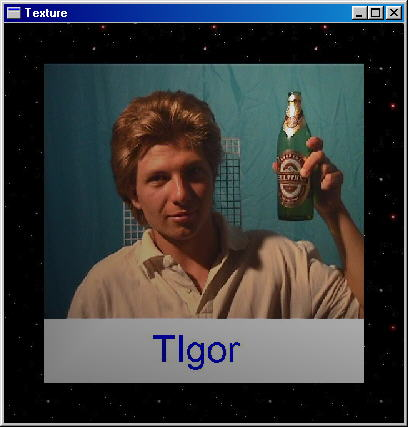
Исходный файл смотрите здесь. Исполняемый файл здесь.
5.5 Повторение тектуры
Размножить текстуру на плоскости не составляет большого труда. Давайте немного отредактируем программу из предыдущего раздела. Для того чтобы иметь возможность повторять текстуру, нужно установить параметр GL_REPEAT для ее S и T координат. S-координата текстуры - это горизонтальная координата, T-координата - вертикальная. Второй параметр, который может быть установлен для координат, - GL_CLAMP. Он гарантирует, что текстура не будет размножена. По умолчанию установлено GL_REPEAT. Но я все-таки приведу соответствующий код, чтобы вы представляли, как устанавливать этот параметр. В функцию main добавьте следующие строки:
glTexParameteri(GL_TEXTURE_2D, GL_TEXTURE_WRAP_S, GL_REPEAT);
glTexParameteri(GL_TEXTURE_2D, GL_TEXTURE_WRAP_T, GL_REPEAT);
Теперь отредактируйте функцию display.
void CALLBACK display(void)
{
glClear( GL_COLOR_BUFFER_BIT | GL_DEPTH_BUFFER_BIT );
glEnable(GL_TEXTURE_2D);
glColor3d(1,1,1);
glBindTexture(GL_TEXTURE_2D, space_tex );
glBegin(GL_QUADS);
glTexCoord2d(0,0); glVertex3d(-5,-5, -0.1);
glTexCoord2d(0,1); glVertex3d(-5, 5, -0.1);
glTexCoord2d(1,1); glVertex3d( 5, 5, -0.1);
glTexCoord2d(1,0); glVertex3d( 5,-5, -0.1);
glEnd();
glBindTexture(GL_TEXTURE_2D, photo_tex);
glBegin(GL_QUADS);
glTexCoord2d(0,0); glVertex2d(-4,-4);
glTexCoord2d(0,2); glVertex2d(-4, 4);
glTexCoord2d(3,2); glVertex2d( 4, 4);
glTexCoord2d(3,0); glVertex2d( 4,-4);
glEnd();
glDisable(GL_TEXTURE_2D);
auxSwapBuffers();
}
Функция glTexCoord привязывает координаты текстуры к вершинам объекта. Как я уже говорил, левый нижний угол текстуры имеет координату (0,0), а правый верхний - (1,1). Если вы указываете в качестве привязки значение больше единицы, то текстура повторяется. В нашем примере, координату (0,0) текстуры мы привязали к левой нижней вершине плоскости с координатой (-4,-4), а координату (3,2) текстуры к правой верхней вершине (4,4). Тем самым, мы получили размножение текстуры по горизонтали в количестве трех штук и по вертикали в количестве двух штук. Другие две вершины мы связали соответсвующим образом. Если там указать не те числа, то изображение наклонится.
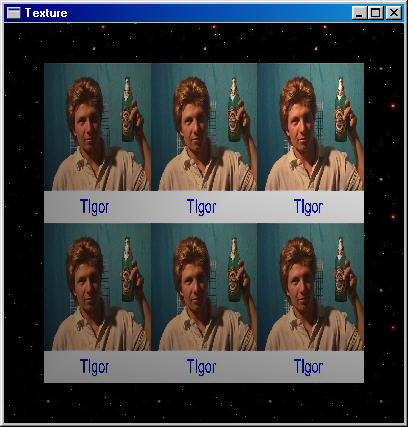
Исходный файл смотрите здесь. Исполняемый файл здесь.
5.6 Упражнение: "Вращаем текстуру"
Завращайте плоскость с фотографией вокруг оси X и Y. Также пусть она равномерно колеблется вдоль оси Z от 3 до 7.
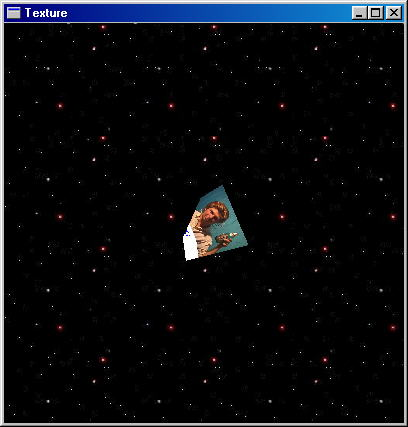
Исходный файл смотрите здесь. Исполняемый файл здесь.
5.7 Текстура на сфере
Здесь я покажу, как работать с одной единственной текстурой и накладывать текстуры на сферы. Создайте новый проект с именем sphere. Добавьте глобальную переменную.
AUX_RGBImageRec* photo_image;
В функции main загрузите изображение и создайте текстуру. Поскольку текстура у нас в этом приложении всего одна, то создавать идентификатор для нее не надо.
void main()
{
auxInitPosition( 50, 10, 400, 400);
auxInitDisplayMode( AUX_RGB | AUX_DEPTH | AUX_DOUBLE );
auxInitWindow( "Shapes" );
auxIdleFunc(display);
auxReshapeFunc(resize);
glEnable(GL_DEPTH_TEST);
glEnable(GL_TEXTURE_2D);
photo_image = auxDIBImageLoad("photo. bmp");
glPixelStorei(GL_UNPACK_ALIGNMENT, 1);
glTexImage2D(GL_TEXTURE_2D, 0, 3,
photo_image->sizeX,
photo_image->sizeY,
0, GL_RGB, GL_UNSIGNED_BYTE,
photo_image->data);
glTexParameteri(GL_TEXTURE_2D, GL_TEXTURE_MIN_FILTER, GL_NEAREST);
glTexParameteri(GL_TEXTURE_2D, GL_TEXTURE_MAG_FILTER, GL_NEAREST);
auxMainLoop(display);
}
Отредактируйте функцию display. Здесь все вам знакомо см. 4.1, кроме gluQuadricTexture. Эта функция разрешает или запрещает наложение текстуры на трехмерный объект. Второй параметр GL_TRUE или GL_FALSE. По умолчанию наложение текстуры запрещено.
void CALLBACK display(void)
{
GLUquadricObj *quadObj;
glClear( GL_COLOR_BUFFER_BIT | GL_DEPTH_BUFFER_BIT );
quadObj = gluNewQuadric();
gluQuadricTexture(quadObj, GL_TRUE);
gluQuadricDrawStyle(quadObj, GLU_FILL);
glColor3d(1,1,1);
glRotated(5, 0,1,0);
glPushMatrix();
glRotated(-90, 1,0,0);

|
Из за большого объема этот материал размещен на нескольких страницах:
1 2 3 4 5 6 7 8 9 10 11 |
