

Партнерка на США и Канаду по недвижимости, выплаты в крипто
- 30% recurring commission
- Выплаты в USDT
- Вывод каждую неделю
- Комиссия до 5 лет за каждого referral
Продолжим рисовать трехмерные фигуры. В предыдущем параграфе вы научились рисовать примитивные трехмерные объекты. Но проблема в том, что они рисуются только в начале координат, т. е. в точке (0,0,0). Для того чтобы изобразить сферу в точке ( x0,y0,z0 ), надо переместить начало координат в эту точку, т. е. надо перейти к новым координатам. Эта процедура довольно распространенная при программировании графики и анимации. Часто, бывает очень удобно, сместить координаты в новую точку и повернуть их на требуемый угол, и ваши расчеты резко упростятся. Конктреный пример мы рассмотрим ниже, когда научимся программировать анимацию. А пока вы узнаете, как переходить к новым координатам. Для перехода к новым координатам в OpenGL есть две функции:
Первая функция сдвигает начало системы координат на ( Dx, Dy, Dz ). Вторая - поворачивает на угол j против часовой стрелки вокруг вектора (x0,y0,z0)
Теперь, стоит сказать еще о двух очень важных функциях:
Они предназначены для сохранения и восстановления текущих координат. Я не стал здесь приводить пример на то, как неудобно переходить от одной системы координат к другой и помнить все ваши переходы. Гораздо удобнее с помощью glPushMatrix() сохранить текущие координаты, потом сдвигаться, вертеться, как вам угодно, а после, вызывом glPopMatrix вернуться к старым координатам.
Итак, настало время поэкспериментировать. Создайте новый проект, повторив пункты из раздела 2.2. Только назовите его sphere2. Вставьте в функцию display следующий код:
glPushMatrix(); // сохраняем текущие координаты
glTranslated(1.4,0,0); // сдвигаемся по оси Х на 1.4
glColor3d(0,1,0);
auxSolidSphere(0.5); // рисуем сферу в (1.4,0,0) в абсолютных координатах
glTranslated(1,0,0); // еще раз сдвигаемся
glColor3d(0,0,1);
auxSolidSphere(0.3);
glPopMatrix(); // возвращаемся к старой системе координат
glColor3d(1,0,0);
auxSolidSphere(0.75); // рисуем сферу в точке (0,0,0) в абсолютных координатах
Теперь, откомпилируйте и запустите вашу программу.
Меню Build->Execute Sphere. exe
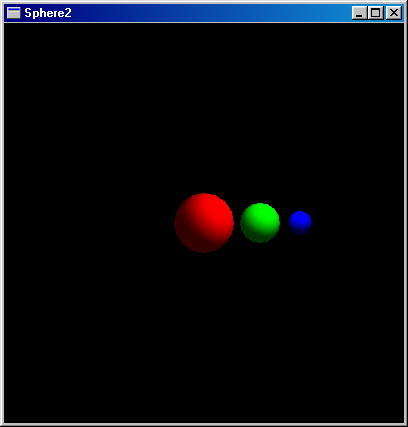
Исходный файл смотрите здесь. Исполняемый файл здесь.
В общем-то, из комментариев многое понятно. Обращаю ваше внимание только на два последних вызова auxSolidSphere. Перед вызовом glPopMatrix сфера рисуется в точке (2,0,0), а после, в точке (0,0,0).
2.5 Упражнение: "Cписок трехмерных фигур"
Используя список функций из предыдущего упражнения, нарисуйте эти фигуры в два столбца. Слева проволочные. Справа сплошные.
Примечание: тут хочу заметить, что в версии glaux. lib от фирмы Microsoft имеется следующий баг: цилиндр и конус рисуются всегда либо проволочными, либо сплошными. Если вы первый цилиндр/конус в программе нарисовали проволочным, то далее все цилиндры/конусы будут проволочными. Соответсвенно, если первой была сплошная фигура, то далее все будут сплошные. Поэтому, не стоит паниковать. Это ошибка Microsoft. Могу также вас порадовать, что ниже я расскажу, как обойти эту проблему.
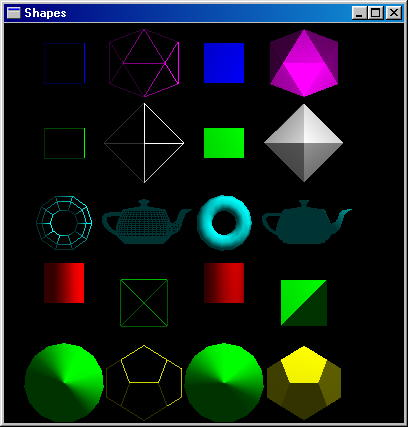
Исходный файл смотрите здесь. Исполняемый файл здесь.
2.6 Поворот координат
Создайте новый проект с именем Rotate. Переименуйте glaux. c в rotate. c В функцию display вставьте следующий код:
glColor3d(1,0,0);
auxSolidCone(1, 2); // рисуем конус в центре координат
glPushMatrix(); // сохраняем текущие координаты
glTranslated(1,0,0); // сдвигаемся в точку (1,0,0)
glRotated(75, 1,0,0); // поворачиваем систему координат на 75 градусов
glColor3d(0,1,0);
auxSolidCone(1, 2); // рисуем конус
glPopMatrix(); // возвращаемся к старым координатам
Как видите, конус повернулся в абсолютных координатах. Так что, для того, чтобы нарисовать фигуру не в начале координат, надо:
сохранить текущие координаты
сдвинуть(glTranslated), повернуть(glRotated)
нарисовать то, что хотели
вернуться к старым координатам
Вызовы glPushMatrixglPopMatrix могут быть вложенными, т. е.:
glPushMatrix();
...
glPushMatrix();
glPopMatrix();
...
glPopMatrix();
Естественно число вызовов glPopMatrix должно соответствовать числу вызовов glPushMatrix.
2.7 Упражнение: "Снеговик"
Используя функцию glRotate, нарисуйте снеговика. Три сферы, шапка - конус, нос - тоже конус, глаза - сфера, рот можно квадратным сделать - glBox.
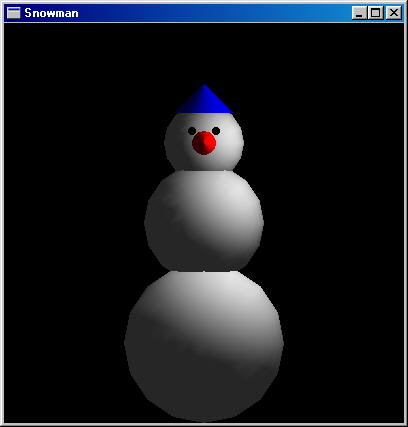
Исходный файл смотрите здесь. Исполняемый файл здесь.
Примечание: Имеется еще один баг в glaux. lib от Microsoft. Кажется, последний из известных мне. Функция aux[Solid/Wire]Cylinder прежде, чем нарисовать цилиндр, сдвигает и поворачивает координаты. Так что, если вы уже сместили и повернули координаты, то цилиндр нарисуется совсем не там, где вы рассчитывали. Люди из Microsoft, конечно же, будут уверять, что это особенность, и предложат вам скачать очередной ServicePack.;-) А я ниже расскажу, как более правильно рисовать цилиндры и конусы. Если вам некогда ждать, то далее приведен исправленный код этих функций. Большинство из вас сейчас пропустят его и перейдут к следующему очень интересному разделу - "Анимация". И правильно сделаете. К исправлению ошибок вернетесь, когда немного освоитесь. Но я все же решил привести код по исправлению ошибок Microsoft именно здесь. Можете пересобрать glaux. lib, заменив соответсвующий код в файле shapes. c. Где взять исходники, смотрите в приложение 'A'. По-моему, они есть в MSDN.
void auxWireCylinder (GLdouble radius, GLdouble height)
{
GLUquadricObj *quadObj;
GLdouble *sizeArray, *tmp;
GLuint displayList;
sizeArray = (GLdouble *) malloc (sizeof (GLdouble) * 2);
tmp = sizeArray;
*tmp++ = radius;
*tmp++ = height;
displayList = findList (CYLINDERWIRE, sizeArray, 2);
if (displayList == 0) {
glNewList(makeModelPtr (CYLINDERWIRE, sizeArray, 2),
GL_COMPILE_AND_EXECUTE);
quadObj = gluNewQuadric ();
gluQuadricDrawStyle (quadObj, GLU_LINE);
gluCylinder (quadObj, radius, radius, height, 12, 2);
glEndList();
}
else {
glCallList(displayList);
free (sizeArray);
}
}
void auxSolidCylinder (GLdouble radius, GLdouble height)
{
GLUquadricObj *quadObj;
GLdouble *sizeArray, *tmp;
GLuint displayList;
sizeArray = (GLdouble *) malloc (sizeof (GLdouble) * 2);
tmp = sizeArray;
*tmp++ = radius;
*tmp++ = height;
displayList = findList (CYLINDERSOLID, sizeArray, 2);
if (displayList == 0) {
glNewList(makeModelPtr (CYLINDERSOLID, sizeArray, 2),
GL_COMPILE_AND_EXECUTE);
quadObj = gluNewQuadric ();
gluQuadricDrawStyle (quadObj, GLU_FILL);
gluQuadricNormals (quadObj, GLU_SMOOTH);
gluCylinder (quadObj, radius, radius, height, 12, 2);
glEndList();
}
else {
glCallList(displayList);
free (sizeArray);
}
}
void auxSolidCone (GLdouble base, GLdouble height)
{
GLUquadricObj *quadObj;
GLdouble *sizeArray, *tmp;
GLuint displayList;
sizeArray = (GLdouble *) malloc (sizeof (GLdouble) * 2);
tmp = sizeArray;
*tmp++ = base;
*tmp++ = height;
displayList = findList (CONESOLID, sizeArray, 2);
if (displayList == 0) {
glNewList(makeModelPtr (CONESOLID, sizeArray, 2),
GL_COMPILE_AND_EXECUTE);
quadObj = gluNewQuadric ();
gluQuadricDrawStyle (quadObj, GLU_FILL);
gluQuadricNormals (quadObj, GLU_SMOOTH);
gluCylinder (quadObj, base, (GLdouble)0.0, height, 15, 10);
glEndList();
}
else {
glCallList(displayList);
free (sizeArray);
}
}
2.8 Анимация
Давайте оживим нашего снеговика и добавим интерактивность. Для этого надо отрисовывать кадры и реагировать на внешние события от клавиатуры или мыши.
Для отрисовки кадров их надо как-то различать. Для этого мы в функции display вводим переменную time типа int с модификатором static. Создайте новый проект и в функцию display введите следующее: Яtatic int time=0;". Модификатор static означает, что значение переменной будет сохраняться при выходе из функции. Начальное значение мы устанавливаем в ноль. Если функция display не зависит от времени, то счетчик кадров можно и не вести. Теперь добавьте следующие строчки:
glPushMatrix();
glTranslated( ((double)time)/100.0 ,0,0);
... // здесь код из предыдущего упражнения "Cнеговик"
glPopMatrix();
Запустив приложение, вы увидите, что снеговик пополз вдоль оси Х. Вот так вы можете делать анимацию. Т. е. теперь координаты объектов вычисляются в зависимости от времени. Я привел простой пример. Вообще говоря, для программирования сложной графики вам понадобится вычислять координаты каждого отдельного объекта в зависимости от времени.
Далее мы рассмотрим пример с более сложной анимацией. Здесь вращается тор и его ось вращения. Я приведу исходный текст с подробными комментариями. Пример программы "Гироскоп":
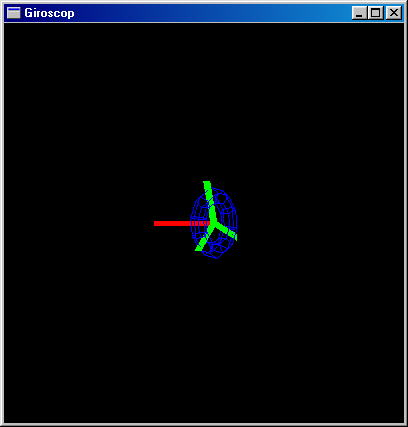
Исходный файл смотрите здесь. Исполняемый файл здесь.
glPushMatrix(); // сохраняем текущие координаты, т. к. при выходе
// из функции нам нужно вернуться к абсолютным координатам
// попробуйте закомментировать вызов glPushMatrix
// здесь и glPopMatrix в конце и вы увидите, что из этого получится
glRotated(time/2, 0.0, 1.0, 0.0); // поворачиваем координаты
glLineWidth(5); // устанавливаем толщину линии - пять

|
Из за большого объема этот материал размещен на нескольких страницах:
1 2 3 4 5 6 7 8 9 10 11 |
