


Партнерка на США и Канаду по недвижимости, выплаты в крипто
- 30% recurring commission
- Выплаты в USDT
- Вывод каждую неделю
- Комиссия до 5 лет за каждого referral
Если вы испытываете определенные проблемы с качеством печати, проблемы с отпечатком, не относящиеся к качеству, проблемы с подачей бумаги или если устройство не печатает, обратитесь к соответствующему разделу в этой главе.
Для разрешения проблемы может потребоваться отменить печать.
Отмена печати
Индикаторы ошибок
Вы можете определить многие типичные проблемы по индикаторам на панели управления принтера. Если устройство перестало работать, обратитесь к таблице индикаторов из Руководства по основным операциям для использования без компьютера и выполните предложенные действия.
К началу
Проверка состояния принтера
Если во время печати происходит ошибка, в окне Status Monitor появляется сообщение об ошибке.
Если появляется сообщение о том, что срок службы впитывающей чернила прокладки заканчивается, обратитесь в сервисный центр для ее замены. Сообщение будет отображаться регулярно до тех пор, пока впитывающие чернила прокладки не будут заменены. Когда впитывающая чернила прокладка будет заполнена, принтер прекратит печать и потребуется сервисное обслуживание, чтобы ее продолжить.
В Windows
 Примечание:
Порядок, в котором отображаются картриджи, зависит от используемого принтера. |
EPSON Status Monitor 3 можно запустить двумя способами:
Дважды щелкните значок с изображением принтера на панели задач Windows. См. раздел Из значка принтера на панели задач, чтобы узнать, как добавить значок на панель задач Windows.
Откройте окно драйвера принтера, перейдите на вкладку Maintenance (Обслуживание) и щелкните кнопку EPSON Status Monitor 3.
После запуска EPSON Status Monitor 3 откроется следующее диалоговое окно.
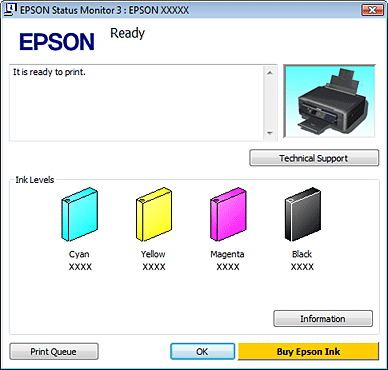
Окно EPSON Status Monitor 3 содержит следующую информацию.
Текущее состояние
Когда чернила заканчиваются или полностью израсходованы, в окне EPSON Status Monitor 3 появляется кнопка How to (Как сделать). Если щелкнуть кнопку How to (Как сделать), на экране появятся инструкции по замене чернильных картриджей, а печатающая головка принтера передвинется в положение замены картриджа.
Ink Levels (Уровни чернил):
Утилита EPSON Status Monitor 3 отображает отображает оставшийся ресурс картриджей.
Information (Информация):
Щелкнув кнопку Information (Информация), вы можете узнать об установленных чернильных картриджах.
Technical Support (Техническая поддержка):
Щелкните Technical Support (Техническая поддержка), чтобы открыть это руководство.
Print Queue (Очередь печати):
Вы можете вызвать окно Windows Spooler, щелкнув Print Queue (Очередь печати).
В Mac OS X
 Примечание:
Порядок, в котором отображаются картриджи, зависит от используемого принтера. |
Чтобы запустить EPSON Status Monitor, сделайте следующее.
| Откройте окно Epson Printer Utility 4. |

Доступ к драйверу принтера в Mac OS X
| Щелкните кнопку EPSON Status Monitor. Появится окно EPSON Status Monitor. |

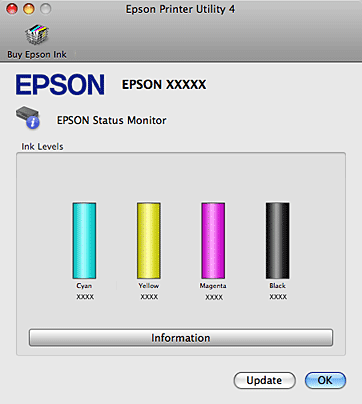
Когда чернила заканчиваются или полностью израсходованы, появляется кнопка How to (Как сделать). Щелкните кнопку How to (Как сделать) и выполните пошаговые инструкции EPSON Status Monitor по замене картриджа.
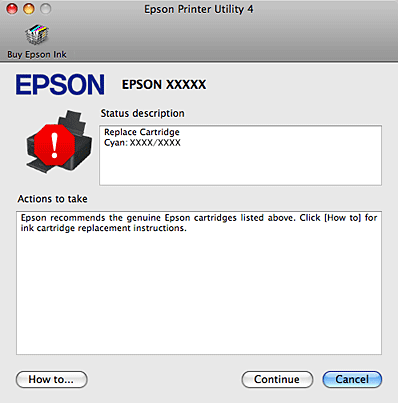
Также при помощи этой утилиты можно проверить уровень чернил. EPSON Status Monitor отображает уровень оставшихся чернил на момент открытия окна. Чтобы обновить информацию об уровне чернил, щелкните Update (Обновить).
Замятие бумаги
Извлечение замятой бумаги из принтера.
Предотвращение замятия бумаги
 Предостережение
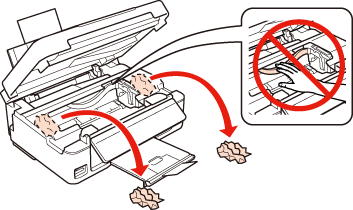
Никогда не прикасайтесь к кнопкам на панели управления если ваши руки находятся внутри принтера. |
Извлечение замятой бумаги из принтера.
 Примечание:
Иллюстрации, представленные в данном разделе, могут варьироваться в зависимости от продукта. | |
| Отмените задание печати, если соответствующее сообщение поступило от драйвера принтера. |

Отмена печати
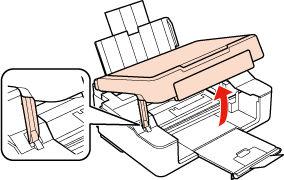
| Поднимите сканирующий блок. |

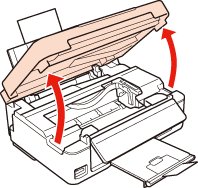
 Примечание:
Некоторые устройства поставляются с блоком сканера.
| |
| Извлеките всю бумагу внутри, включая все оторванные кусочки. |

| Закройте сканирующий блок. Если бумага застряла около приемного лотка, аккуратно вытащите ее. |

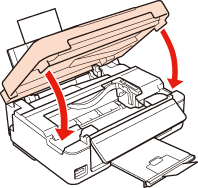
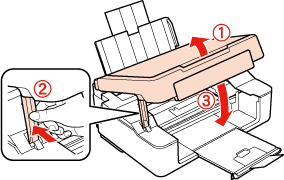
 Примечание:
Если принтер оснащен блоком сканера, закройте блок сканера, как показано ниже.
| |
| Сделайте следующее. |

 чтобы выключить и затем снова включить принтер. Если мигают только индикаторы
  и
и  , нажмите на кнопку
 или
или 
 .
.К началу
Предотвращение замятия бумаги
Если бумага застревает часто, проверьте следующее.
бумага гладкая, не закручена и не сложена;
используется высококачественная бумага;
в податчике бумага лежит стороной для печати вверх;
вы встряхнули пачку бумаги перед загрузкой ее в податчик;
Не загружайте простую бумагу выше значка в виде стрелки  с внутренней стороны направляющей.
При использовании специальных носителей Epson убедитесь, что количество листов не превышает максимальное (установленное для данного типа носителей). См. раздел Возможность загрузки носителей.
Направляющие прилегают к обеим сторонам пачки бумаги.
устройство стоит на плоской устойчивой поверхности, площадь которой больше площади основания принтера. Если устройство установлено под наклоном, оно будет работать неправильно.
Проблемы с качеством печатиГоризонтальные полосы Несовпадение или полосы по вертикали Цвета неправильные или отсутствуют Расплывчатый или смазанный отпечаток Если появились проблемы с качеством печати, сравните ваш отпечаток с приведенными ниже иллюстрациями. Щелкните описание под иллюстрацией, соответствующей вашему отпечатку.
Горизонтальные полосыУдостоверьтесь, что бумага в податчике лежит стороной для печати вверх. Прочистите печатающую головку, запустив утилиту Head Cleaning (Прочистка печатающей головки), чтобы освободить забитые дюзы. Для достижения наилучших результатов чернильные картриджи необходимо использовать в течение шести месяцев с момента вскрытия упаковки. Используйте оригинальные чернильные картриджи Epson. Убедитесь, что тип бумаги, указанный в драйвере принтера, соответствует типу бумаги, загруженной в устройство. К началу Несовпадение или полосы по вертикалиУдостоверьтесь, что бумага в податчике лежит стороной для печати вверх. Прочистите печатающую головку, запустив утилиту Head Cleaning (Прочистка печатающей головки), чтобы освободить забитые дюзы. Запустите утилиту Print Head Alignment (Калибровка печатающей головки). В диалоговом окне Advanced (Расширенные) драйвера принтера (в Windows) снимите флажок High Speed (Высокая скорость). См. интерактивную справку. Убедитесь, что тип бумаги, указанный в драйвере принтера, соответствует типу бумаги, загруженной в устройство. К началу Цвета неправильные или отсутствуютВ Windows: в диалоговом окне Main (Главное) и Advanced (Расширенные) драйвера принтера снимите флажок Grayscale (оттенки серого). Отрегулируйте настройки цвета в приложении или в драйвере принтера. Запустите утилиту Head Cleaning (Прочистка печатающей головки). Если вы только что заменили чернильный картридж, убедитесь, что его срок годности, указанный на упаковке, не истек. Если вы не использовали принтер в течение долгого времени, рекомендуется заменить чернильные картриджи новыми. К началу Расплывчатый или смазанный отпечатокМы рекомендуем использовать оригинальную бумагу Epson. Для получения дополнительной информации о специальных носителях Epson щелкните закладку Приложение в правом верхнем углу данного Руководства пользователя, затем щелкните Информация о продукте и Чернила и бумага. Используйте оригинальные чернильные картриджи Epson. Удостоверьтесь, что устройство расположено на плоской устойчивой поверхности, площадь которой больше площади основания устройства. Если устройство установлено под наклоном, оно будет работать неправильно. Убедитесь, что бумага не повреждена, она не грязная и не слишком старая. Убедитесь, что бумага сухая и загружена стороной для печати вверх. Если бумага загибается на печатную сторону, перед загрузкой распрямите ее или слегка закрутите в противоположную сторону. Убедитесь, что тип бумаги, указанный в драйвере принтера, соответствует типу бумаги, загруженной в устройство. Убирайте готовые листы из приемного лотка сразу после их печати. Не прикасайтесь сами и не позволяйте ничему прикасаться к отпечатанной стороне бумаги с глянцевым покрытием. Обращайтесь с отпечатками, как описано в инструкции к бумаге. Запустите утилиту Head Cleaning (Прочистка печатающей головки). Если получившийся отпечаток смазан, очистите внутренние части принтера. Для получения более подробной информации по очистке принтера, щелкните закладку Приложение в верхнем правом углу окна данного Руководства пользователя и затем выберите раздел Сервис, Очистка принтера. К началу |
| ||||||||








 См. раздел Прочистка печатающей головки.
 См. раздел Выбор правильного типа носителя.
 См. раздел Прочистка печатающей головки.
 См. раздел Калибровка печатающей головки.
 См. раздел Выбор правильного типа носителя.
 См. раздел Прочистка печатающей головки.
 См. раздел Замена неизрасходованных чернильных картриджей.
 См. раздел Выбор правильного типа носителя.
 См. раздел Прочистка печатающей головки.

Проблемы отпечатков, не связанные с качеством печати
Неправильные или искаженные символы

|
Из за большого объема этот материал размещен на нескольких страницах:
1 2 3 4 5 6 7 8 9 10 11 12 13 14 15 16 17 18 19 20 21 |
