


Партнерка на США и Канаду по недвижимости, выплаты в крипто
- 30% recurring commission
- Выплаты в USDT
- Вывод каждую неделю
- Комиссия до 5 лет за каждого referral
Неправильные поля
Отпечатки получаются с небольшим наклоном
Изображение перевернуто
Печатаются пустые страницы
Отпечаток смазанный или потертый
Печать идет слишком медленно
Неправильные или искаженные символы
Удалите все задания печати из очереди. См. раздел Отмена печати.
Выключите устройство и компьютер. Убедитесь, что интерфейсный кабель устройства подключен надежно.
Удалите драйвер устройства и установите его заново. См. раздел Удаление ПО принтера.
К началу
Неправильные поля
Убедитесь, что бумага загружена в податчик листов правильно. См. раздел Загрузка бумаги
Проверьте настройки полей в вашем приложении. Убедитесь, что поля находятся в пределах области печати страницы.
Для получения дополнительной информации об области печати щелкните закладку Приложение в правом верхнем углу Руководства пользователя, затем щелкните Информация о продукте - Технические характеристики.
Убедитесь, что настройки драйвера принтера соответствуют размеру загруженной бумаги.
В Windows — проверьте их в главном окне (Main).
В Mac OS X — проверьте их в настройках Page Setup (Параметры страницы) или в диалоговом окне Print (Печать).
Удалите драйвер устройства и установите его заново. См. раздел Удаление ПО принтера.
К началу
Отпечатки получаются с небольшим наклоном
Убедитесь, что бумага загружена в податчик листов правильно. См. раздел Загрузка бумаги.
Если выбрано Fast Economy (Суперэкономичное) для параметра Paper & Quality Options (Параметры бумаги и качества) в окне драйвера принтера Advanced (Расширенные) (Windows) или для параметра Print Quality (Качество печати) (Mac OS X) в Print Settings (Параметры печати), выберите другую настройку.
К началу
Изображение перевернуто
В Windows снимите флажок Mirror Image (Зеркально) в окне Page Layout (Макет) драйвера принтера или выключите параметр Mirror Image (Зеркально) в вашем приложении.
В Mac OS X снимите флажок Mirror Image (Зеркально) на вкладке Print Settings (Параметры печати) окна Print (Печать) драйвера принтера или выключите параметр Mirror Image (Зеркально) в вашем приложении.
Инструкции см. в интерактивной справке к драйверу принтера или к используемому вами приложению.
Удалите драйвер устройства и установите его заново. См. раздел Удаление ПО принтера.
К началу
Печатаются пустые страницы
Убедитесь, что настройки драйвера принтера соответствуют размеру загруженной бумаги.
В Windows — проверьте их в главном окне (Main).
В Mac OS X — проверьте их в настройках Page Setup (Параметры страницы) или в диалоговом окне Print (Печать).
В Windows: проверьте флажок Skip Blank Page (Пропускать пустую страницу), щелкнув кнопку Extended Settings (Расширенные параметры) в окне Maintenance (Обслуживание) драйвера принтера.
В Mac OS X выберите On (Вкл.) для параметра Skip Blank Page (Пропускать пустые страницы). Для отображения параметра Skip Blank Page щелкните следующие меню: System Preferences, Print & Scan (для Mac OS X 10.7) или Print & Fax (для Mac OS X 10.6 или 10.5), ваш принтер (в списке Printers), Options & Supplies и затем Driver.
Удалите драйвер устройства и установите его заново. См. раздел Удаление ПО принтера.
К началу
Отпечаток смазанный или потертый
Если бумага загибается на печатную сторону, перед загрузкой распрямите ее или слегка закрутите в противоположную сторону.
Сделайте несколько копий, не размещая документ на планшете.
Удалите драйвер устройства и установите его заново. См. раздел Удаление ПО принтера.
К началу
Печать идет слишком медленно
Убедитесь, что тип бумаги, указанный в драйвере принтера, соответствует типу бумаги, загруженной в устройство. См. раздел Выбор правильного типа носителя.
В Windows: сбросьте все настроенные пользователем параметры и выберите в главном окне драйвера принтера значение Text (Текст) для параметра Quality Option (Качество).
В Mac OS X выберите Print Quality (Качество печати) в диалоговом окне Print Settings (Параметры печати) в окне драйвера принтера Print (Печать). См. раздел Доступ к ПО принтера в Windows.
 См. раздел Доступ к драйверу принтера в Mac OS X.
Закройте все ненужные приложения.
Если печать производится непрерывно в течение длительного промежутка времени, скорость печати может быть предельно низкая. Это делается для замедления скорости печати и предотвращения перегрева деталей устройства. В этом случае вы можете продолжить печать, но мы рекомендуем приостановить процесс печати примерно на 30 минут, не выключая принтер. (В выключенном состоянии устройство не восстанавливается.) После этого устройство будет печатать с нормальной скоростью.
Удалите драйвер устройства и установите его заново. См. раздел Удаление ПО принтера.
Если вы попробовали все перечисленные способы, но не решили проблему, см. следующий раздел:
Увеличение скорости печати (только в Windows)
Бумага подается неправильноБумага не подается Бумага подается по несколько листов сразу Бумага загружена неправильно Бумага выталкивается не полностью или сминается Бумага не подаетсяВыньте пачку бумаги и проверьте следующее. Бумага не закручена и не сложена. Бумага не слишком старая. Подробную информацию вы найдете в инструкции к бумаге. Не загружайте простую бумагу выше значка в виде стрелки Бумага не замялась внутри устройства. Если это произошло, выньте застрявшую бумагу. Чернильные картриджи не закончились. Если картридж израсходован, замените его. Соблюдены специальные инструкции по загрузке, прилагаемые к бумаге. На бумаге нет перфорации для скоросшивателя. К началу Бумага подается по несколько листов сразуУбедитесь, что высота стопки загруженной бумаги не выше контрольной стрелки Убедитесь, что боковая направляющая прилегает к левому краю бумаги. Убедитесь, что бумага не скручена и не сложена. Если бумага согнута, перед загрузкой распрямите ее или слегка согните в противоположную сторону. Достаньте пачку бумаги и проверьте, не слишком ли она тонкая. Встряхните пачку бумаги, чтобы отделить листы друг от друга, затем снова положите бумагу в податчик. Если печатается слишком много копий, проверьте значение параметра Copies (Копии) как описано ниже и в вашем приложении. К началу Бумага загружена неправильноЕсли вы загрузите бумагу в устройство слишком глубоко, бумага будет подаваться неправильно. Выключите устройство и осторожно достаньте бумагу. Затем включите устройство и правильно загрузите пачку бумаги. К началу Бумага выталкивается не полностью или сминаетсяЕсли бумага не выводится полностью нажмите на кнопку Если бумага выходит смятой, возможно, она влажная или слишком тонкая. Загрузите новую стопку бумаги.
К началу |
| |||||
Устройство не печатаетИндикаторы погашены Горит только индикатор питания После замены картриджа отображается ошибка Индикаторы погашеныНажмите на кнопку Убедитесь, что кабель питания подключен плотно. Удостоверьтесь, что электрическая розетка работает и не управляется переключателем или таймером. К началу Горит только индикатор питанияВыключите устройство и компьютер. Убедитесь, что интерфейсный кабель устройства подключен надежно. Если вы используете интерфейс USB, убедитесь, что кабель соответствует стандарту USB 2.0. При использованиии разветвителя USB подключите принтер к разветвителю первого уровня. Если принтер по прежнему не распознается, попытайтесь подключить его к компьютеру напрямую, не используя разветвитель. Если вы подключаете принтер к компьютеру через разветвитель USB, убедитесь, что разветвитель распознается компьютером. Если вы пытаетесь напечатать большое изображение, возможно, в компьютере не хватает памяти. Попробуйте напечатать изображение меньшего размера, изменив его разрешение. Вы также можете установить еще один модуль памяти в компьютер. Пользователи Windows могут удалить задания из Windows Spooler. Удалите драйвер устройства и установите его заново. К началу После замены картриджа отображается ошибка
К началу |
| |||||
 с внутренней стороны направляющей.
 См. раздел Возможность загрузки носителей.
 См. раздел Замятие бумаги.
 См. раздел Замена израсходованных чернильных картриджей.
 на внутренней стороне боковой направляющей.

 или
или 
 для вывода бумаги. Если бумага замялась внутри устройства выньте ее, обратившись к следующему разделу.
 См. раздел Замятие бумаги.
 Примечание:

 , чтобы удостовериться, что принтер включен.
 См. раздел Отмена печати.
 См. раздел Удаление ПО принтера.

 Примечание:
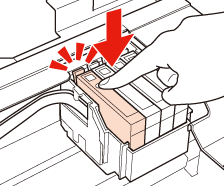
 . Печатающая головка сдвинется в положение проверки уровня чернил. Картриджи, которые требутеся проверить, отмечены на данном принтере. Снова нажмите на кнопку
  . Печатающая головка переместится в положение замены картриджей.


Увеличение скорости печати (только в Windows)
 Примечание:

|
Из за большого объема этот материал размещен на нескольких страницах:
1 2 3 4 5 6 7 8 9 10 11 12 13 14 15 16 17 18 19 20 21 |
