


Партнерка на США и Канаду по недвижимости, выплаты в крипто
- 30% recurring commission
- Выплаты в USDT
- Вывод каждую неделю
- Комиссия до 5 лет за каждого referral
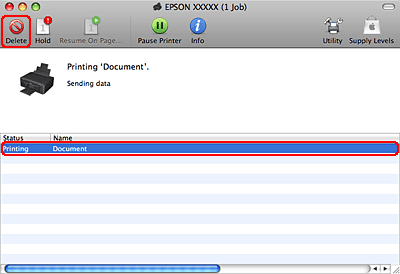
| В Dock щелкните значок вашего принтера. |
| В списке Document Name (Имя документа) выберите нужный документ. |


| Щелкните кнопку Delete (Удалить), чтобы отменить задание печати. |

Удобный способ печати фотографий
Запуск Epson Easy Photo Print
Epson Easy Photo Print позволяет размещать и печатать цифровые изображения на бумаге разного типа. Пошаговые инструкции позволяют просматривать изображения и добиваться нужного эффекта без сложной настройки.
При помощи функции Quick Print (Быстрая печать) можно одним щелчком мыши запустить печать с выбранными настройками.
Запуск Epson Easy Photo Print
В Windows
Дважды щелкните значок Epson Easy Photo Print на рабочем столе.
В Windows 7 и Vista:
Щелкните стартовую кнопку, выберите All Programs (Все программы), щелкните Epson Software и затем щелкните Easy Photo Print.
В Windows XP:
Щелкните Start (Пуск) - All Programs (Все программы) - Epson Software - Easy Photo Print.
В Mac OS X
Дважды щелкните папку Applications на жестком диске с Mac OS X, затем дважды щелкните папки Epson Software и Easy Photo Print и далее дважды щелкните значок Easy Photo Print.
Предустановленные параметры принтера (только в Windows)
Настройки драйвера в Windows
Предустановленные параметры драйвера принтера выполняют печать с привязкой. Вы также можете создать свои собственные предустановки.
Настройки драйвера в Windows
| Откройте окно драйвера принтера. |

Доступ к ПО принтера в Windows
| Выберите Printing Presets (Предустановки печати) на вкладке Shortcuts (Значки). Значения текущих настроек принтера автоматически отобразятся во всплывающем окне. |

Двусторонняя печать (только в Windows)
Настройки драйвера в Windows
Воспользуйтесь драйвером принтера для печати на обеих сторонах листа.
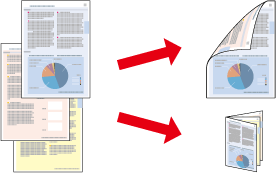
Существует два типа двусторонней печати: стандартная и печать буклетов.
Двусторонняя печать доступна на бумаге следующих типов и размеров.
Бумага | Размер |
Простая бумага | Legal, Letter, A4, B5, A5, A6 |
Epson Bright White Ink Jet Paper | A4 |
 Примечание:
Эта функция недоступна в Mac OS X. Эта функция может быть недоступна при выполнении некоторых настроек. Эта возможность недоступна, когда вы печатаете по сети, либо при совместном использовании принтера. Емкость загрузки отличается при двусторонней печати. Возможность загрузки носителей Используйте только ту бумагу, на которой возможна печать с обеих сторон. Иначе качество печати может ухудшиться. В зависимости от типа бумаги и объема чернил, затрачиваемых для печати текста и изображений, чернила могут проступать на другой стороне бумаги. Во время двусторонней печати поверхность может смазаться. |
Настройки драйвера в Windows
| Откройте окно драйвера принтера. |

Доступ к ПО принтера в Windows
| Выберите нужный параметр двусторонней печати на вкладке Page Layout (Макет). Чтобы напечатать буклет, выберите Folded Booklet (Буклет). |
| Введите прочие настройки и выполните печать. |


 Примечание:
Реальная ширина отступа для переплета зависит от настроек вашего приложения. Перед печатью всего задания поэкспериментируйте, распечатав несколько листов. Убедитесь перед повторной загрузкой бумаги, что чернила полностью высохли. |
Печать по размеру страницы
Настройки драйвера в Windows
Настройки драйвера в Mac OS X
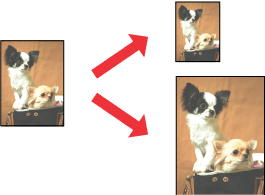
Позволяет автоматически увеличивать или уменьшать размер вашего документа, чтобы подогнать его под размер выбранной бумаги.
 Примечание:
Эта функция может быть недоступна при выполнении некоторых настроек. |
Настройки драйвера в Windows
| Откройте окно драйвера принтера. |

Доступ к ПО принтера в Windows
| Выберите Reduce/Enlarge Document (Уменьшить/Увеличить) и By Output Paper Size (По размеру выходной бумаги) на вкладке Page Layout (Макет) и в раскрывающемся списке выберите размер бумаги. |
| Введите прочие настройки и выполните печать. |


К началу
Настройки драйвера в Mac OS X
| Откройте диалоговое окно Print (Печать). |

Доступ к драйверу принтера в Mac OS X
| Выберите Scale to fit paper size (Под размер бумаги) для Destination Paper Size (Размер бумаги назначения) в окне Paper Handling (Обращение с бумагой) и в раскрывающемся списке выберите нужный размер бумаги. |
| Введите прочие настройки и выполните печать. |


Печать нескольких страниц на листе
Настройки драйвера в Windows
Настройки драйвера в Mac OS X
Воспользуйтесь драйвером принтера, чтобы печатать две или четыре страницы на одном листе бумаги.
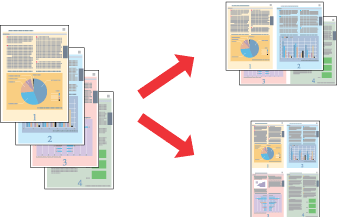
 Примечание:
Эта функция может быть недоступна при выполнении некоторых настроек. |
Настройки драйвера в Windows
| Откройте окно драйвера принтера. |

Доступ к ПО принтера в Windows
| Выберите Multi-Page (Многостраничность) и затем выберите Pages per Sheet (Страниц на листе) на вкладке Page Layout (Макет). |
| Выберите нужное число страниц и порядок страниц. |


| Введите прочие настройки и выполните печать. |

К началу
Настройки драйвера в Mac OS X
| Откройте диалоговое окно Print (Печать). |

Доступ к драйверу принтера в Mac OS X
| Выберите нужное значение для параметров Pages Per Sheet (Страниц на листе) и Layout Direction (Направление макета) (порядок страниц) в окне Layout (Макет). |
| Введите прочие настройки и выполните печать. |


Инструкции по безопасности при использовании чернил, меры предосторожности и характеристики
Инструкции по безопасности

|
Из за большого объема этот материал размещен на нескольких страницах:
1 2 3 4 5 6 7 8 9 10 11 12 13 14 15 16 17 18 19 20 21 |
