


Партнерка на США и Канаду по недвижимости, выплаты в крипто
- 30% recurring commission
- Выплаты в USDT
- Вывод каждую неделю
- Комиссия до 5 лет за каждого referral
В Mac OS X
Когда цветные чернила закончились, а черные еще остаются, вы можете временно продолжать печать только черными чернилами. Однако закончившийся чернильный картридж следует заменить как можно скорее. Для продолжения печати только черными чернилами см. следующий раздел.
 Примечание:
Реальное количество времени, в течение которого возможно производить печать, зависит от условий использования, распечатки изображений, настроек печати и интенсивности использования. Данная функция недоступна, когда печать или копирование фотографий и документов производится напрямую с принтера, без использования компьютера. |
В Windows
Для продолжения печати только черными чернилами сделайте следующее.
| Когда EPSON Status Monitor 3 предлагает вам отменить задание печати, для отмены печати щелкните Stop (Стоп) или Cancel Print (Отменить печать). |

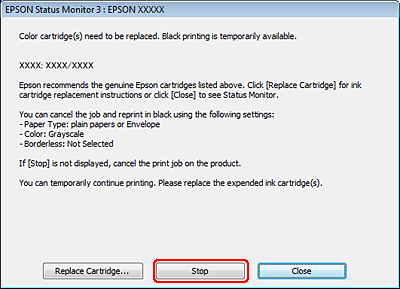
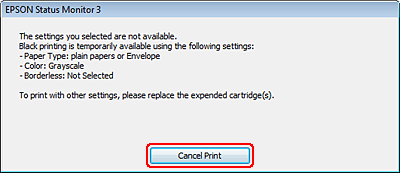
 Примечание:
Если сообщение о закончившемся цветном чернильном картридже изначально появилось на каком-либо еще компьютере в сети, возможно необходимо отменить задание печати напрямую на принтере. Если принтер не оборудован ЖК-дисплеем, нажмите и удерживайте кнопку | |
| Загрузите простую бумагу или конверт. |
 в течение трех секунд чтобы отменить задание печати.
| Откройте окно драйвера принтера. |

Доступ к ПО принтера в Windows
| Перейдите на вкладку Main (Главная) и установите нужные настройки. |
| Для параметра Type (Тип) выберите plain papers (Простая бумага) или Envelope (Конверт). |


| В Print Options (Параметры печати) установите флажок Grayscale (Оттенки серого). |
| Щелкните OK, чтобы закрыть окно настроек принтера. |


| Распечатайте выбранный файл. |
| Окно Epson Status Monitor 3 появится снова. Для печати черными чернилами щелкните Print in Black (Печать в черном цвете). |


К началу
В Mac OS X
Для продолжения печати только черными чернилами сделайте следующее.
| Если печать не может быть продолжена, щелкните значок принтера в окне Dock. Если в сообщении об ошибке предлагается отменить задание печати, щелкните Delete (Удалить) и следуйте следующим инструкциям для перепечатки документа черными чернилами. |

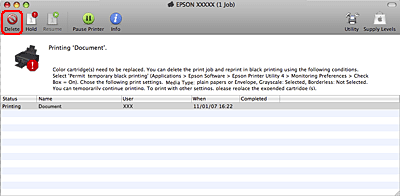
 Примечание:
Если сообщение о закончившемся цветном чернильном картридже изначально появилось на каком-либо еще компьютере в сети, возможно необходимо отменить задание печати напрямую на принтере. Если принтер не оборудован ЖК-дисплеем, нажмите и удерживайте кнопку | |
| Откройте System Preferences, щелкните Print & Scan (Mac OS X 10.7) или Print & Fax (Mac OS X 10.6 или 10.5) и выберите принтер из списка Printers. Далее щелкните Options & Supplies и затем щелкните Driver. |
 в течение трех секунд чтобы отменить задание печати.
| Выберите On (Вкл.) для Permit temporary black printing (Разрешить временную Ч/Б печать). |
| Загрузите простую бумагу или конверт. |


| Откройте диалоговое окно Print (Печать). |

Доступ к драйверу принтера в Mac OS X
| Щелкните кнопку |
| Выберите используемый принтер для параметра Printer (Принтер), затем выполните подходящие настройки. |

 , чтобы раскрыть список.
| В раскрывающемся меню выберите Print Settings (Параметры печати). |
| Для параметра Media Type (Тип носителя) выберите plain papers (Простая бумага) или Envelope (Конверт). |


| Установите флажок Grayscale (Оттенки серого). |
| Щелкните Print (Печать), чтобы закрыть диалоговое окно Print (Печать). |


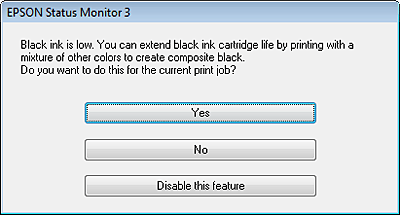
Экономия черных чернил (только в Windows)Окно, показанное ниже, открывается если черные чернила в картридже заканчиваются либо цветных чернил осталось больше чем черных. Это диалоговое окно появляется, только когда в качестве типа бумаги выбрано plain papers (простая бумага), а для настроек качества (Quality Option) выбрано Text (Текст).
Данное диалоговое окно позволяет вам выбрать, будете ли вы продолжать печатать, используя черные чернила, либо, чтобы сэкономить черные чернила, воспользуетесь цветными чернилами для печати черным цветом. Щелкните Yes (Да), если хотите, чтобы для печати черным цветом использовались цветные чернила. В следующий раз диалоговое окно с возможностью выбора экономии чернил появится, когда вы опять отправите на печать задание, требующее использования черных чернил. Щелкните No (Нет), если хотите продолжить использовать для печати оставшиеся черные чернила. В следующий раз диалоговое окно с возможностью выбора экономии чернил появится, когда вы опять отправите на печать задание, требующее использования черных чернил. Щелкните Disable this feature (Отключить эту функцию), если хотите продолжить использовать для печати черные чернила в обычном режиме. |
|

Замена израсходованных чернильных картриджей
Кнопки на панели управления
С помощью компьютера
Вы можете заменить чернильный картридж с помощью кнопок панели управления устройства или с помощью компьютера. Обратитесь к соответствующим разделам.
Кнопки на панели управления
Подробности о работе с кнопками панели управления устройства см. в бумажном Руководстве пользователя.
К началу
С помощью компьютера
Вы можете контролировать уровень оставшихся чернил прямо на вашем компьютере, а также просматривать выводимые на экран указания по замене чернильных картриджей, в которых мало или вообще нет чернил.
Если чернила заканчиваются или закончились, щелкните кнопку How to (Как сделать) в окне EPSON Status Monitor. Для замены картриджа выполняйте инструкции, отображаемые на экране.
О замене чернильных картриджей, используя компьютер, см. также следующие разделы. См. раздел Проверка состояния принтера.

|
Из за большого объема этот материал размещен на нескольких страницах:
1 2 3 4 5 6 7 8 9 10 11 12 13 14 15 16 17 18 19 20 21 |
