


Партнерка на США и Канаду по недвижимости, выплаты в крипто
- 30% recurring commission
- Выплаты в USDT
- Вывод каждую неделю
- Комиссия до 5 лет за каждого referral
| Для продолжения сканирования оставшихся страниц щелкните Add page (Добавить страницу). |

После завершения переходите к шагу 9.
| Щелкните Edit page (Редактировать страницу) или Save File (Сохранить файл). | ||||||||||||
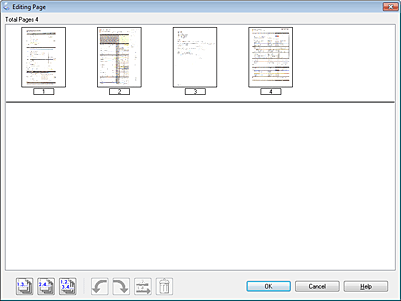
Edit page (Редактировать страницу) | Щелкните данную кнопку если вы хотите удалить или переформировать какие-либо страницы. Используя инструменты в нижней части окна Editing Page (Редактирование страницы) вы можете выбирать нужные страницы, поворачивать и удалять их, а также изменять порядок их расположения.
После завершения редактирования страниц щелкните OK. | ||||||||||||
Save File (Сохранить файл) | По завершению щелкните данную кнопку. | ||||||||||||
Сканирование фотографий Расположите фотографию на планшете и запустите Epson Scan.
Подробнее об Epson Scan см. в Справке.
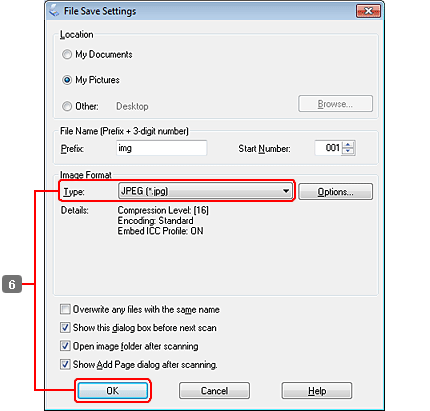
Отсканированное изображение будет сохранено. |
| ||||||||||||

 Запуск драйвера Epson Scan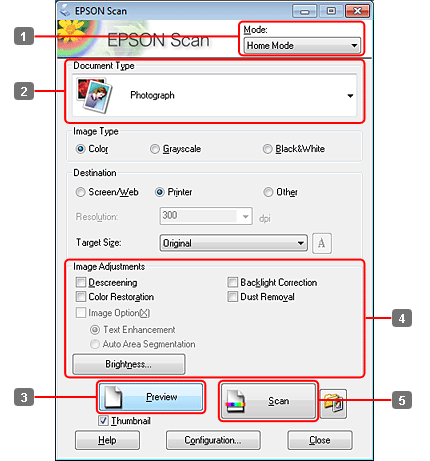




Запуск драйвера Epson Scan
Запуск
Доступ к Справке
Данное ПО позволяет вам контролировать все, что связано со сканированием. Его можно использовать как отдельную программу сканирования или применять вместе с другой TWAIN-совместимой программой сканирования.
Запуск
В Windows:
Дважды щелкните значок EPSON Scan на рабочем столе.
Или выберите Start (Пуск) - All Programs (Все программы) или Programs (Программы) - EPSON - EPSON Scan - EPSON Scan.
В Mac OS X:
Выберите Applications (Приложения) - Epson Software > EPSON Scan.
Вверх
Доступ к Справке
В драйвере Epson Scan щелкните кнопку Help (Справка).
Запуск другого ПО для сканирования
Epson Event Manager
ABBYY FineReader
Presto! PageManager
 Примечание:
В некоторых странах ПО для сканирования может не входить в комплект поставки. |
Epson Event Manager
Данное ПО позволяет вам назначить на определенные кнопки раличные программы для сканирования. Вы также можете сохранять часто используемые настройки сканирования, чтобы повысить скорость выполнения процедур сканирования.
Запуск
В Windows:
Выберите стартовую кнопку или Start (Пуск) - Programs (Программы) или All Programs (Все программы) - Epson Software - Event Manager.
В Mac OS X:
Выберите Applications > Epson Software и дважды щелкните по значку Launch Event Manager.
Доступ к Справке
В Windows:
В правом верхнем углу экрана щелкните  .
.
В Mac OS X:
Щелкните menu (меню) > Help (Справка) > Epson Event Manager Help (Справка).
Вверх
ABBYY FineReader
С помощью данного ПО вы можете сканировать документы и преобразовывать их в текст с помощью программы обработки текста.
Перечисленные далее типы документов не могут быть распознаны или затрудняют распознавание:
рукописные тексты;
копии с других копий;
факсы;
текст с плотно расположенными символами или строками;
текст в таблицах или подчеркнутый текст;
текст с наклоном или с размером символов меньше 8 пунктов.
сложенные или скрученные.
См. справку по ABBYY FineReader.
Запуск
В Windows:
Выберите кнопку запуска или Start (Пуск) - Programs (Программы) или All Programs (Все программы) - папка ABBYY FineReader > ABBYY FineReader.
В Mac OS X:
Выберите Applications (Приложения) и дважды щелкните ABBYY FineReader.
Вверх
Presto! PageManager
С помощью данного ПО вы можете сканировать, организовывать ваши фотографии/документы и управлять доступом к ним.
Запуск
В Windows:
Выберите Start (Пуск) - All Programs (Все программы) или Programs (Программы) > папка! Presto PageManager - Presto! PageManager.
В Mac OS X:
Выберите Application (Приложение) - Presto! и дважды щелкните значок Presto! PageManager.
Удаление ПО
Если вы планируете обновить операционную систему на компьютере, к которому подключено устройство, вам необходимо удалить, а затем установить заново ПО сканера.
Для получения более подробной информации щелкните вкладку Printing (Печать) в правом верхнем углу окна данного Руководства пользователя. Затем щелкните Using Your Software (Использование ПО) и Uninstalling Your Printer Software (Удаление ПО принтера).
Проблемы, отображаемые сообщениями на ЖК-дисплее принтера или индикаторами
Проверьте, что сканер правильно подсоединен к компьютеру.
Выключите устройство и включите его снова. Если проблема не решена устройство может быть повреждено, или световой элемент сканера нуждается в замене. Обратитесь в сервисный центр
Убедитесь, что ПО сканера установлено полностью.
Подробнее об установке ПО для сканирования см. бумажное руководство.
роблемы при запуске сканирования
Использование автоподатчика документов
С помощью кнопок на панели управления
Использование ПО для сканирования, отличного от драйвера Epson Scan
Проверьте индикаторы состояния и убедитесь, что устройство готово к сканированию.
Убедитесь, что все кабели надежно подключены к устройству, и устройство подключено к работающей электрической розетке.
При необходимости проверьте исправность розетки, подключив к ней другое устройство.
Выключите сканер и компьютер и затем проверьте, что устройство и компьютер соединены кабелем.
Если перед сканированием вам предлагается выбрать сканер из списка убедитесь, что вы выбрали нужный сканер.
В Windows:
При запуске Epson Scan с помощью значка EPSON Scan, после того как появился список Select Scanner (Выберите сканер) убедитесь, что вы выбрали правильное устройство из списка.
В Mac OS X:
При запуске Epson Scan из папки Applications, после того как появился список Select Scanner (Выберите сканер) убедитесь, что вы выбрали правильное устройство из списка.
Подключайте устройство непосредственно к порту USB компьютера либо только через один разветвитель USB. Устройство может работать неправильно, если оно подключено к компьютеру через несколько разветвителей. Если проблема не решена, попробуйте подключить устройство к компьютеру напрямую.
Если к компьютеру подключено более одного устройства, данный принтер может работать некорректно. Подключите только то устройство, которое вы хоите использовать, и затем попробуйте сканировать снова.
Если ПО для сканирования работает неправильно, удалите ПО и затем заново установите его так, как описано в бумажном руководстве.
Для получения более подробной информации щелкните вкладку Printing (Печать) в правом верхнем углу окна данного Руководства пользователя. Затем щелкните Using Your Software (Использование ПО) и Uninstalling Your Printer Software (Удаление ПО принтера).
Использование автоподатчика документов
Если автоподатчик или крышка открыты, закройте их и повторите сканирование.
Убедитесь, что в приложении Epson Scan выбран Офисный или Профессиональный режим.
Убедитесь, что все кабели надежно подключены к устройству, и устройство подключено к работающей электрической розетке.
Вверх
С помощью кнопок на панели управления
 Примечание:
В зависимости от продукта, функция сканирования может быть недоступна при нажатии на данную кнопку. |
Проверьте назначили ли вы программу на данную кнопку. Epson Event Manager

|
Из за большого объема этот материал размещен на нескольких страницах:
1 2 3 4 5 6 7 8 9 10 11 12 13 14 15 16 17 18 19 20 21 |
