


Партнерка на США и Канаду по недвижимости, выплаты в крипто
- 30% recurring commission
- Выплаты в USDT
- Вывод каждую неделю
- Комиссия до 5 лет за каждого referral
 Примечание:
Подробнее об Epson Scan см. в Справке. | |
| Положите оригинал(ы) на планшет. |

| Запустите Epson Scan. |

 Запуск драйвера Epson Scan
| Выберите Профессиональный режим Professional Mode в списке Mode (Режим). |

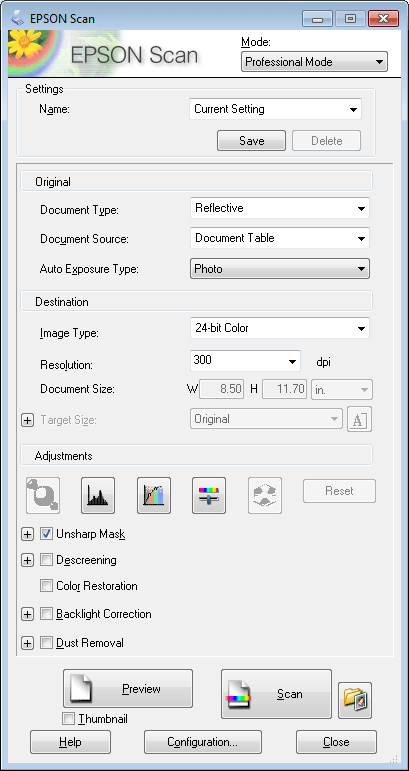
| В Document Type (Тип документа) выберите тип сканируемого оригинала. |
| Установите настройки параметра Document Source (Источник документов). |


| Если для параметра Document Type (Тип документа) выбрано Reflective (Непрозрачный), для параметра Auto Exposure Type (Тип автоэкспозиции) выберите Photo (Фото) или Document (Документ). |
| Выберите подходящее значение параметра Image Type (Тип изображения). |


| Выберите подходящее разрешение для ваших оригиналов, настроив параметр Resolution (Разрешение). |
| Щелкните Preview (Просмотр) для предварительного просмотра изображений. Откроется окно Preview (Предпросмотр) с вашим изображением. |


 Предварительный просмотр и выделение области сканирования
 Примечание при использовании автоподатчика (ADF):
Автоподатчик загрузит первую страницу, затем Epson Scan проведет предварительное сканирование и отобразит результат в окне предварительного просмотра. Затем автоподатчик подаст первую страницу в приемный лоток. Бумага не должна заходить за стрелку | |
| Если необходимо, выберите размер сканированного изображения в параметре Target Size (Размер назначения). Вы можете сканировать изображение, сохраняя оригинальный размер, или изменять размер изображения с помощью параметра Target Size (Размер назначения). |
 на автоподатчике.
| Если необходимо, настройте качество изображения. |

 Функции настройки изображений
 Примечание:
Вы можете сохранить выполненные настройки как группу пользовательских настроек с параметром Name (Имя) и позже применять эти настроки при сканировании. Ваши пользовательские настройки также доступны в Epson Event Manager. Подробнее об Epson Event Manager см. в Справке. | |
| Щелкните Scan (Сканировать). |

| В окне File Save Settings (Параметры сохранения файла) выберите Type (Тип) и затем щелкните OK. |

 Примечание:
Если флажок Show this dialog box before next scan (Показать это диалоговое окно перед следующим сканированием) снят, Epson Scan начнет сканирование сразу, без отображения окна File Save Settings (Параметры сохранения файла). |
Отсканированное изображение будет сохранено.
Сканирование журналов
Расположите журнал в устройстве и запустите Epson Scan.
 Запуск драйвера Epson Scan
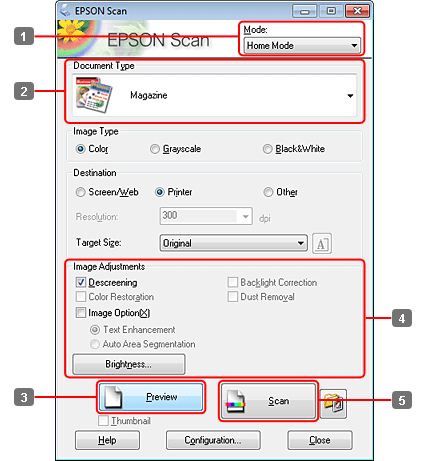
| Выберите Home Mode (Простой режим) в списке Mode (Режим). |
| Выберите Magazine (Журнал) в параметре Document Type (Тип документа). |


| Щелкните Preview (Просмотр). |
| Установите настройки экспозиции, яркости и другие настройки качества изображения. |


Подробнее об Epson Scan см. в Справке.
| Щелкните Scan (Сканировать). |

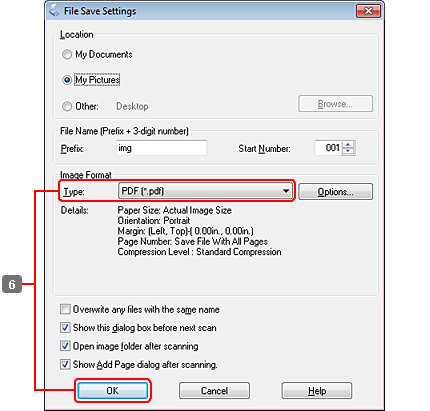
| Для параметра Type (Тип) выберите PDF и затем щелкните OK. |

Отсканированное изображение будет сохранено.
Сканирование нескольких документов с сохранением в файл PDF
Расположите документ в устройстве и запустите Epson Scan.
 Запуск драйвера Epson Scan
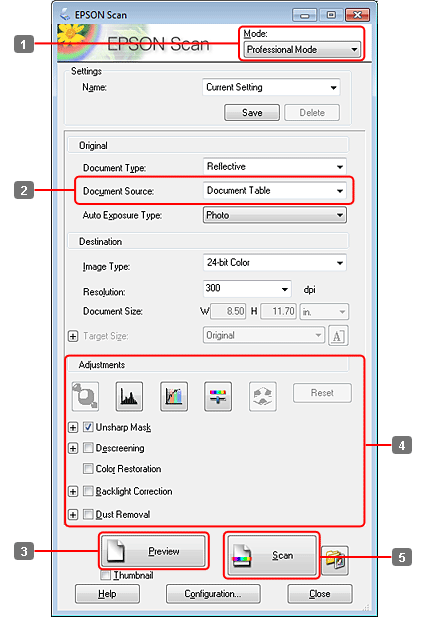
| Выберите Профессиональный режим Professional Mode в списке Mode (Режим). |
| Установите настройки параметра Document Source (Источник документов). |


| Щелкните Preview (Просмотр). |

 Примечание при использовании автоподатчика (ADF):
Страница документа, выведенная из автоподатчика, еще не отсканирована. Перезагрузите весь документ в автоподатчик.
Бумага не должна заходить за стрелку | |
| Установите настройки экспозиции, яркости и другие настройки качества изображения. |
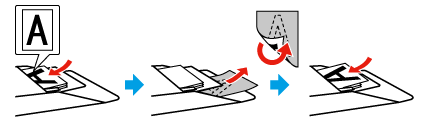
 на автоподатчике.
Подробнее об Epson Scan см. в Справке.
| Щелкните Scan (Сканировать). |

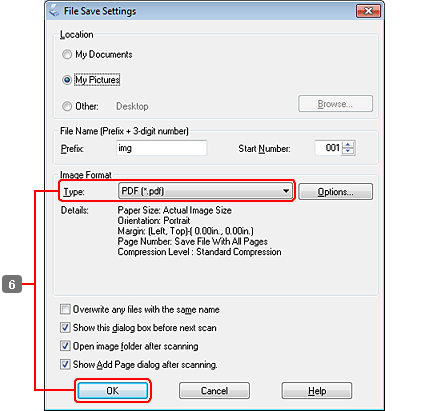
| Для параметра Type (Тип) выберите PDF и затем щелкните OK. |

 Примечание:
Если флажок Show Add Page dialog after scanning (Показывать диалоговое окно Add Page (добавление страницы) после сканирования) снят, Epson Scan автоматически сохранит документ без отображения окна Add Page Confirmation window (Подтверждение добавления страницы). | |
| Приложение Epson Scan начет сканирование документа. |

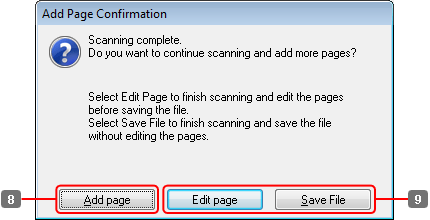

|
Из за большого объема этот материал размещен на нескольких страницах:
1 2 3 4 5 6 7 8 9 10 11 12 13 14 15 16 17 18 19 20 21 |
