


Партнерка на США и Канаду по недвижимости, выплаты в крипто
- 30% recurring commission
- Выплаты в USDT
- Вывод каждую неделю
- Комиссия до 5 лет за каждого referral
Для создания базы в верхнее окно программы применяется кнопка «Добавить». Для добавления в список новой информационной базы следует нажать кнопку «Добавить».
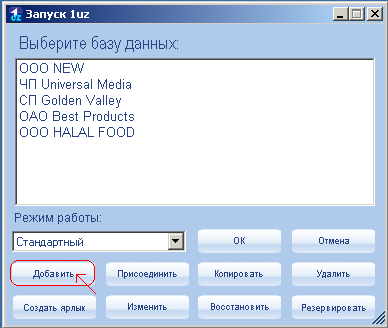
На экран будет выдан диалог:
· Добавить базу
· Добавить существующую.
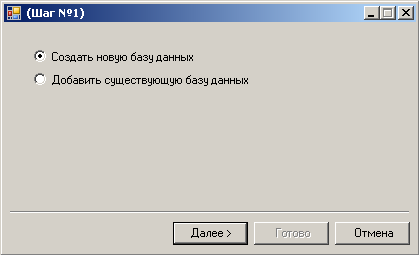
Через режим «Добавить» мы создаем новую базу. Выбираем «Создать новую базу данных» и нажимаем «Далее».
Жмем кнопку «…».
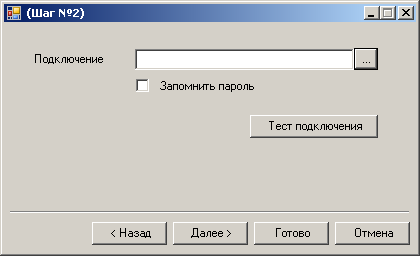
Пишем название базы данных и нажимаем кнопку «ОК».
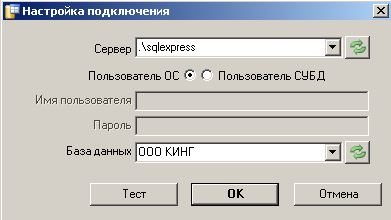
Нажимаем кнопку «ОК».

Далее нажимаем «Тест подключения» и после того, когда программа скажет нам, что подключение успешно установлено, мы нажимаем кнопку «Готово».
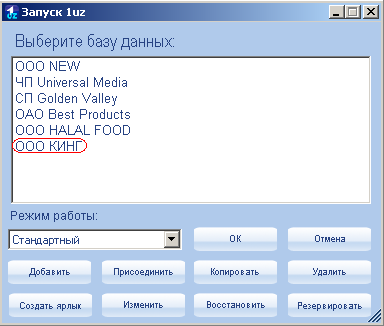
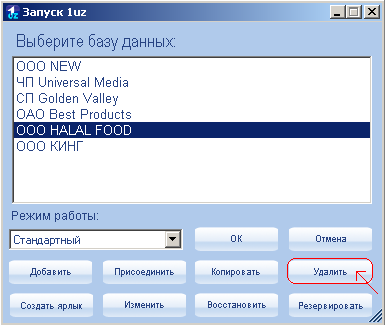
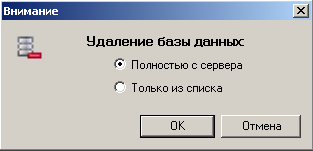
Количество информационных баз неограниченно. Чтобы удалить ненужные информационные базы, следует нажать кнопку «Удалить», при этом удаление возможно как из просто списка, так и с компьютера полностью.
Следующий этап после создания базы данных для работы в программе пользователем Ї заполнить «Константы».
Константы предназначены для работы с условно-постоянной информацией. Константы могут хранить как одно значение (стандартные константы, например, название организации, ИНН и т. д.), так и историю значений (так называемые периодические константы, позволяющие запоминать значение на определенную дату, например, минимальная зарплата, ФИО руководителя). Доступ к константам осуществляется через пункт меню «Операции - Константы».
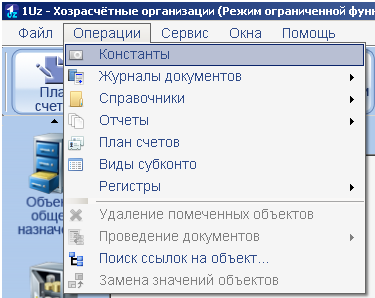
В результате нажатия на экране появляется форма для внесения (редактирования) констант:
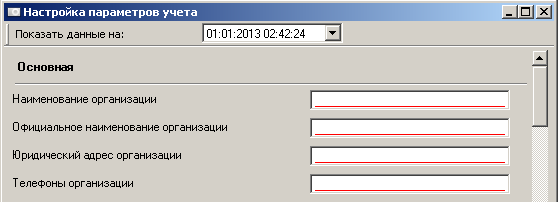
Слева отображается список всех имеющихся в программе констант и их текущие значения.
Прежде чем вносить или изменять значения констант, необходимо установить значение в поле «Показать данные на» - для ввода даты (т. е. с этой даты будут действительны значения вносимых констант). После чего необходимо нажать двойным кликом мыши по той строке, в которую необходимо внести или исправить данные.
Константы в программе разделены на 10 разделов согласно их функционалу:
· Основная (содержит информацию по организации: название, адрес, телефоны и т. д.);
· Коды (коды организации: ИНН, ОКОНХ, ОКУД и т. д.);
· Банк (данные по банку: Банк ИНПС, основной банковский расчетный счет и т. д.);
· Дополнительная (Ведомство, ГНИ организации и т. д.);
· Зарплата (минимальная заработная плата (с сохранением истории), процент аванса от оклада, процент норматива от ЕСП и т. д.);
· Электронная отчетность (округ, регион, адрес сервера);
· Менеджмент (руководитель, главный бухгалтер, кассир);
· Списание ТМЦ (заносятся участники процесса списания ТМЦ);
· Виды деятельности (указываются виды деятельности организации);
· Прочее (метод списания, дата запрета редактирования и т. д.).
Для корректного ведения бухгалтерского учета на предприятии Константы должны быть правильно заполнены пользователем согласно регистрационным данным и учетной политике предприятия.
Заполнение вкладок «Банк»
Жмем кнопку «…».
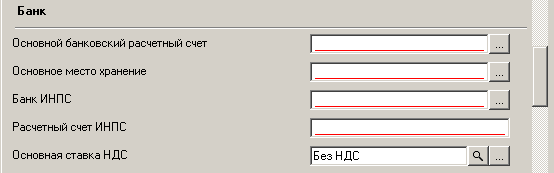
При вводе банка, достаточно указать его код (МФО).
Жмем кнопку «Изменить».

Потом заполняем данные на вкладках "Р/сч", "Наименование" и "Счет". Жмем «х» и «…» на вкладке «МФО».
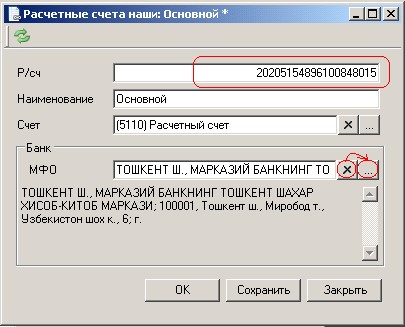
Добавляем новый элемент.

Заполняем данные на вкладках и жмем «…» для выбора города.
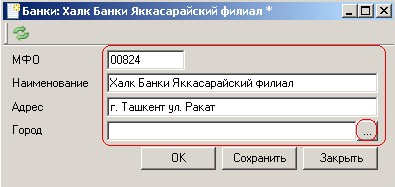
Жмем кнопку «…».
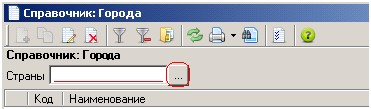
Двойным щелчком выбираем страну.
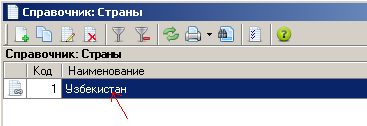
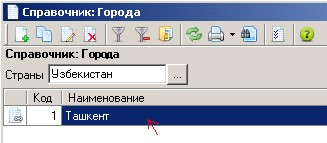
Двойным щелчком выбираем город.
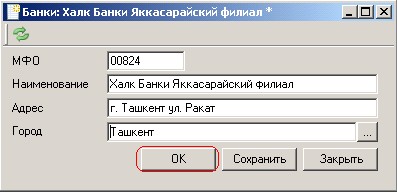
Жмем «ОК».
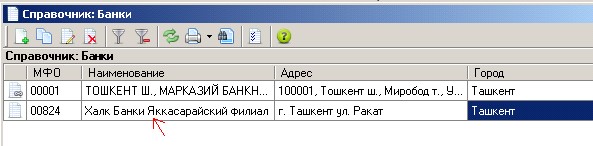
Двойным щелчком выбираем банк.
Еще раз жмем "ОК".
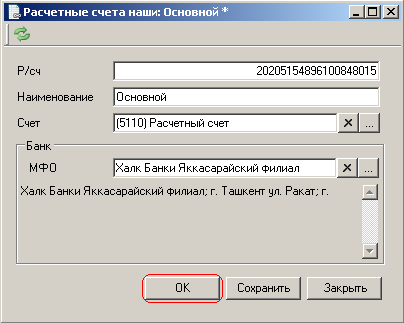
Двойным щелчком выбираем счет.

После ввода всех данных жмем «Ок».

После занесения всех Констант следующим этапом работы в программе является работа с модулями.
Работа с базой данных
После создания пользователем базы данных (или нескольких) над базой можно совершать следующие операции: зайти в неё в «Стандартном режиме» или в «Монопольном»; «Изменить параметры подключения», «Создать ярлык для подключения», осуществить «Копирование базы данных», «Восстановление базы данных», «Резервирование базы данных» и можно «Удалить базу данных».
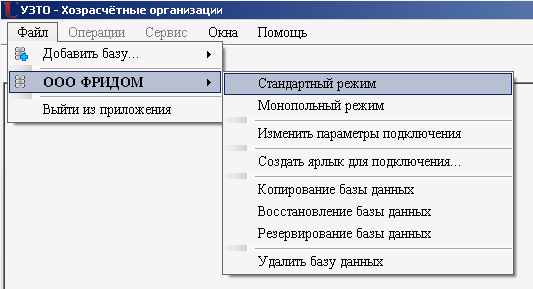
1. Стандартный режим – режим, который предназначен для работы в программе для повседневного ведения бухгалтерского учета в организации.
2. Монопольный режим – режим, который позволяет пользователю совершать частные операции, такие как удаление помеченных объектов, массовое проведение документов. В данном режиме можно работать индивидуально, но следует учитывать, что если у пользователя сетевая версия, то исключается возможность работы в этой же базе другими пользователями.
3. Изменить параметры подключения – при возникновении необходимости в программе предусмотрено изменение первоначальных параметров подключения согласно требованиям пользователя.
4. Создать ярлык для подключения.
Для удобства работы с определенной базой данных в программе предусмотрено создание ярлыка именно этой базы на рабочем столе.
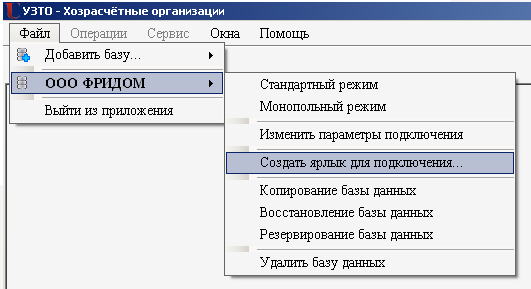
Для того чтобы создать ярлык на рабочем столе, в меню «Файл» выбираем нужную базу и нажимаем «Создать ярлык для подключения».
5. Копирование базы данных – копирование базы позволяет пользователю создать идентичную базу в программе.
6. Восстановление базы данных – данный пункт предназначен для восстановления базы данных, то есть в текущей базе пользователь может восстановить данные, которые ранее были сохранены (резервированы).
7. Резервирование базы данных.
Данный пункт предназначен для создания резервной копии базы данных на случаи сбоев компьютера, переноса и хранения данных. В дальнейшем резервную копию можно восстановить.
8. Удалить базу данных.
Данный пункт предназначен удаления базы данных из списка баз или полностью с сервера.
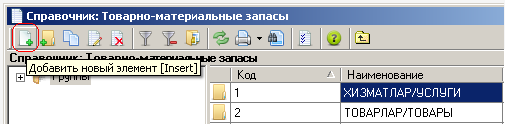
Общие принципыДля создания (добавления в программу) новых документов, контрагентов, группы и т. п. (далее 'элементы') используется кнопка "Добавить" на панели инструментов (Insert на клавиатуре). При нажатии открывается форма, где заполняются необходимые реквизиты.
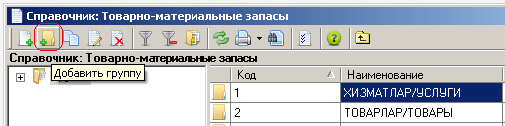
Для создания групп товарно-материальные запасы, контрагентов и т. п. используется кнопка "Добавить группу".
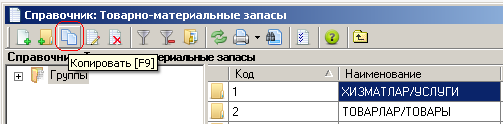
Для создания документа, контрагента, банка и т. д. (элемент), похожего на уже созданный, можно воспользоваться кнопкой "Добавить копированием" (F9 на клавиатуре). В этом случае открывается выделенный элемент, в котором делаются нужные корректировки и после записи он сохраняется как вновь созданный. Предыдущий элемент остается неизмененным.
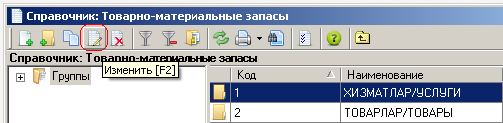
Для того, чтобы внести изменения в уже существующий элемент –– кнопка "Изменить" (F2 на клавиатуре).
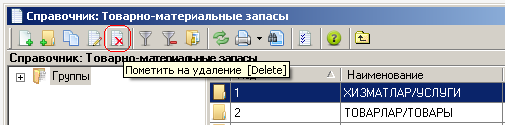
Кнопка "Пометить на удаление" (Delete на клавиатуре) необходима для удаления элементов. Отличие от непосредственного удаления в том, что элемент сразу не стирается из базы. Это удобно в случаях, когда пользователь может позже передумать или право на удаление элементов есть только, например, у главного бухгалтера. В дальнейшем помеченные объекты удаляются из меню «Операции – Удаление помеченных объектов".
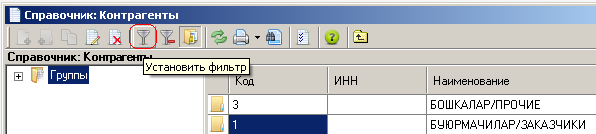
Кнопка "Установить фильтр" удобна для поиска определенных элементов, т. е. отбора по контрагенту, по сумме, по наименованию и т. д. Очень удобно использовать в больших списках.
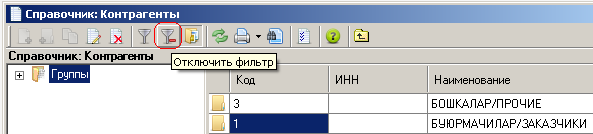
"Отключить фильтр" позволяет вернуть полный список элементов, если до этого он был ограничен условием отбора.
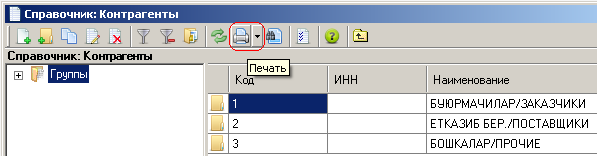
«Печать» выводит на экран печатную форму документа.

|
Из за большого объема этот материал размещен на нескольких страницах:
1 2 3 4 5 6 |
