


Партнерка на США и Канаду по недвижимости, выплаты в крипто
- 30% recurring commission
- Выплаты в USDT
- Вывод каждую неделю
- Комиссия до 5 лет за каждого referral
Для удаления Листа можно воспользоваться способами:
- или щелкнуть правой кнопкой мыши по ярлыку листа и в контекстном меню выбрать команду Удалить; или в меню Правка выбрать команду Лист, а затем в подчиненном меню – команду Удалить.
При удалении листа выйдет запрос на подтверждения действия. Для подтверждения удаления нажмите кнопку Да.
Нельзя удалить лист, если он является единственным в документе |
Г). Переместить/Копировать Лист
Для перемещения или копирования листа можно воспользоваться соответствующей кнопкой контекстного меню (рисунок 1.10). В появившемся окне в разделе В документ надо указать куда надо переместить или скопировать лист, а в разделе Вставить перед – указать какой именно лист мы перемещаем или копируем лист. При копировании листа необходимо указать, что мы создаем именно копию листа. Для этого надо поставить «галочку» в пункте Копировать (рисунок 1.10).
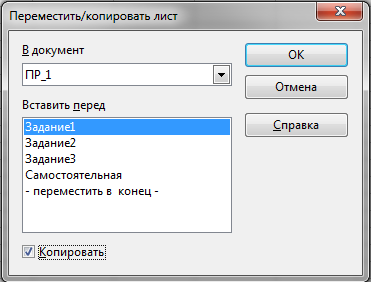
Рисунок 1.10 – Перемещение/Копирование листа
Работа с элементами Листа
А) Копирование данных, используя автозаполнение
Содержимое ячейки (или нескольких ячеек) можно скопировать в соседние ячейки, протянув по этим ячейкам маркер автозаполнения.
Для копирования надо выделить ячейку с копируемыми данными и, используя появившийся в нижнем правом углу ячейки (диапазона ячеек) тонкий черный крестик, перетащить маркер автозаполнения по столбцу или по строке в нужном направлении
Маркер автозаполнения – тонкий черный крестик, который появляется при наведении указателя мыши на правый нижний угол ячейки. Если протягивать маркер автозаполнения при нажатой левой кнопке мыши, то OpenOffice. org Calc сам определит, как надо заполнить ячейки. Если же протаскивать маркер автозаполнения при нажатой правой кнопке мыши, то после отпускания кнопки появится контекстное меню, позволяющее определить способ заполнения ячеек. |
Результат копирования:
- если была выделена одна ячейка с числом, то OpenOffice. org Calc скопирует это число во все остальные ячейки; если было выделено несколько ячеек с числами, образующими некоторую последовательность (например, ячейки с числами 1, 2, 3), то при протягивании маркера автозаполнения OpenOffice. org Calc продолжит эту последовательность (то есть запишет в ячейки 4, 5, 6…); если в ячейке был указан месяц (например, январь), то OpenOffice. org Calc последовательно запишет месяцы (февраль, март, …); если в ячейке была указана дата (например, 10.02.14), то OpenOffice. org Calc составит последовательность из дат, различающихся на один день (то есть 11.02.14, 12.02.14 и так далее).
Б) Изменение ширины столбцов
Произвольное изменение ширины
Ширина столбцов по умолчанию устанавливается в сантиметрах и равна 2,27 см. При установке ширины столбца равной 0 (ноль) столбец становится скрытым.
Ширину столбца можно изменить, перетащив его правую границу между заголовками столбцов (на строке буквенного обозначения столбцов появляется символ (рисунок 1.11), позволяющий менять ширину столбцов). При этом во всплывающей подсказке отображается устанавливаемая ширина столбца.
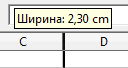
Рисунок 1.11 – Произвольное изменение ширины столбца
Установление точной ширины столбца.
В меню Формат выбрать команду Столбец → Ширина. Можно также щелкнуть правой кнопкой мыши по заголовку столбца и в контекстном меню выбрать команду Ширина столбцов (рисунок 1.12).
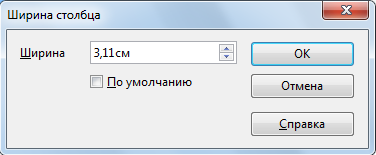
Рисунок 1.12 – Установка ширины столбца
В окне Ширина столбца выберите или введите с клавиатуры требуемую ширину.
Единицу измерения (см) можно не указывать. При желании ширину столбца можно устанавливать в других единицах: миллиметр ( мм ), дюйм ( дюйм ), пункт ( пт ).
Флажок По умолчанию устанавливает значение ширины, принятое по умолчанию (2,27 см).
Подбор ширины
Для подбора ширины столбца по наибольшему содержимому какой-либо ячейки необходимо дважды щелкнуть мышью по правой границе этого столбца между заголовками столбцов. Если выделено несколько столбцов (не обязательно смежных), подбор ширины будет произведен сразу для всех столбцов.
Можно также выделить столбец или столбцы, для которых необходимо подобрать ширину, в меню Формат выбрать команду Столбец → Оптимальная ширина.
В) Изменение высоты строки
Произвольное изменение высоты
Высота строк в OpenOffice. org Calc по умолчанию устанавливается в сантиметрах и равна 0,45 см. При установке высоты строки равной 0 (ноль) строка становится скрытой.
Высоту строки можно изменить аналогично изменению ширины столбцов, перетащив ее нижнюю границу между заголовками строк.
Можно установить точную высоту строк. Для этого выделить любую ячейку строки (или нескольких строк) и выбрать в меню Формат → Строка → Высота.
Можно также щелкнуть правой кнопкой мыши по заголовку строки и в контекстном меню выбрать команду Высота строк.
В окне Высота строки установить требуемую высоту.
Подбор высоты
Для подбора высоты строки по наибольшему содержимому какой-либо ячейки достаточно дважды щелкнуть по нижней границе этой строки между заголовками строк.
Можно также выделить строку или строки, для которых необходимо подобрать высоту и выбрать в меню Формат →Строка → Оптимальная высота.
Практическая работа 1.
Цели работы:
Ознакомиться с основными элементами приложения OpenOffice. org Calc.
Освоить основные приемы заполнения и редактирования таблиц.
Задание 1. Знакомство с основными элементами окна OpenOffice. org Calc
Знакомство с основными элементами окна программы OpenOffice. org Calc. Ввод текста в ячейки, выравнивание текста. Вставка, удаление, переименование Листов.Методические рекомендации и порядок выполнения задания 1
Запустите приложение OpenOffice. org Calc. Рассмотрите окно программы. Для ввода текста в одну из ячеек, необходимо ее выделить и можно в нее вписывать текст. Введите в ячейку А1 название текущего месяца Введите в ячейку B1 название текущего дня недели. Введите в ячейку С1 – текущую дату. Введите в ячейку D1 – текущее время. Произведите выравнивание введенного текста. Для этого необходимо выделить ячейки A1, B1, C1 и D1 и нажать на кнопку По центру на линейке инструментов (рисунок 1.13).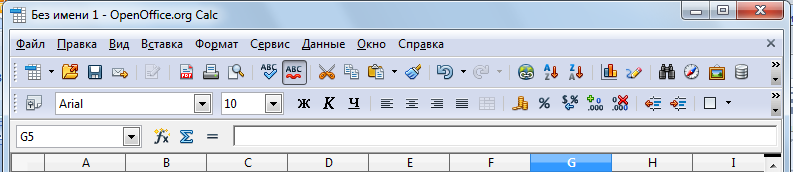
Рисунок 1.13 – Кнопка Выравнивание по центру
Переименуйте Лист1, присвоив ему имя Задание1. Удалить Лист2 и Лист3. Сохраните созданный документ, присвоив имя ПР_1_Calc_Фамилия в своей папке. Результат выполнения задания представлен на рисунке 1.14.
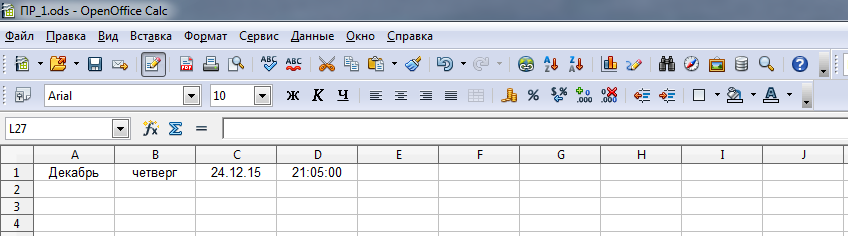
Рисунок 1.14 – Результат выполнения Задание1
Закройте приложение OpenOffice. org Calc.
Задание 2. Копирование данных с использованием автозаполнения
Заполнить таблицу, используя автозаполнение.
Методические рекомендации и порядок выполнения задания 1
Запустите приложение OpenOffice. org Calc. Откройте файл ПР_1_Calc_Фамилия. Вставьте новый Лист и присвойте ему имя Задание2. Скопируйте с листа Задание1 диапазон ячеек A1:D1 (в диалоговом меню Копировать или сочетание клавиш Ctrl+C) и вставьте на лист Задание2. Используя автозаполнение заполните ячейки B2:B7 (выделите ячейку B2 и протяните вниз за правый нижний угол) (рисунок 1.15).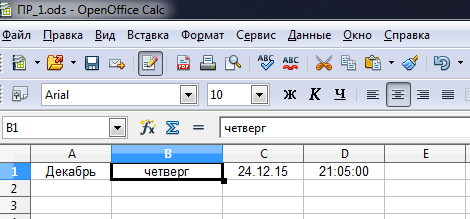
Рисунок 1.15 – Автозаполнение
Аналогично, используя автозаполнение, заполните ячейки А2:А12 и С2:С12 Результат выполнения задания 2 представлен на рисунке 1.16.
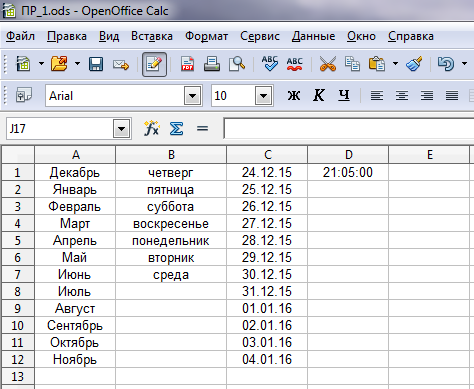
Рисунок 1.16 – Результат выполнения Задание2
Введите в ячейку E1 число 1. Протащите маркер заполнения вниз на 10 строчек при нажатой левой кнопке мыши. Введите в ячейку F1 число 1, в ячейку F2 число 3. Выделите эти ячейки и протащите маркер заполнения на 15 строчек вниз при нажатой левой кнопке мыши. Результат выполнения задания представлен на рисунке 1.17.
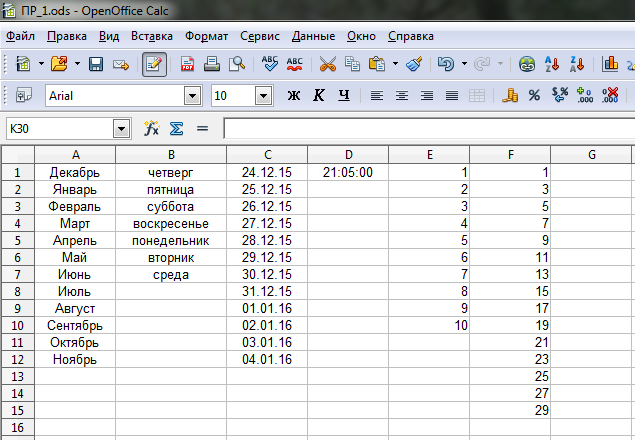
Рисунок 1.17 – Результат выполнения Задание2
Сохраните работу.
Задание 3. Ввод текста и выравнивание ячеек
Ввести предложенный текст и выровнять ячейки.
Методические рекомендации и порядок выполнения задания 3
Вставьте новый Лист и присвойте ему имя Задание3. В ячейку А1 введите текст: Год основания Санкт-Петербурга. Измените ширину столбца А, сделав ее равной 7 см. В ячейку B1 введите соответствующий год. В ячейку A2 введите текст: Текущий год. В ячейку B2 введите соответствующий год. В ячейку A3 введите текст: Год основания лицея (колледжа). В ячейку B3 введите соответствующий год. Выровняйте содержимое ячеек A1, A2 и A3 по правому краю. Сохраните работу.Задание 4. Самостоятельная работа.
Вставьте новый Лист и присвойте ему имя Самостоятельная работа. В ячейку D4 введите год 1812, а в ячейку E4 – Бородинская битва. В ячейку D5 введите дату 15.01.1938, а в ячейку E5 – Образование Ленинградской области. В ячейку D6 введите время 7:15, а в ячейку E6 – Восход Солнца. Измените ширину столбца E так, чтобы текст был полностью размещен в ячейке. Начиная с ячейки G10 и ниже введите:- дату Вашего рождения; время начала второго урока; дату первого полета человека в космос; фамилию, имя и отчество первого космонавта.
- вниз заполните 5 строк; вверх - на 3 строки; влево и вправо – по 2 столбца.
Тема 2. Форматирование таблицы и ее содержимого
Форматирование ячеекДля задания формата необходимо выделить ячейку или диапазон и в диалоговом окне вызвать команду Формат ячеек. В появившемся окне Формат ячеек, нужно выбрать нужную вкладку (рисунок 2.1).

|
Из за большого объема этот материал размещен на нескольких страницах:
1 2 3 4 5 6 |
