


Партнерка на США и Канаду по недвижимости, выплаты в крипто
- 30% recurring commission
- Выплаты в USDT
- Вывод каждую неделю
- Комиссия до 5 лет за каждого referral
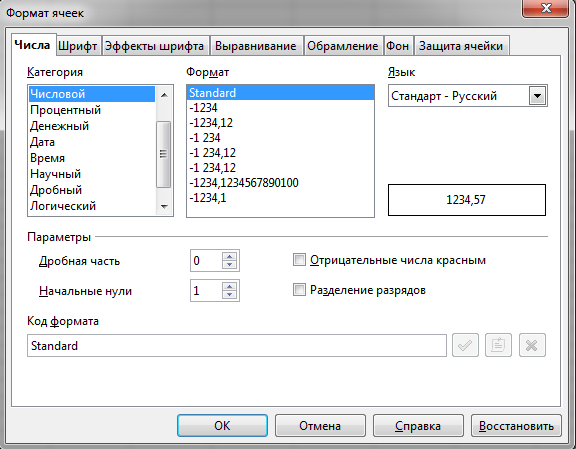
Рисунок 2.1 – Окно Формат ячеек
А) Вкладка Числа
Формат – это тип данных, которые мы вводим. Указывая формат, мы объясняем программе, как она должна относиться к введенным данным. |
Общий числовой формат (Standard) используется по умолчанию.
OpenOffice. org Calc распознает вводимые в ячейку данные и автоматически устанавливает соответствующий формат данных (чаще всего используемые):
- текстовый, числовой, формат дата; формат время; процентный.
Текстовый
Текстовый формат - любая последовательность введенных в ячейку символов.
При вводе в ячейку таблицы последовательности символов, которая не может быть воспринята как число или формула, OpenOffice. org Calc воспринимает ее как текст, т. е. как символьную информацию. Если текст начинается с числа, то начать ввод необходимо с ‘ «кавычек».
Числовой
Числовой формат – используется для представления чисел.
Числа – вводятся в ячейку со знаками «+», «-» или без знака. В OpenOffice. org Calc при вводе с клавиатуры десятичные дроби от целой части числа разделяются запятой. Например: 3,14; 0,12...
При первоначальном вводе числа (до изменения ширины столбцов) в ячейку может отобразиться число из 11 цифр (ячейка А1 на рисунке 2.1). При вводе большего числа число будет отображено в экспоненциальном формате (например, ячейка C1). Если же ширина столбца была уменьшена и число ни в каком виде не помещается в ячейке, то вместо числа в ячейке отображаются символы # (например, ячейка В1). При этом число можно увидеть в строке ввода панели формул.
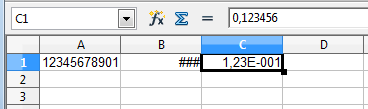
Рисунок 2.2 – Отображение чисел в ячейке
Дата
Формат даты – для ввода дат, при этом включается контроль за правильным вводом количества дней в месяцах, количеством месяцев в году.
Произвольную дату необходимо вводить в таком порядке: число месяца, месяц, год. В качестве разделителей можно использовать точку (.), дефис (-), дробь (/):
- при этом все данные вводятся в числовом виде. Точка в конце не ставится.
Например, для ввода даты 12 января 1999 года с клавиатуры в ячейку надо ввести:
12.1.1999 или 12-1-1999 или 12/1/1999.
- число и месяц можно вводить как двумя, так и одной цифрой.
Например, для ввода даты 1 августа 1914 года с клавиатуры в ячейку можно ввести:
01.08.1914 (01-08-1914, 01/08/1914)
или 1.8.1914 (1-8-1914, 1/8/1914).
- при вводе года можно ограничиться двумя цифрами.
Например, для ввода даты 12 апреля 1961 года с клавиатуры в ячейку достаточно ввести:
12.4.61 или 12-4-61 или 12/4/61.
Независимо от способа ввода по умолчанию дата в ячейке отображается в кратком формате: DD. MM. YY.
Независимо от способа ввода и последующего форматирования дата в строке ввода панели формул всегда отображается в полном формате: DD. MM. YYYY.
Время
Формат времени – аналогичен формату даты, но компьютер проверяет часы, минуты и секунды.
Время надо вводить в таком порядке: час, минуты, секунды. Впрочем, секунды вводить не обязательно. В качестве разделителей следует использовать двоеточие (:). Точка в конце не ставится. Например, для ввода времени 14 часов 12 минут 00 секунд в ячейку достаточно ввести: 14:12.
Независимо от способа ввода по умолчанию время в ячейке отображается в формате: HH:MM:SS.
Ячейка может содержать одновременно дату и время. Для этого необходимо ввести дату, ввести пробел, а затем ввести время. Дата и время по умолчанию в ячейке отображаются в формате: DD. MM. YY HH:MM.
Процентный
Процентный формат - преобразует вводимое число, добавляя к нему знак процента % и умножая на 100.
Б) Вкладка Шрифт
Для установки параметров шрифта можно использовать:
- вкладку Шрифт (рисунок 2.3);
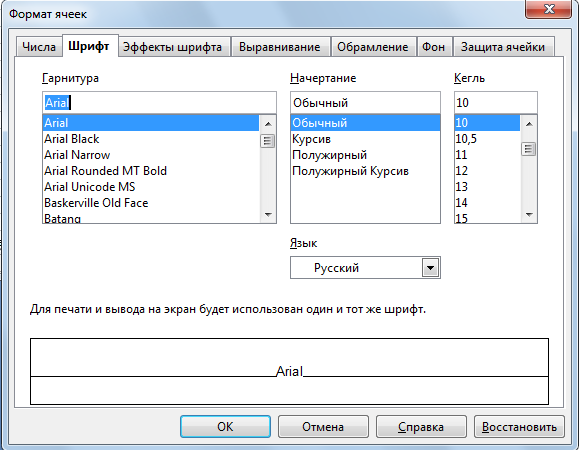
Рисунок 2.3 – Диалоговое окно Формат ячеек. Вкладка Шрифт
- или инструменты на панели Форматирование (рисунок 2.4).

Рисунок 2.4 – Инструменты Шрифт на панели Форматирование
Выбор шрифта (гарнитуры) определяется в списке Гарнитура.
Для установки полужирного начертания следует нажать кнопку Полужирный (буква Ж, рисунок 2.4), а для установки курсивного – кнопку Курсив (К), простое подчеркивание одинарной линией - Подчеркнутый (Ч).
Размер шрифта можно установить произвольно, используя кнопку раскрывающего списка Кегль.
По умолчанию в OpenOffice. org Calc при создании нового пустого документа применяется шрифт Arial размером 10 пт.
В) Вкладка Эффекты шрифт
Для установки параметров шрифта так же можно использовать вкладку Эффекты шрифта (рисунок 2.5)
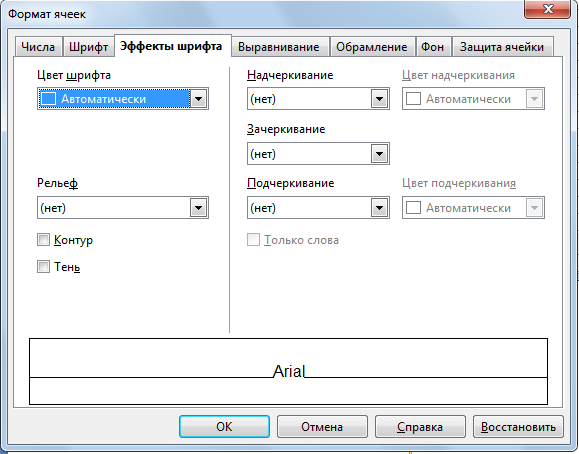
Рисунок 2.5 – Диалоговое окно Формат ячеек. Вкладка Эффекты шрифта
В появившемся окне можно установить следующие параметра шрифта:
Цвет шрифта
В OpenOffice. org Calc по умолчанию установлен Автоматически цвет шрифта.
Цвет шрифта также можно выбрать в палитре цветов раскрывающейся кнопки Цвет текста панели инструментов Форматирование (рисунок 2.6).
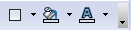
Рисунок 2.6 – Панель Форматирование. Цвет шрифта
Рельеф (утопленный, приподнятый).
Контур.
Для объявления текста контуром надо поставить «галочку». В нижней части окна будет представлен образец измененного текста (рисунок 2.7).
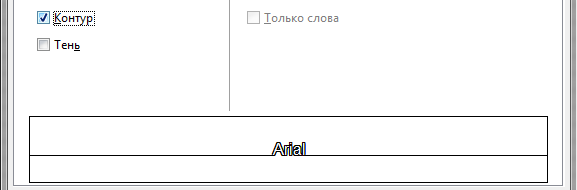
Рисунок 2.7 – Объявление текста в виде контура
Тень.
Для объявления текста с тенью надо поставить «галочку» в соответствующем пункте. В нижней части окна будет представлен образец текста с тенью.
Надчёркивание, Зачёркивание и Подчёркивание.
Из ниспадающего меню выбрать необходимый эффект (рисунок 2.8). При выборе одного из вариантов активируется меню цвета соответствующего пункта (расположено справа).

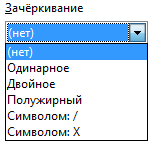
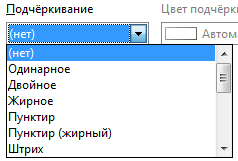
Рисунок 2.8 – Пункт Надчёркивание, Зачёркивание и Подчёркивание
Г) Вкладка Выравнивание
Область окна Выравнивание делится на три часть: Выравнивание текста, Направление текста и На странице.
Выравнивание текста
В данной части окна можно одновременно выравнивать содержимого ячеек как по горизонтали, так и по вертикали (рисунок 2.9).
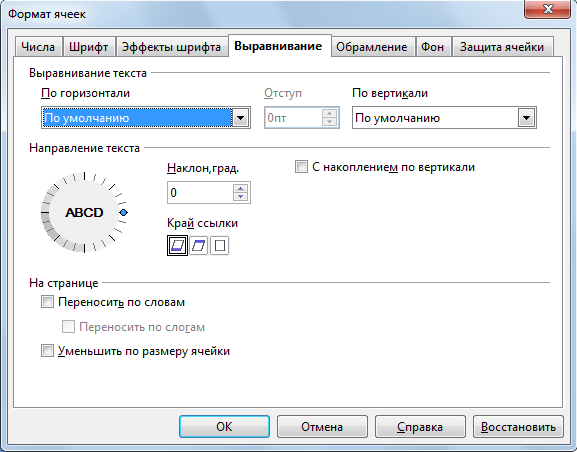
Рисунок 2.9 – Диалоговое окно Формат ячеек. Выравнивание
По умолчанию в OpenOffice. org Calc выравнивание по левому и правому краю ячейки устанавливается в зависимости от типа данных:
- для текста – по левому краю, для чисел, дат и времени – по правому.
Для установки простейшего горизонтального выравнивания содержимого по краям ячейки используют одну из кнопок ( ) на панели инструментов Форматирование.
Направление текста
В этой части окна можно поворачивать содержимое ячейки на произвольный угол. Для этого необходимо щелкнуть по метке нужного угла поворота в поле, где написано ABCD или установить значение в счетчике Наклон (рисунок 2.10).
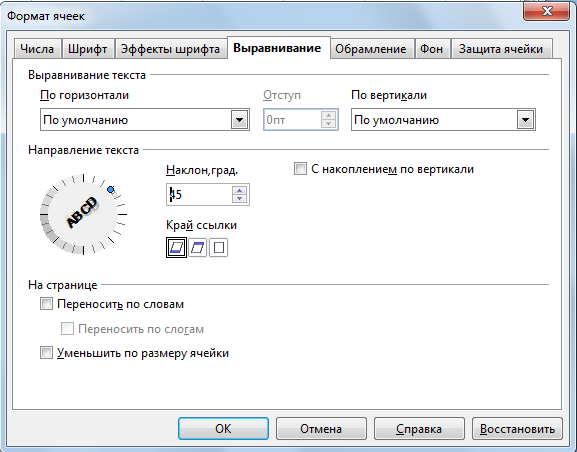
Рисунок 2.10 – Диалоговое окно Формат ячеек. Выравнивание. Направление текста
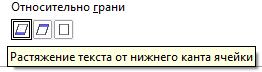
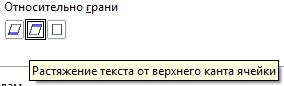
При направлении текса в ячейке под углом его можно расположить относительно ячейки:
- текст растягивается относительно нижнего края ячейки (рисунок 2.11а); текст растягивается относительно верхнего края ячейки (рисунок 2.11б); текст растягивается внутри ячейки (рисунок 2.11в)
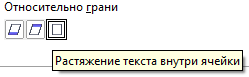
а) б) в)
Рисунок 2.11 – Расположение текста в ячейке
На странице
Эта часть окна позволяет устанавливать переносы, с помощью которых текст в ячейке располагается в несколько строк.
Переносы можно устанавливать как по отдельным словам, так и по слогам. Для этого надо выделить ячейку или диапазон ячеек и одним из ниже предложенных способов произведите расстановку переносов:
- перенос по словам или по словам внутри ячейки, установив соответствующие флажки;
- или используя в меню Сервис команду Язык → Расстановка переносов;
После расстановки переносов автоматически увеличится высота строк
Также можно текст Уменьшить по размеру ячейки, поставив в соответствующем пункте «галочку». Данная команда позволяет автоматически подгонять размер шрифта и уместить в ячейке ее содержимое.
Д) Вкладка Обрамление
Для удобства просмотра и печати таблицы можно установить границы ячеек (или обрамление ячеек).
Для установки и настройки параметров обрамления используют вкладку Обрамление (рисунок 2.12).

|
Из за большого объема этот материал размещен на нескольких страницах:
1 2 3 4 5 6 |
