


Партнерка на США и Канаду по недвижимости, выплаты в крипто
- 30% recurring commission
- Выплаты в USDT
- Вывод каждую неделю
- Комиссия до 5 лет за каждого referral
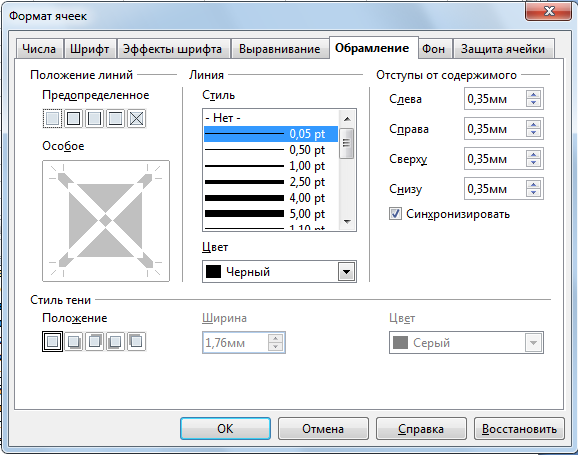
Рисунок 2.12 – Диалоговое окно Формат ячеек. Обрамление
Устанавливать обрамление и настраивать его параметры можно в произвольном порядке:
- разделе Положение линий - выберем один из четырех предлагаемых расположений линий рамки: (рисунок 2.13):
- нет рамки; только внешняя рамка; внешняя рамка и горизонтальные линии4 внешняя рамка и линии внутри или только внешняя; не затрагивая внутренние линии.
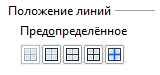
Рисунок 2.13 – Положение линий
- с помощью поля Особое можно установить произвольное расположение линий обрамления, используя мышь и указывая нужную границу (рисунок 2.14);
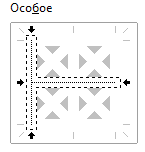
Рисунок 2.14 – Особое установление границ ячейки
- в списке Стиль выбирается толщина и вид линии обрамления; в раскрывающемся списке Цвет выбирается цвет линий обрамления; в счетчиках раздела Отступы от содержимого можно установить расстояние между линией рамки и содержимым ячеек. Для установки различных расстояний необходимо снять флажок Синхронизировать; для обрамления можно установить стиль тени:
- в разделе Стиль тени теней выберем один из предлагаемых вариантов расположения тени. После выбора положения тени активируются пункты Ширина и Цвет; в счетчике Ширина установите ширину линии тени; в раскрывающемся списке Цвет выберите ее цвет.
Для снятия обрамления надо выделить соответствующий участок и щелкнуть по стрелке раскрывающейся кнопки Обрамление на панели инструментов Форматирование и, в появившейся палитре, нажать левую верхнюю кнопку (рисунок 2.15).

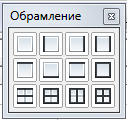
Рисунок 2.15 – Кнопка Обрамление на панели инструментов Форматирование
Е) Вкладка Фон
Данная вкладка позволяет устанавливать фон ячейки или диапазона ячеек (рисунок 2.16).
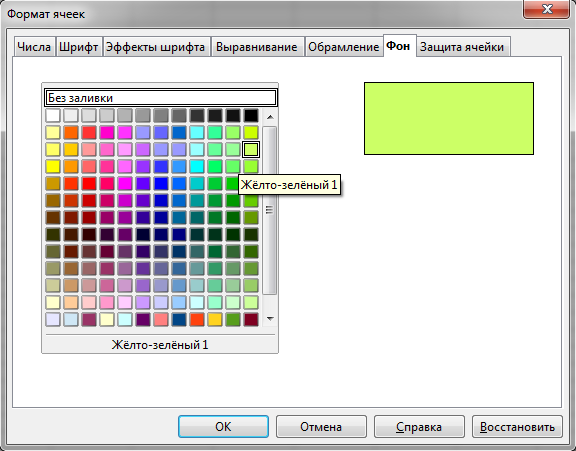
Рисунок 2.16 – установка фона ячеек
Объединение ячеек
Для объединения ячеек необходимо выделить диапазон ячеек и выполнить одно из действий:
- нажать кнопку Объединить ячейки панели инструментов Форматирование (рисунок 2.17). Данная кнопка активируется только после выделения диапазона ячеек.
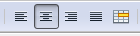
Рисунок 2.17 – Кнопка Объединить ячейки
- или на вкладке Формат выбрать пункт Объединить ячейки.
Объединенная ячейка приобретает адрес крайней левой верхней ячейки объединяемого диапазона. Остальные ячейки объединенного диапазона будут скрыты.
Содержимое объединенной ячейки можно выравнивать по горизонтали и вертикали, поворачивать точно так же, как и обычной ячейки.
Добавление строк, столбцов и ячеек
Для добавления столбца (строки) можно воспользоваться несколькими способами:
- или щелкнуть правой кнопкой мыши по заголовку столбца (строки) Листа, на место которого (которой) вставляется новый (новая); или в контекстном меню выбрать команду Вставить столбцы (Вставить строки); или можно также выделить любую ячейку или несколько ячеек, а затем в меню Вставка выбрать команду Столбцы или Строки.
При добавлении столбца или строки, существующие уже столбцы таблицы будут сдвинуты вправо, а строки – вниз. Вставленный столбец повторяет оформление столбца, расположенного слева. Вставленная строка повторяет оформление строки, расположенной выше. |
Практическая работа 2.
Цели работы:
Освоить приемов форматирования таблицы.
Задание 1. Выравнивание содержимого ячеек
Произвести выравнивание содержимого ячеек электронной таблицы.
Методические рекомендации и порядок выполнения задания 1
Запустите программу OpenOffice. org Calc. На Лист1 выделить столбцы А, В и С и сделать их ширину равной 4,5 см. Выделить строки 1, 2 и 3 и сделать их высоту равной 2 см. В диапазоне ячеек А1:С3 установить Перенос по словам. В ячейках набрать текст, как показано на рисунке 2.18.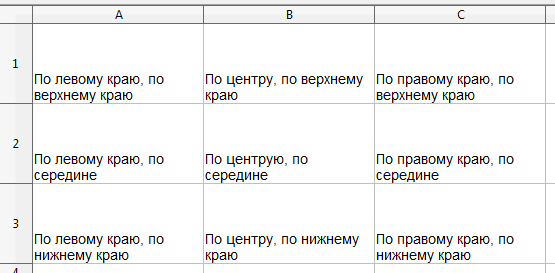
Рисунок 2.18 – Пример набранного текста
Используя вкладку Выравнивание произвести выравнивание текса, согласно набранного задания. Сделать обрамление таблицы:
- Предопределение - внешние и внутренние границы; Стиль – 3,00pt, двойной; Цвет – по своему усмотрению.
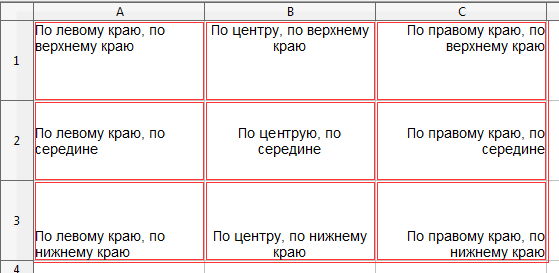
Рисунок 2.19 – Результат выполнения задания 1
Применить к разным ячейкам различные эффекты шрифта. Переименовать лист, присвоив имя Задание1. Сохранить работу, присвоив имя ПР_2_Calc_Фамилия.
Задание 2. Вставка столбов (строк)
Вставить столбцы (строки).
Методические рекомендации и порядок выполнения задания 2
Создайте копию листа Задание1, переименуйте, присвоив имя Задание2. Вставьте пред первой строкой новую строку. Объедините диапазон ячеек A1:C1. Вставите текст: Форматирование содержимого ячеек. Выровняйте текст по середине и по центру. Измените текст, объявив его любым цветом и рельеф – Приподнятый. Измените высоту строки до 1,00 см. Результат выполнения задания показан на рисунке 2.20.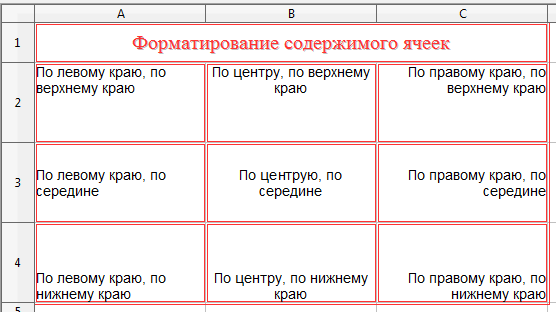
Рисунок 2.20 - Рисунок 2.19 – Результат выполнения задания 2
Задание 3. Форматирование содержимого ячеек
Создать таблицу и произвести выравнивание содержимого ячеек электронной таблицы.
Методические рекомендации и порядок выполнения задания 3
Перейдите на Лист3. Переименуйте лист, присвоив имя Задание3. Наберите и отформатируйте таблицу, как показано на рисунке 2.21. Здесь:- ячейки А1 и А2, В1 и В2, С1 и С2, с D1по H1 – объединены; содержимое диапазона ячеек A1:H2 – выравнивание по центру и по середине; фон диапазона ячеек A1:H2 – светло-зеленый; ширина столбцов D, E, F, G и H равна 1 см. высота строки 2 – Уменьшить по размеру.
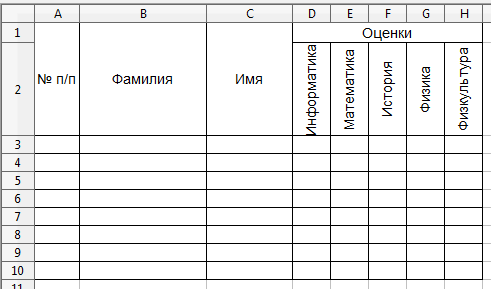
Рисунок 2.21 – Исходная таблица
Введите в столбцы B и C фамилии и имена своих одноклассников (8 человек) и выровняйте их по правому краю. Установите ширину столбца B по самой длинной фамилии, аналогично – ширина столбца C. Введите оценки по предметам и выровняйте их по середине. Объявите формат ячеек с оценками – Числовой, количество десятичных знаков – 0. Все ячейки с пятерками выделите фоном – Красный. В ячейку А1 введите 1, используя автозаполнение протяните до ячейки А10. Сохраните работу. Пример сделанной работы представлен на рисунке 2.22.
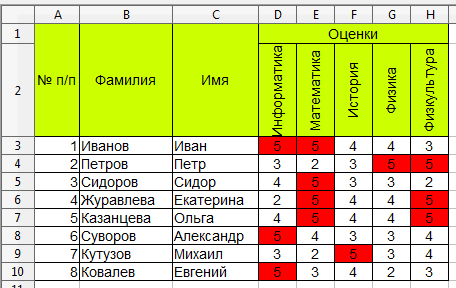
Рисунок 2.22 – Пример выполненного задания
Тема 3. Создание простой таблицы в OpenOffice. org Calc и выполнение элементарных расчетов
Основное назначение электронных таблиц – это вычисления, автоматически выполняемые над данными при помощи заданных формул.
Вставка формул в ячейкиФормулы записываются по строго определенным правилам.
Формулы - выражения, по которым выполняются вычисления. |
Ввод формулы всегда начинается со знака «=» (равно), вслед за которым записывается сама формула.
Формулы содержат:
- числа; адреса ячеек; обозначения диапазонов (записанные через двоеточие); знаки арифметических операций (арифметические операторы); круглые скобки, имена функций.
Вся формула пишется в строку, символы выстраиваются последовательно друг за другом, проставляются все знаки операций.
Такую запись называют линейным представлением выражения.
Арифметические операторы служат для выполнения арифметических операций.
Используются следующие арифметические операторы (таблица 3.1).
Таблица 3.1 – Арифметические операторы
Оператор | Значение | Написание оператора в математике | Написание оператора в OpenOffice. org Calc |
+ (знак плюс) | Сложение | = 1+2 | =А1+А2 |
- (знак минус) | Вычитание Отрицание | = 1-2 = -1 | =А1-А2 =-А1 |
* (знак звездочка) | Умножение | = 1*2 | =А1*А2 |
/ (косая черта) | Деление | = 1:2 | =А1/А2 |
% (знак процента) | Процент | = 25% | =25% |
^ (крышка) | Возведение в степень | = 12 | =А1^2 |
Ввод формул можно осуществлять:
- с помощью Клавиатуры; с помощью Мастера функций.
А) Ввод формул с клавиатуры
Формулы можно вводить с использованием клавиатуры и мыши. Формулу можно вводить в Строку ввода панели формул или непосредственно в ячейку (рисунок 3.1).

Рисунок 3.1 – Элементы Панели формул
Для подтверждения окончания ввода используется клавиша Enter. Но также можно использовать для подтверждения ввода или редактирования кнопку  на панели формул (рисунок 3.2), которая активируется при вводе знака равенства или переносе курсора в строку ввода формул.

|
Из за большого объема этот материал размещен на нескольких страницах:
1 2 3 4 5 6 |
