


Партнерка на США и Канаду по недвижимости, выплаты в крипто
- 30% recurring commission
- Выплаты в USDT
- Вывод каждую неделю
- Комиссия до 5 лет за каждого referral

Рисунок 3.2 - Элементы Панели формул
Для отмены сделанных в тексте формулы изменений можно просто выйти из режима ввода (редактирования) либо воспользоваться кнопкой  на панели формул (рисунок 3.2).
С использованием клавиатуры вводят операторы (знаки действий), константы, скобки и, иногда, функции. С использованием мыши выделяют ячейки, включаемые в формулу.
Б) Ввод формул с использованием Мастера функций
Подробно работу с Мастером функций будем рассматривать в последующих практических работах.
Основные правила записи арифметических выражений При записи арифметических выражений используются только круглые скобки. При записи нельзя пропускать знаки арифметических операторов. Если в числителе дробного выражения имеются операции «+» или «-», то весь числитель заключается в скобки. Если в знаменателе дробного выражения имеется хотя бы одна операция, то весь знаменатель заключается в скобки. При вводе формулы надо вводить не аргументы, а адреса ячеек, где находятся данные аргументы. |
Примеры записи арифметических выражений представлены в таблице 3.2.
Таблица 3.2 - Примеры записи арифметических выражений
Формула в математике | Написание формулы в линейном виде | Написание формулы в OpenOffice. org Calc |
5а | =5*а | =5*A2 |
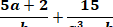
| =(5*a+2)/b+15/(a^3-b) | =(5*A2+2)/В2+15/(A2^3-B2)
|

Копирование, перемещение формул
А) Копирование формул
Для копирования форму можно использовать несколькими способами:
- Выделить формулу в строке ввода → нажать кнопку Копировать на Панели инструментов (рисунок 3.3);
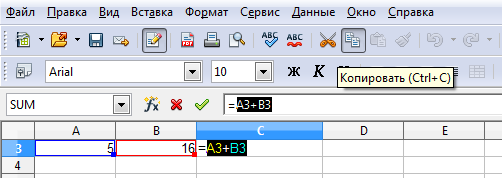
Рисунок 3.3 – Копирование формулы
Далее перемещаем формулу в буфер обмена, нажав кнопку Принять (рисунок 3.4);
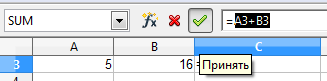
Рисунок 3.4 – Перемещение формулы в буфер обмена
- Воспользоваться командой меню Правка → Копировать (рисунок 3.5);

Рисунок 3.5 – Команда меню Копирования формулы
Для вставки скопированной формулы надо:
- выделить ячейку, в которую нужно скопировать формулу;
- установить курсор в строку формул и нажать кнопку Вставить на Панели инструментов (рисунок 3.6)
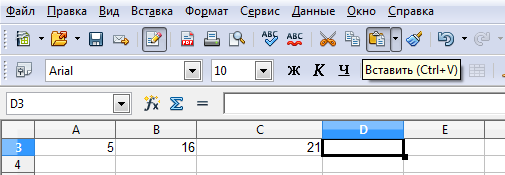
Рисунок 3.6 – Вставка скопированной формулы
или выбрать команду Правка → Вставить (рисунок 3.7);
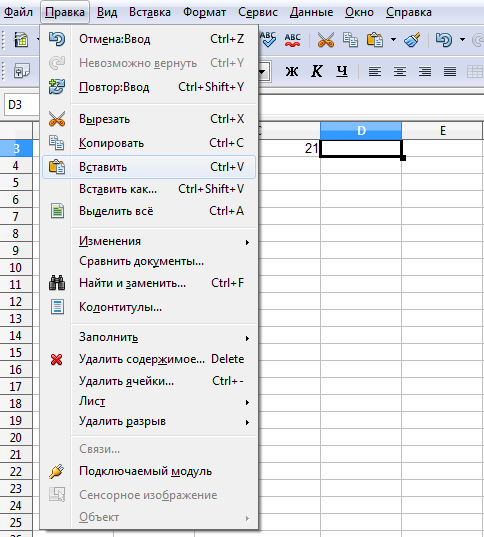
Рисунок 3.7 - Вставка скопированной формулы
Для завершения вставки формулы нажать кнопку Принять.
Б) Перемещение формул
Для перемещения формулы надо выделить ее, нажать кнопку Вырезать на Панели инструментов или воспользоваться командой меню Правка → Вырезать (рисунок 3.8).
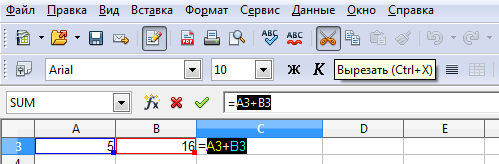
Рисунок 3.8 – Вырезать формулу
Далее для удаления формулы из текущей ячейки надо поместить ее в буфер обмена → выделить ячейку, куда будет перемещена формула → нажать кнопку Вставить.
При копировании и перемещении формулы через строку формул ее текст (ссылки не ячейки) остаются неизменными. |
Практическая работа 3.
Цели работы:
Освоить основные приемы заполнения и редактирования таблиц в OpenOffice. org Calc.
Задание 1. Ввод данных в таблицу
Ввести элементарные формулы в ячейки электронной таблицы и произвести вычисления.
Методические рекомендации и порядок выполнения задания 1
- перейдите в ячейку В6; введите знак = (равно) и далее выделите ячейку В2 (левой кнопкой мыши), далее поставьте знак – (минус) и далее выделите ячейку В1. При этом используемые ячейки выделяются красной рамкой; после ввода нажмите клавишу Enter (рисунок 3.9);
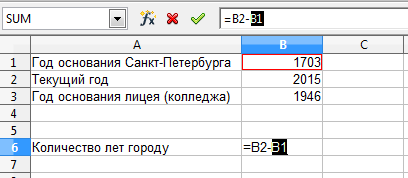
Рисунок 3.9 – Ввод формулы
Внесите в ячейку А7 текст: Количество лет лицею (колледжу). В ячейку В7 введите формулу, определяющую количество лет лицею (колледжу). Сохраните ПР_3_Calc_Фамилия. Закройте файл ПР_1_Calc_Фамилия.
Задание 2. Создание таблицы и выполнение элементарных расчетов
Оформить таблицу и произвести элементарные расчеты.
Методические рекомендации и порядок выполнения задания 2
Перейдите на Лист3, присвойте ему имя – Задание2. Создайте таблицу по образцу (рисунок 3.10). В которой:- строка 1 – «Шапка таблицы»:
- ввести в ячейки строки 1 текст, согласно образцу; используя диалоговое окно Формат ячеек → Выравнивание произвести выравнивание текста по центру;
- шрифт ячеек строки 1 - полужирный, Times New Roman, размер 12; ширина столбцов – 2,5 см; высота строки – 1 см;
- столбец 1 (Продукты):
- в ячейки А2:А6 ввести название продуктов; применить выравнивание ячеек по левому краю; шрифт ячеек - обычный, Arial, размер 10; высота строк – 0,5 см;
- строка Всего:
- выравнивание текста по правому краю,
- шрифт ячеек – курсив, полужирный, Times New Roman, размер 12.
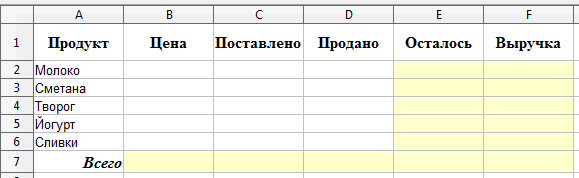
Рисунок 3.10 – Исходная таблица
Выделите диапазон ячеек B2:B7 и F2:F7 (для выделения используйте клавишу Ctrl). Для выделенных ячеек, используя контекстное меню, выберите пункт Формат ячеек → из вкладки Числа → из Категория - Числовой, из Формата - дробная часть числа равна 2 (рисунок 3.11)
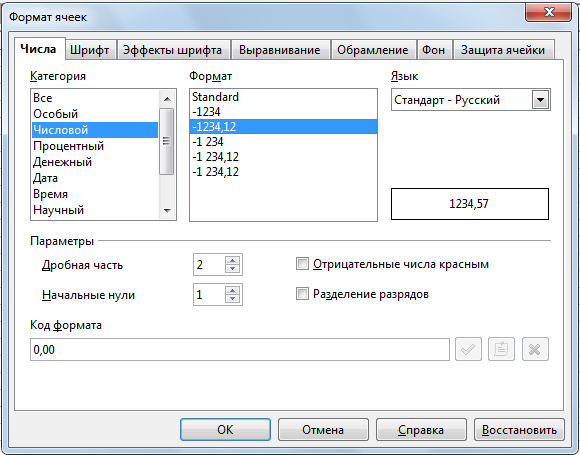
Рисунок 3.11 – Окно Формат ячеек вкладка Числа
Выделите диапазон ячеек C2:E7 и объявите тип данных Числовой, дробная часть числа – 0. Сделайте заливку диапазон ячеек В7:D7 и E2:F7 по своему усмотрению. Для этого выделите диапазон ячеек и на панели Форматирования нажать кнопку Цвет фона (рисунок 3.12). Из представленной палитры выберите цвет.
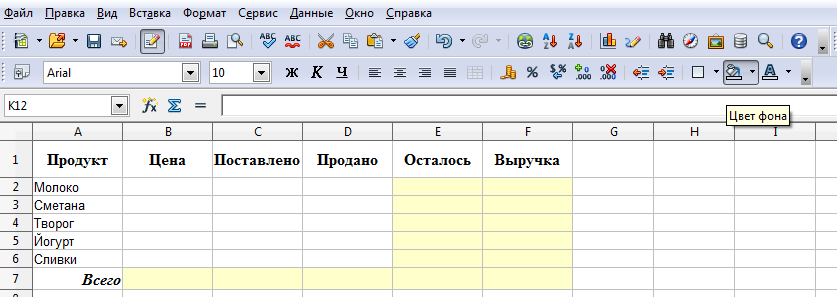
Рисунок 3.12 – Выбор цвета фона
Заполните столбцы Цена, Поставлено, Продано исходными данными, как показано на рисунке 3.13.
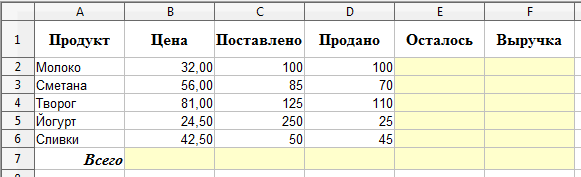
Рисунок 3.13 – Образец созданной таблицы
Произведите вычисления:
- для вычисления столбца Осталось необходимо выделить ячейку Е2 и ввести формулу:
=C2-D2
(при этом формулу вводить, используя ссылки на ячейки C2 и D2). После ввода нажать Enter. Результат вычисления будет равен 0;
- аналогично заполните ячейки E3, E4, E5, E6. При вычислении ячеек можно применять формулы для расчета или воспользоваться автозаполнением; для вычисления столбца Выручка (F2) необходимо поместить сумму выручки от продажи молока, т. е. необходимо ввести формулу:
= B2*D2
(при этом формулу вводить, используя ссылки на вычисляемые ячейки);
- аналогично произведите вычисления для ячеек F3, F4, F5, F6; для вычисления общего количества поставленных продуктов введите в ячейку С7 формулу:
=С2+СЗ+С4+С5+С6;
- самостоятельно произведите вычисления для ячеек B7, D7, E7, F7.
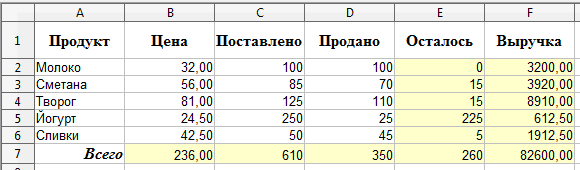
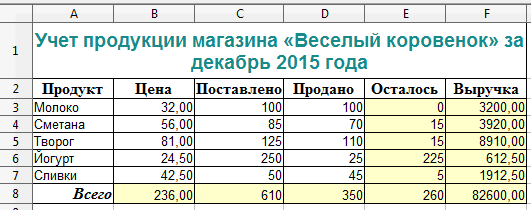
Рисунок 3.14 - Итоговая таблица
Сохраните созданный документ.
Задание 3. Вставка строк. Обрамление таблицы.
Внести изменения в таблицу – вставить строки и произвести пересчет данных. Произвести обрамление таблицы.
Методические рекомендации и порядок выполнения задания 3
Создайте копию листа Задание3, переименуйте его, присвоив имя Задание3_2. Откорректируйте таблицу:- вставить одну строку перед таблицей; объедините ячейки A1:F1; установите параметры ячейки: шрифт – Arial, размер шрифта – 14, начертание –полужирный; установите выравнивание объединенного диапазона ячеек: по центру и по середине, перенос по словам; введите текст: Учет продукции магазина «Веселый коровенок» за декабрь 2015 года; по необходимости установите высоту строки до 1,50 см; объявите цвет текста.

|
Из за большого объема этот материал размещен на нескольких страницах:
1 2 3 4 5 6 |
