


Партнерка на США и Канаду по недвижимости, выплаты в крипто
- 30% recurring commission
- Выплаты в USDT
- Вывод каждую неделю
- Комиссия до 5 лет за каждого referral
Сборник практических работ по дисциплине «Информатика и ИКГ»
с использованием пакета OpenOffice. org 4.0.1 Calc
и методические указания по их выполнению
Санкт-Петербург
2015
Содержание
Тема 1. Знакомство с электронными таблицами OpenOffice. org Calc 3
1.1. Основные элементы окна OpenOffice.org Calc 3
1.2. Перемещение по рабочему полю 4
1.3. Выделение ячейки или диапазона ячеек на листе 5
1.4. Работа с Листами 6
1.5. Работа с элементами Листа 9
Практическая работа 1. 11
Тема 2. Форматирование таблицы и ее содержимого 16
1.1. Форматирование ячеек 16
1.2. Объединение ячеек 24
1.3. Добавление строк, столбцов и ячеек 24
Практическая работа 2. 25
Тема 3. Создание простой таблицы в OpenOffice.org Calc и выполнение элементарных расчетов 29
3.1. Вставка формул в ячейки 29
3.2. Копирование, перемещение формул 32
Практическая работа 3. 34
Используемая литература 45
Тема 1. Знакомство с электронными таблицами OpenOffice. org Calc
Calc - это модуль электронных таблиц OpenOffice. org.
С помощью OpenOffice. org Calc можно создавать таблицы и выполнять в них вычисления, производить сортировки и выборки данных, создавать диаграммы, оформлять и печатать таблицы.
Основные элементы окна OpenOffice. org CalcОсновные элементы окна OpenOffice. org Calc представлены на рисунке 1.1.

Рисунок 1.1. – Основные элементы окна OpenOffice. org Calc
Строка заголовка – указано наименование файла и название используемой программы. Если активным является созданный документ, не сохраненный как файл, то в строке заголовка указано Без имени 1.
Строка меню – данную строку нельзя скрыть или переместить. Можно изменить последовательность расположения меню. При выборе одного из пунктов меню появляется подменю.
Рабочее поле электронной таблицы состоит из строк и столбцов.
Строки и столбцы таблицы обозначены:
- номер строки определяет ряд в электронной таблице. Строки имеют числовую нумерацию; буква столбца определяет колонку (буквы латинского алфавита от A до IV).
Электронная таблица подобно шахматной доске разделена на клетки, которые принято называть ячейками - первичный элемент таблицы, содержащий данные.
Каждая клетка (ячейка) имеет свое имя (адрес), состоящее из имени столбца и номера строки. Например: А1, В3, А5 (рисунок 1.2).
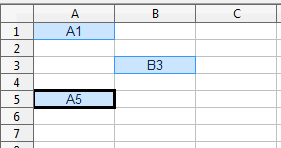
Рисунок 1.2 – Адреса ячеек
Указатель ячейки – светящийся прямоугольник, определяющий текущую (активную) ячейку.
Одна из ячеек всегда выделена (обрамлена черной рамкой) – она является активной.
Каждая электронная таблица может иметь много Листов и каждый Лист может состоять из большого количества индивидуальных ячеек. Максимальный размер Листа содержит 245 столбцов и 65536 строк.
Панель формул – данную панель можно скрыть, но нельзя переместить. Она состоит из (рисунок 1.3):
- Области листа (отображается адрес выделенной ячейки или диапазона ячеек); Строки ввода (используется для ввода и редактирования данных).

Рисунок 1.3 – Элементы Панели формул
Перемещение по рабочему полю
Для перемещения по рабочему полю можно воспользоваться:
- Мышью: указатель мыши навести на ячейку и один раз щелкнуть кнопкой мыши; Клавиатурой:
- клавиши со стрелками вправо и влево, вправо и влево – перемещают на одну ячейку соответственно; клавиши Pagu Up, Page Down – на один экран вверх и вниз соответственно; клавиша Home – переход к первой ячейке строки; клавиша End – переход к последней ячейке строки.
- полосами прокрутки.
Выделение ячейки или диапазона ячеек на листе
Хотя бы одна ячейка на листе всегда выделена. Эта ячейка обведена толстой линией. При этом ячейка не затенена.
А). Выделение одной ячейки
Для выделения одной ячейки надо навести на нее указатель мыши и один раз щелкнуть левой кнопкой мыши.
Б). Выделение диапазона смежных ячеек
Для выделения диапазона смежных ячеек необходимо навести указатель мыши на крайнюю ячейку выделяемого диапазона, нажать на левую кнопку мыши и, не отпуская ее, распространить выделение на смежные ячейки.
При описании диапазона смежных ячеек указывают через двоеточие левую верхнюю и правую нижнюю ячейки. Знак двоеточия называется оператором (таблица 1.1).
Таблица 1.1 – Оператор ссылок «двоеточие»
Оператор | Значение | Написание оператора ссылок в OpenOffice. org Calc |
: (знак двоеточия) | Ставится между ссылками на первую и последнюю ячейки диапазона | А1:С7 |
В). Выделение нескольких несмежных ячеек
Для выделения нескольких несмежных ячеек нужно выделить первую ячейку, а затем каждую следующую – при нажатой клавише Ctrl.
Точно так же можно выделить и несколько несмежных диапазонов (таблица 1.2). Первый диапазон выделяется обычным образом, а каждый следующий – при нажатой клавише клавиатуры Ctrl.
Таблица 1.2 – Оператор ссылок диапазона несмежных ячеек
Оператор | Значение | Написание оператора ссылок в OpenOffice. org |
; (знак точка с запятой) | Оператор объединения | А1:С7;Е2:Е6 |
Г). Выделение столбца/столбцов
Для выделения столбца листа достаточно щелкнуть левой кнопкой мыши по его заголовку.
Для выделения нескольких смежных столбцов необходимо навести указатель мыши на заголовок столбца, нажать на левую кнопку мыши и, не отпуская ее, распространить выделение на смежные столбцы.
При выделении несмежных столбцов следует выделить первый столбец или диапазон столбцов, а затем каждый следующий столбец или диапазон столбцов выделять при нажатой клавише клавиатуры Ctrl.
Д). Выделение строки/строк
Строки на листе выделяют аналогично столбцам.
Е). Выделение всех ячеек листа
Для выделения всех ячеек листа необходимо один раз щелкнуть левой кнопкой мыши по прямоугольнику левее заголовков столбцов (рисунок 1.4)
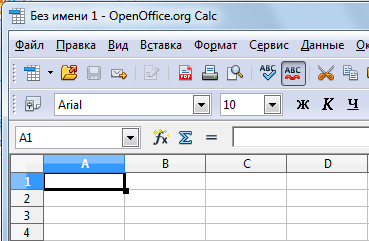
Рисунок 1.4. - Выделение всех ячеек листа (кнопка «Выделить все»)
Работа с Листами
При открытии программы OpenOffice. org Calc по умолчанию содержится три рабочих листа с именами Лист1, Лист2, Лист3.
Для прокрутки листом можно воспользоваться соответствующими кнопками (рисунок 1.5).

Рисунок 1.5 – Кнопки прокрутки листов
А). Добавить Лист
Можно добавить новый лист или несколько Листов слева или справа от текущего Листа. Для этого необходимо выполнить одно из действий:
- или в меню Вставка выбрать команду Лист; или щелкнуть правой кнопкой мыши по ярлыку листа и в контекстном меню выбрать команду Добавить листы; или щелкнуть мышью в пустом месте линии ярлыков справа от ярлыка последнего Листа.
Во всех случаях появится диалоговое окно Вставить лист (рисунок 1.6).
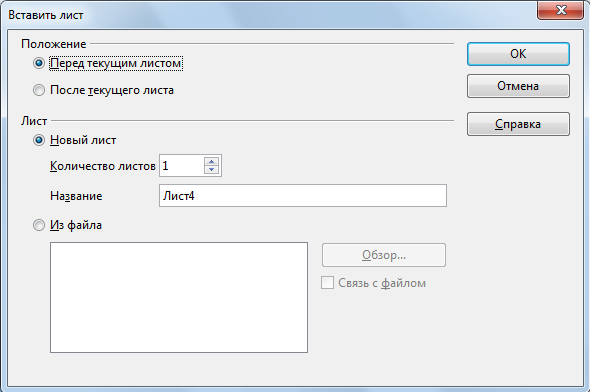
Рисунок 1.6 – Вставка пустого Листа
В разделе Положение - выбираем расположение добавляемых Листов:
- Перед текущим листом; После текущего листа.
В счетчике Количество листов - указываем число добавляемых Листов.
Если добавляется один лист, в поле Название можно указать имя добавляемого листа.
Если же добавляется несколько листов, то имена Листом присваиваются номера, которые можно переименовать.
Максимальное количество листов в документе – 256.
Б). Переименовать Лист
Для переименования Листа можно воспользоваться одним из способов:
- или дважды щелкнуть мышью по ярлыку Листа и в появившемся окне ввести новое имя листа(рисунок 1.7);
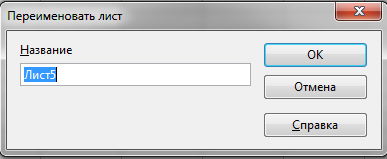
Рисунок 1.7 – Окно переименования Листа
- или щелкнуть правой кнопкой мыши по ярлыку Листа и в контекстном меню выбрать команду Переименовать (рисунок 1.8) и ввести новое имя;
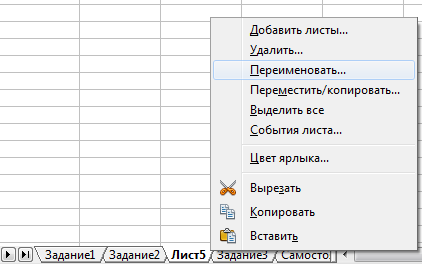
Рисунок 1.8 – Контекстное меню переименования Листа
- также Имя листа можно изменить напрямую. При нажатой клавише Alt щелкнуть мышью по ярлыку Листа, после чего имя листа будет выделено черным фоном (рисунок 1.9). Введите новое имя и для подтверждения нажмите клавишу Enter.

Рисунок 1.9 – Переименование Листа
Имена листов в одном документе не должны повторяться |
В). Удалить Лист

|
Из за большого объема этот материал размещен на нескольких страницах:
1 2 3 4 5 6 |
