


Партнерка на США и Канаду по недвижимости, выплаты в крипто
- 30% recurring commission
- Выплаты в USDT
- Вывод каждую неделю
- Комиссия до 5 лет за каждого referral
Нормы общехозяйственных и общепроизводственных расходов, плановая прибыль(ОХР/ОПР, ПП). Накладные расходы и плановые накопления(НР, ПН).

Программа автоматически в зависимости от выбранной методики расчета расставляет нормы ОХР/ОПР и плановой прибыли (накладных расходов и плановых накоплений для рабочих баз ранее 2012г.), однако возможны случаи, когда данные нормы могут быть не выставлены. Тогда выставление норм ОХР/ОПР и ПП (накладных расходов и плановых накоплений) происходит с помощью кнопок  и
и  на панели инструментов.
В открывшейся форме выбираем вид работ и жмем кнопку ОК.
Добавление новых норм ОХР/ОПР и ПП (накладных расходов и плановых накоплений) возможно после нажатия кнопки Добавить. Заполняем поля в появившейся форме и жмем кнопку ОК.
Отредактировать уже существующие нормы ОХР/ОПР и ПП (накладных расходов и плановых накоплений) возможно после двойного нажатия левой клавиши мыши на нужной записи таблицы, после чего внести изменения и нажать кнопку ОК.
После выбора вида работ нормы ОХР/ОПР и ПП (накладные расходы и плановые накопления) должны измениться в основной таблице объемов работ главной формы. Причем, при выставлении данных норм с помощью кнопки  будут изменены все расценки, отображаемые в данный момент на экране; либо с помощью кнопки
  - только расценка, на которой установлен курсор.
Заметим, что нормы ОХР/ОПР и ПП (накладных расходов и плановых накоплений) у отдельно взятой расценки можно изменить следующим образом: два раза нажать левую клавишу мыши на выбранной расценке, в окне Редактирование расценки в поле ОХР/ОПР (Накладные расходы и Плановые накопления) ввести необходимые проценты.
Зимние удорожания.
Нормы зимних удорожаний при вводе расценок определяются автоматически в соответствии со справочниками зимних удорожаний. При несогласии с выбранным программой процентом зимних удорожаний возможна корректировка его вручную. Для этого используются кнопки  и
и  на панели инструментов.
Переключатель
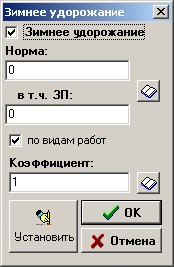
Зимние удорожания показывает, будет ли расчет данной сметы включать расчет зимних удорожаний.
Процент зимних удорожаний можно ввести вручную в поле Норма, либо воспользоваться встроенным справочником зимних удорожаний, который вызывается после нажатия кнопки  . В открывшемся окне необходимо произвести выбор нормы зимнего удорожания и нажать кнопку ОК. При этом поле Норма изменит свое значение на выбранное.
Аналогично происходит и выбор коэффициента зимних удорожаний.
Для того, чтобы изменения были внесены в смету следует нажать кнопку Установить. После этого значения зимних удорожаний в главном окне будут изменены на выбранные (при выборе через  - у всех отображаемых расценок; через
  - у текущей расценки).
Заметим, что норму зимних удорожаний у отдельно взятой расценки можно изменить следующим образом: два раза нажать левую клавишу мыши на выбранной расценке, в окне Редактирование расценки в поле Зимние удорожание ввести необходимый процент.
Коэффициенты стесненности.

Коэффициенты стесненности к заработной плате и эксплуатации машин и механизмов выставляются при помощи кнопок  и
и  на панели инструментов.
Выбор коэффициента осуществля-ется путем установки курсора на нужную запись таблицы. После чего следует нажать кнопку ОК. Данный коэффициент будет установлен у всех отображаемых расценок главного окна.
Для добавления нового коэффициента в справочник коэффициентов стесненности используется кнопка Добавить.
Коэффициенты стесненности у отдельно взятой расценки можно изменить следующим образом: два раза нажать левую клавишу мыши на выбранной расценке, в окне Редактирование расценки в полях Коэф. стесн. ЗП либо Коэф. стесн. Экспл ввести необходимые поправочные коэффициенты. Программа позволяет ввести четыре коэффициента к заработной плате и три к эксплуатации машин и механизмов.
Коэффициенты к нормам ОХР/ОПР и ПП (накладным расходам и плановым накоплениям).
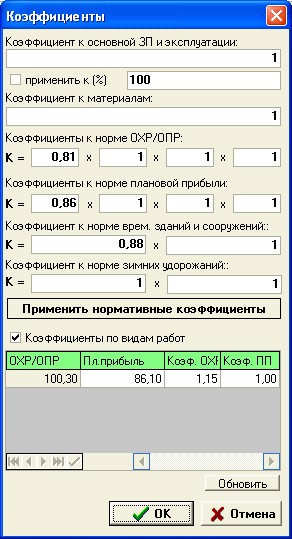
Коэффициенты к ОХР/ОПР и ПП (накладным расходам и плановым накоплениям) выставляются с помощью кнопки  на панели инструментов.
Форма также позволяет ввести общие коэффициенты к основной зарплата и эксплуатации машин и механизмов, материалам, нормам временных зданий и сооружений, нормам зимних удорожаний.
В появившемся окне необходимо ввести нужные коэффициенты и нажать ОК. Также предусмотрена возможность выставления коэффициентов к нормам ОХР/ОПР и ПП (накладных расходов и плановых накоплений) по видам работ.
Зона строительства.
Выбор зоны строительства становится доступным после нажатия кнопки  на панели инструментов.
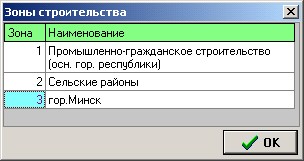
После чего в появившемся окне необходимо выбрать нужную зону строительства и нажать кнопку ОК.
По умолчанию, программа всегда выставляет третью зону строительства - г. Минск.
Командировочные расходы.
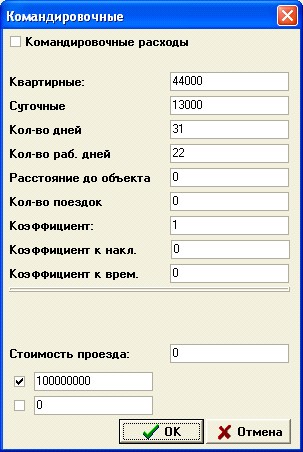
Включения в расчет командировочных расходов происходит с помощью кнопки  панели инструментов. В появившемся окне необходимо выставить выключатель Командировочные расходы.
После чего исправляются (если необходимо) первичные данные расчета в базисных ценах (квартирные, суточные, количество дней и др.).
Данные в текущих ценах также указываются в соответствующих полях.
Последние два поля дают возможность ручной корректировки суммы командировочных в текущих ценах по всей смете (акту).
В первом поле вводится сумма командировочных в текущих ценах, на которую заменяется рассчитанный программой размер командировочных расходов. Во втором поле вносится добавочная сумма, которая будет прибавлена к основной сумме командировочных расходов, рассчитанной программой (например, проезд, проживание и т. д.).
После ввода данных необходимо нажать кнопку ОК.
Временные здания и сооружения.
Норма и коэффициент затрат на временные здания и сооружения доступны из панели инструментов – кнопка  .
.
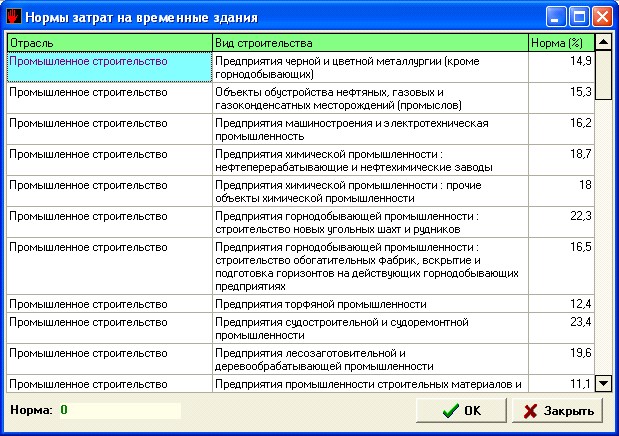
Для выбора определенной записи необходимо поставить на нее курсор, затем, при необходимости, ввести коэффициент и нажать кнопку ОК.
Непредвиденные затраты.
Данная форма доступна только для рабочих баз ранее 2012г. Для выбора процента непредвиденных затрат нажмите кнопку  панели инструментов.
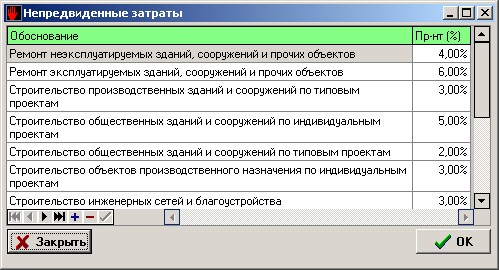
В открывшемся окне выбираем необходимую запись, ставим на нее курсор и нажимаем кнопку ОК.
Если необходимый вид непредвиденных затрат отсутствует в таблице, то его можно добавить нажав кнопку «+» и заполнив поля таблицы. После чего поставить на новую запись курсор и нажать ОК.
Налоги и отчисления.
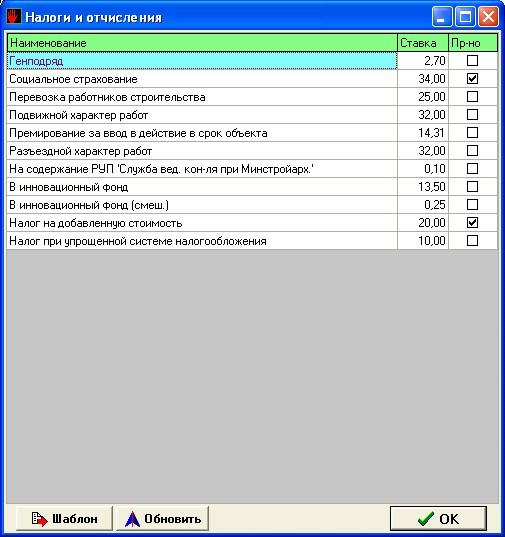
Кнопка  на панели инструментов позволяет включать/выключать в расчет открытой сметы (процентовки) отдельные налоги, отчисления и статьи затрат.
В открывшейся форме показан список существующих налогов и отчислений. Для включения в расчет определенного из них ставим во включенное состояние выключатель Прим. Также ставку налога тоже можно изменять в поле Ставка.
При нажатии кнопки Шаблон открывается форма с уже существующим шаблоном налогов и отчислений. По нему создаются все новые сметы или процентовки. Правильный порядок работы: перед началом работы с программой выставить в шаблоне все необходимые налоги и их ставки, после чего создавать новые сметы и процентовки.
Кнопка Обновить переносит данные из шаблона в текущую смету (акт выполненных работ).
Корректировка методики расчета.
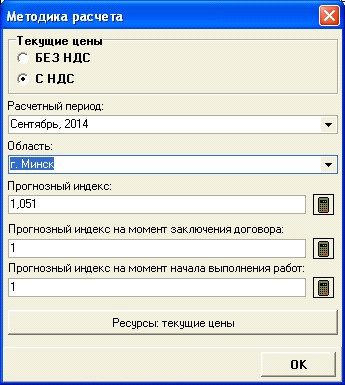
Для корректировки методики расчета нажимаем кнопку  .
.
В открывшемся окне выбираем методику расчета, а также устанавливаем месяц индексации и область строительства. Заметим, что в данном списке содержатся только индексы на те периоды, которые были введены вручную либо автоматически пользователем программы (См. Ввод индексов – вручную и автоматически).

|
Из за большого объема этот материал размещен на нескольких страницах:
1 2 3 4 5 6 |
