


Партнерка на США и Канаду по недвижимости, выплаты в крипто
- 30% recurring commission
- Выплаты в USDT
- Вывод каждую неделю
- Комиссия до 5 лет за каждого referral
Кнопка Обновить производит переформирование формы списания материалов, при этом все изменения сделанные в нижней таблице будут утеряны.
При экономии или перерасходе материалов доступно для редактирования поле Факт. колич., и, соответственно, Факт. объем.
Переключатель Показывать графы фактического расходы регулирует отображать либо нет графы фактического количества и объема на печатной форме.
Кнопка Отчет выводит на просмотр печатную форму списания материалов.
При нажатии кнопки  происходит экспорт формы М-29 в MS Excel.
Машины и механизмы сметы.
Редактирование машин и механизмов сметы происходит после нажатия кнопки  .
.
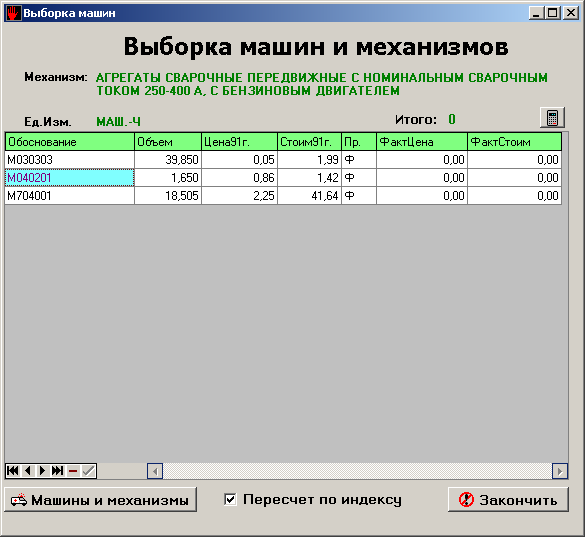
При выборе определенной записи таблицу сверху отображается расшифровка выбранного механизма.
Для каждого механизма можно задать способ пересчета его в текущие цены с помощью поля Пр.(признак).
- Ф – пересчет будет произведен по фактической цене, которую необходимо занести в поле Факт. Цена.
- И – пересчет будет производиться по общему индексу эксплуатации машин и механизмов в зависимости от вида работ.
При включенном переключателе Пересчет по индексу перерасчет в текущие цены будет произведен с помощью индекса эксплуатации машин и механизмов в зависимости от вида работ, вне зависимости от того, какое значение установлено в поле Пр.(признак).
При включенном переключателе Пересчет по персональному индексу перерасчет в текущие цены будет произведен с помощью персонального индекса эксплуатации машин и механизмов в зависимости от механизма, вне зависимости от того, какое значение установлено в поле Пр.(признак).
Кнопка  производит перерасчет расходов на эксплуатацию машин и механизмов.
Кнопка Машины и механизмы позволяет просмотреть нормативную базу по машинам и механизмам (См. Работа с нормативной базой).
Настройки расчета.
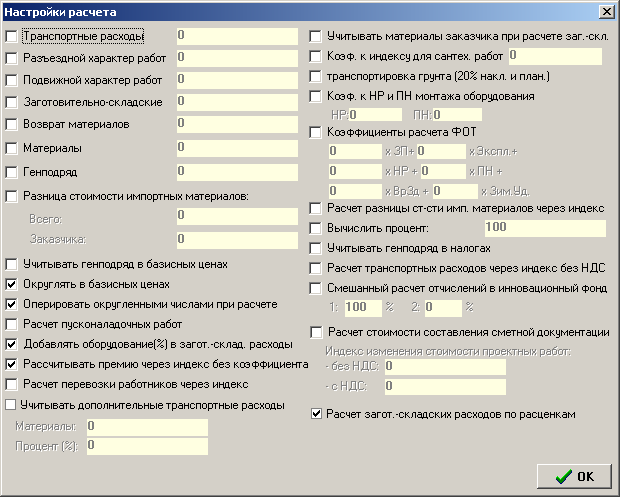
Управление некоторыми параметрами расчета происходит после нажатия кнопки  панели инструментов.
Возможно задание фактических сумм транспортных расходов, разъездного характера работ, подвижного характера работ, заготовительно-складских расходов, возврата материалов, материалов, суммы генподряда, разницы стоимости импортных материалов для данной сметы в текущих ценах. Для включения фактической суммы из вышеперечисленного необходимо включить переключатель рядом со статьей расхода и задать фактическую сумму.
Переключатели:
- Оперировать округленными числами при расчете – при включенном данном переключателе расчет идет при постоянном округлении каждого промежуточного полученного числа.
- Расчет пусконаладочных работ – в случае составления сметы по пусконаладочным работам, этот переключатель необходимо включать для корректного расчета сметы.
- Добавлять оборудование(%) в загот.-склад. расходы – при включенном данном переключателе в заготовительно-складские расходы включается процент от оборудования.
- Учитывать материалы заказчика при расчете заг.-скл. – при включенном данном переключателе заготовительно-складские расходы рассчитываются и от суммы материалов заказчика.
- Коэф. к индексу для сантех. работ – при включенном данном переключателе и заданном коэффициенте в поле рядом, плановые накопления для сантехнических работ будут рассчитываться с данным поправочным коэффициентом.
- транспортировка грунта (20% накл. и план.) – при включенном данном переключателе для транспортировки грунта будут браться 20% накладных расходов и плановых накоплений от установленных.
- Коэф. к НР и ПН монтажа оборудования – устанавливает поправочные коэффициенты к накладным расходам и плановым накоплениям для расценок на монтаж оборудования.
- Коэффициенты для расчета ФОТ – позволяет вводить поправочные коэффициенты для ФОТ.
- Расчет разницы ст-сти имп. материалов через индекс – при включенном данном переключателе расчет разницы стоимости импортных материалов в текущих ценах происходит через индекс стоимости.
- Вычислить процент – позволяет рассчитать только определенный процент данной сметы.
- Учитывать генподряд в налогах – включает генподряд в налогооблагаемую базу.
- Расчет транспортных расходов через индекс без НДС – рассчитывает транспортные расходы в текущих ценах через индекс без НДС.
Общая форма.

Из меню Основные главной формы Смета выбираем пункт Общая форма.
В данной форме отображаются все параметры и установки текущей сметы или процентовки. Здесь же можно откорректировать какие-либо данные или параметры расчета.
Кнопка Расчет производит перерасчет текущей сметы или процентовки. При этом соответствующие поля в данной форме принимают новые, пересчитанные значения.
Кнопка Процентовки служит для перехода в режим процентовок по данной смете (См. Составление и работа с процентовками).
Отметим, что переключатель Расчет земельного и экологического налога позволяет рассчитать величины земельного и экологического налога.
Составление и работа с процентовками.
Программа позволяет по смете составлять процентовки (акты выполненных работ). Для перехода в режим процентовок заходим в меню Основные формы Смета и выбираем пункт Процентовки.
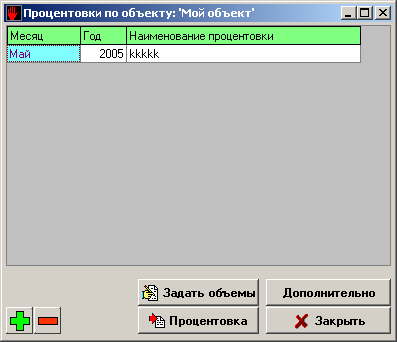
В открывшемся окне будут показаны все процентовки, которые имеются на данный момент к этой смете.

Для выбора одной из них, ставим курсор на нужную запись таблицы и нажимаем кнопку Процентовка.
Для создания новой процентовки нажимаем кнопку и в появившемся окне вводим месяц, год и название процентовки. После чего для сохранения необходимо нажать ОК.
Далее для выбора объемов составляемой процентовки из объемов сметы нажимаем кнопку Задать объемы.

Открывшаяся форма позволяет разносить объемы текущей сметы по процентовкам.
Данная форма разделена на три части.
Верхняя таблица отображает все объемы открытой сметы. В нижней слева таблице – объемы составляемой или корректируемой процентовки.
В нижней справа таблице указываются процентовки, в которые входит вся, либо часть расценки, помеченной курсором в верхней таблице.
Поле Остаток показывает суммарный остаток по позиции, на которой стоит курсор верхней таблицы.
Процесс переноса расценки из сметы в процентовку осуществляется следующим образом: помечаем курсором расценку в верхней таблице, нажимаем кнопку  , указываем объем данной расценки, который войдет в процентовку и подтверждаем кнопкой
  . Для переноса всех объемов в процентовку сразу устанавливаем переключатель Перенести все.
После чего должна появиться выбранная расценка в левой нижней таблице. Таким образом обрабатываются все необходимые расценки.
Для перехода в саму процентовку необходимо нажать кнопку Далее.
При необходимости переноса из сметы в процентовку новых материалов, оборудования, материалов заказчика нажимаем кнопку Материалы, оборудование, материалы заказчика.

Открывшаяся форма похожа на предыдущую. Также указываем позиция, нажимаем кнопку  , вводим нужный объем и подтверждаем кнопкой
  .
.
Переключение между режимами переноса новых материалов, оборудования, материалов заказчика происходит при выборе необходимо закладке на форме снизу.
После переноса объемов, новых материалов, оборудования и материалов заказчика нажимаем кнопку Далее и заходим в сформированную процентовку.
Далее алгоритмы работы полностью повторяют вышеописанные алгоритмы работы со сметой, за исключением нескольких печатных форм (См. Печать из режима процентовки).
Объектные сметы.
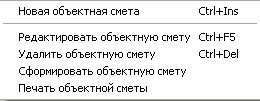
Программа позволяет составлять и рассчитывать объектные сметы. Для этого выбираем закладку Объектные сметы формы Объекты. При нажатии правой кнопки мыши появляется контекстное меню, в котором можно выбрать операцию над выделенной объектной сметой.
Новая объектная смета создается выбор пункта меню Новая объектная смета. Отметим, что данное действие доступно и из пункта меню Создать->Новая объектная смета. В появившейся форме основные атрибуты(наименование, номер, подписи) составляемой объектной сметы.
Формирование объектной сметы доступно из пункта меню Сформировать объектную смету.
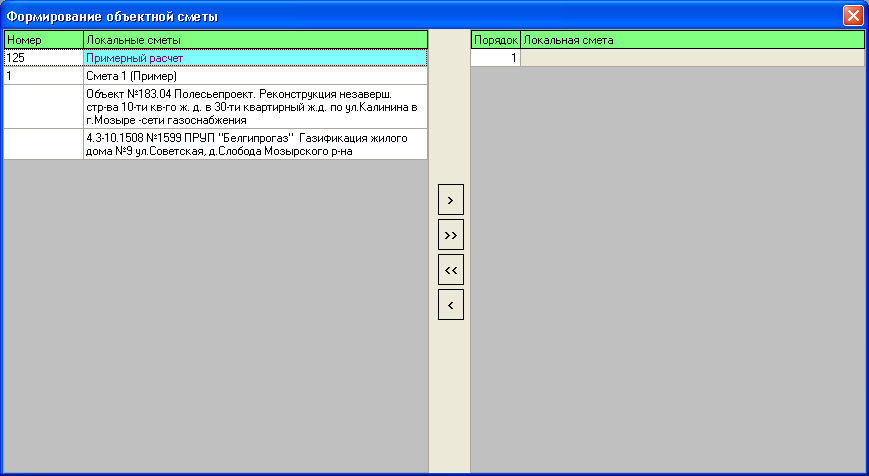
В появившейся форме путем переноса локальных смет по данной стройке формируется состав объектной сметы.
Печать уже сформированной объектной сметы осуществляется с помощью пункта меню Печать объектной сметы.
Сводные сметные расчеты.
Для создания сводного сметного расчета переходим на закладку Сводные сметные расчеты. Нажимаем правую кнопку мыши и выбираем Новый сводный сметный расчет, либо выбираем пункт меню Создать->Новый сводный сметный расчет.
В появившемся окне вводим код и наименование нового сметного расчета.

|
Из за большого объема этот материал размещен на нескольких страницах:
1 2 3 4 5 6 |
