


Партнерка на США и Канаду по недвижимости, выплаты в крипто
- 30% recurring commission
- Выплаты в USDT
- Вывод каждую неделю
- Комиссия до 5 лет за каждого referral
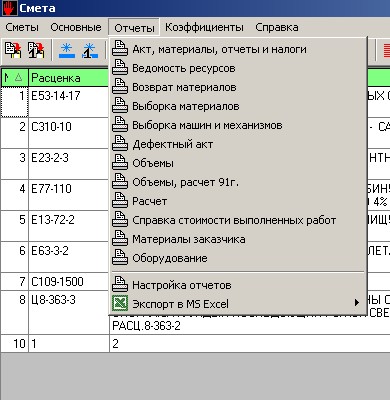
Внутренние отчеты доступны из меню Отчеты формы Смета.
Выбор необходимого отчета происходит за счет выбора необходимого пункта меню. После это откроется форма просмотра печатной формы выбранного отчета.
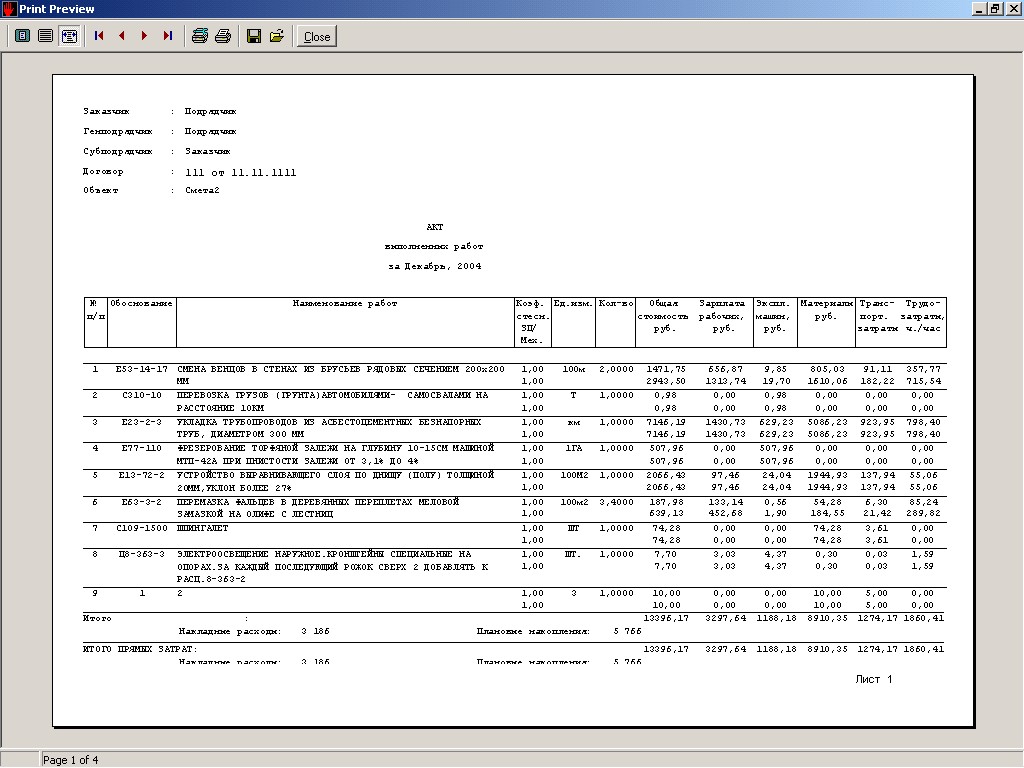
Данная форма одинакова для просмотра всех внутренних отчетов. На ее панели инструментов находятся кнопки:
 - масштабирование по высоте листа. При нажатии этой кнопки программа масштабирует лист таким образом, чтобы он был показан на экране во всю высоту.
 - показ листа без масштабирования (в 100%-ную величину)
 - масштабирование по ширине листа. При нажатии этой кнопки программа масштабирует лист таким образом, чтобы он был показан на экране во всю ширину.
 - при нажатии данной кнопки показывается первый лист выведенного отчета.
 - при нажатии данной кнопки выводиться на экран лист предыдущий показанному в данный момент.
 - при нажатии данной кнопки выводиться на экран лист следующий показанному в данный момент.
 - при нажатии данной кнопки показывается первый лист выведенного отчета.
Заметим, что вышеописанные кнопки управляет только режимом просмотра отчета и не влияют на данные и процесс печати.
 - при нажатии данной кнопки открывается форма управления печати, где можно задать текущий принтер, количество копий, номера страниц печати и т. д.
 - при нажатии данной кнопки происходит печать данного отчета в соответствии с настройками, сделанными при помощи предыдущей описанной кнопки.
 - сохранение открытого отчета в отдельный файл (формата qrp).
 - восстановление отчета из сохраненного файла (формата qrp). Заметим, что после восстановления будет показан лишь отчет, который можно распечатать целиком и по частям, но нельзя что-либо откорректировать в нем.
Кнопка Close закрывает форму просмотра отчетов.
Программа «СМЕТА» формирует следующие внутренние отчеты:
Акт приемки выполненных работ (Форма С-2) – данный отчет представляет собой унифицированную форму С-2 по данной смете или процентовке. Расчет в ценах 91г. – выводится только объемы и расчет в базисных ценах. Расчет в текущих ценах – выводится расчет в текущих ценах. Акт, материалы, отчеты и налоги – данный отчет является самым полным и включает в себя объемы данной сметы, материалы, расчет в базисных ценах и пересчет из базисных цен и текущие.. Ведомость ресурсов – отчет, включающий в себя подробные данные об использованных в смете ресурсах (людских, материальных и механизмов). Возврат материалов – отчет, включающий в себя только возврат материалов. Выборка материалов – вывод материалов, использованных в смете. Выборка машин и механизмов – вывод машин и механизмов, использованных в смете. Дефектный акт – вывод дефектного акта по смете. Объемы – вывод отдельно только объемов сметы. Объемы, расчет 91г. – вывод объемов и расчета смета в базисных ценах (без пересчета в текущие цены). Расчет – вывод на печать расчета сметы, включающего в себя как расчет в базисных ценах, так и расчет в текущих ценах. Справка стоимости выполненных работ – вывод на печать справки выполненных работ (Форма С-3). Материалы заказчика – выводит на печать краткую форму отчета с материалами заказчика. Необходимо отметить, что данный отчет также доступен из формы Материалы заказчика (См. Материалы заказчика). Полную форму отчета материалов заказчика можно вывести на печать только с помощью экспорта в MS Excel (См. Экспорт отчетов в MS Excel). Оборудование Подрядчика/Заказчика – выводит на печать отчет, содержащий внесенное в данную смету оборудование. Необходимо отметить, что данный отчет также доступен из формы Оборудование (См. Оборудование).Настройка отчетов.
Программа «СМЕТА» позволяет некоторым образом варьировать вид и форму внутренних отчетов. Это возможно из формы Настройка отчетов (пункт Настройка отчетов меню Отчеты формы Смета).
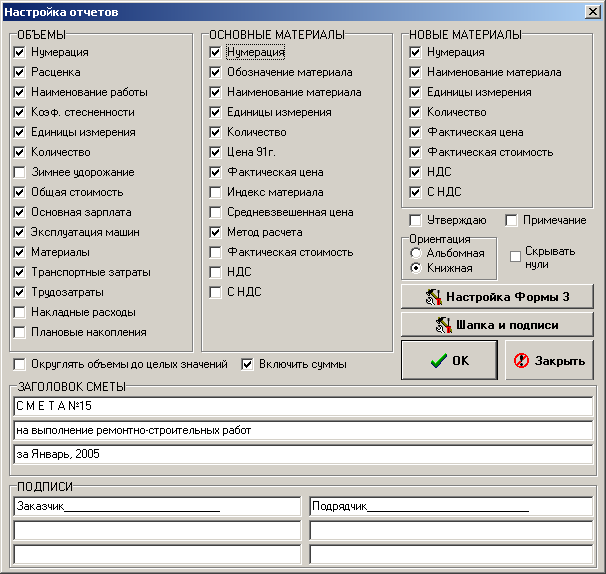
В данной форме можно указать какие из столбцов объемов, основных материалов и новых материалов выводить на печать внутренних отчетов. Это возможно путем включения/выключения выключателей рядом с названиями столбцов.
Также доступна для корректирования ориентация листа, путем выставления книжной или альбомной.
Переключатель Утверждаю выводит в заголовок сметы надпись «Утверждаю» с местом под дату и подпись.
Переключатель Округлить объемы до целых значений регулирует вывод знаков после запятой у объемов сметы.
Переключатель Скрывать нули выводит в отчетах нулевые позиции расчета.
В группе полей Заголовок сметы задается нужный заголовок для отчетов по данной смете.
В группе полей Подписи можно откорректировать подписи отчетов по данной смете (отчет Смета).Кнопка Шапка и подписи позволяет редактировать шапки и подписи отчетов (Формы С-1, С-2, С-3).
Кнопка Настройка Формы 3 открывает форму изменения формулировок Формы 3.
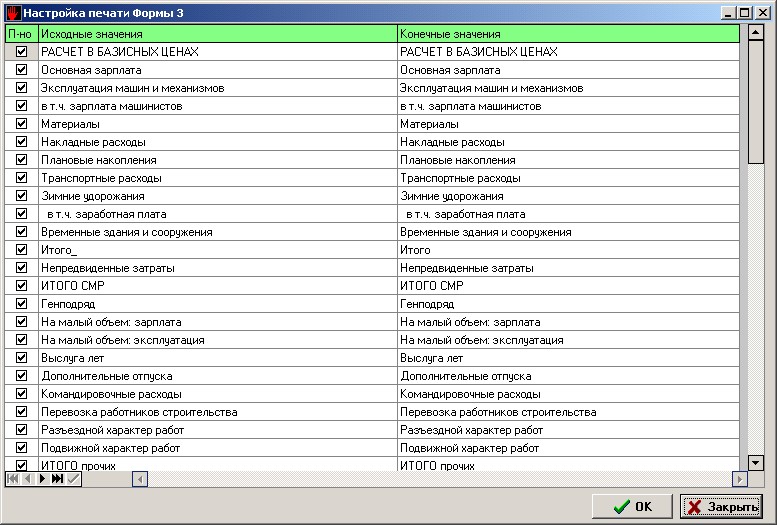
Для изменения какой-либо формулировки, необходимо найти нужную формулировку в столбце Исходные значения и ввести необходимую формулировку в значение столбца Конечные значения. Выключатель П-но (применительно) указывает, войдет ли данная формулировка в отчет. Ввод значений должен закончиться нажатием кнопки «v» для подтверждения.
Заметим, что после изменений, проведенных в данной таблице необходимо смету пересчитать и только после этого выводить отчеты.
Экспорт отчетов в MS Excel.

Программа «СМЕТА» позволяет экспортировать отчеты для корректировки и печати в MS Excel. Заметим, что данный экспорт является более желателен, чем использование внутренних отчетов, т. к. MS Excel представляет собой более мощное средство для придания данному отчету нужного вида, чем средства предоставляемые программой «СМЕТА».
Суть данных отчетов аналогична внутренним отчетам (См. Внутренние отчеты).
Для выбора нужного отчета заходим в меню Отчеты, выбираем пункт Экспорт в MS Excel, после чего выбираем тип нужного отчета. После этого запускается MS Excel с переданными в него программой данными.
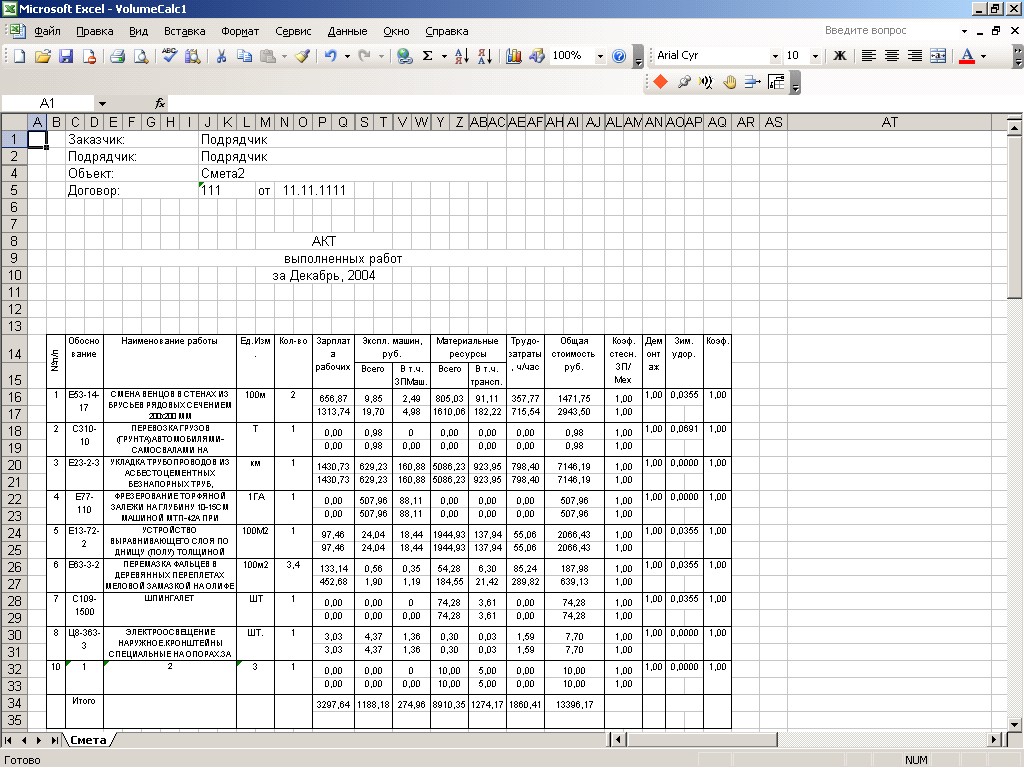
Для корректировки данного документа пользователь должен иметь базовые навыки по работе с MS Excel. Для дополни-тельной информацией по данному программному продукту обратитесь к соответствующей литера-туре.
Требования к аппаратной и программной части компьютера.
Минимальные требования:
- Процессор с тактовой частотой не менее 100МГц.
- Оперативная память не менее 64Мб.
- Операционная система Windows(98SE, ME, NT,2000,XP,2003).
Минимальная рекомендуемая конфигурация:
- Процессор с тактовой частотой 600МГц и выше.
- Оперативная память 128Мб и больше.
- Операционная система Windows(2000 SP4,XP SP3,2003, Vista, 7).

|
Из за большого объема этот материал размещен на нескольких страницах:
1 2 3 4 5 6 |
