


Партнерка на США и Канаду по недвижимости, выплаты в крипто
- 30% recurring commission
- Выплаты в USDT
- Вывод каждую неделю
- Комиссия до 5 лет за каждого referral
При выборе пункта меню Сформировать сводный сметный расчет будет показана форма выбора и переноса смет в главы сводного сметного расчета.
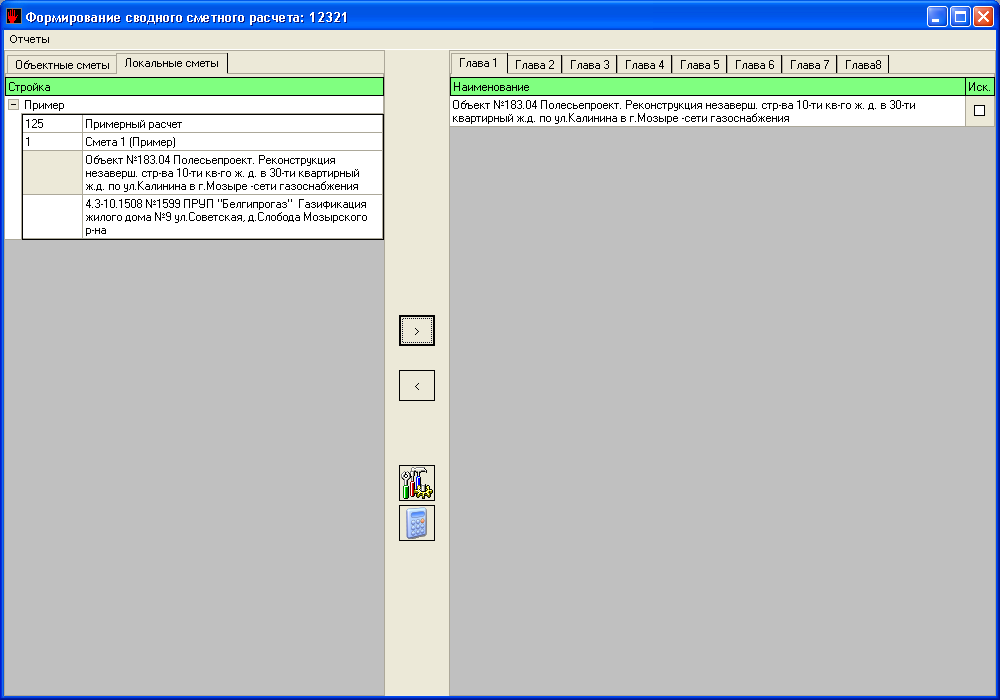
Слева отображаются все сметы, как локальные, так и объектные, справа – редактируемый сводный сметный расчет по главам. Для переноса нужной сметы показываем ее курсором, выбираем нужную главу и наживаем кнопку >. Для обратной операции кнопку <.
При нажатии кнопки  открывается форма настройки сводного сметного расчета.

Данная форма отображает все возможные отчисления и затраты по главам. Программа предусматривает либо автоматический расчет каких либо затрат через процент, указанный в поле «%», либо подстановка уже введенной пользователем суммы в поле «Сумма(тыс. руб.)». Выбор этого осуществляется переключателем в поле «Процент». Расчет осуществляется по тем статьям, которые включены в поле «Пр.». Пользователь имеет возможность задавать нужную ставку процента необходимой статьи затрат, а также коэффициента к ней.
После установки необходимых настроек расчета сводного сметного расчета необходимо сделать расчет. Расчет производится с помощью кнопки  .
.
Печать сметного сводного расчета доступна из меню Отчеты. Можно вывести на печать:
- Сводный сметный расчет
- Расчет зимних удорожаний по сметному сводному расчету
- Ведомость ресурсов по сводному сметному расчету.
РАБОТА С НОРМАТИВНОЙ БАЗОЙ.
Работа со сборниками единичных расценок.
Вход в нормативную базу единичных расценок осуществляется с помощью кнопки  .
.
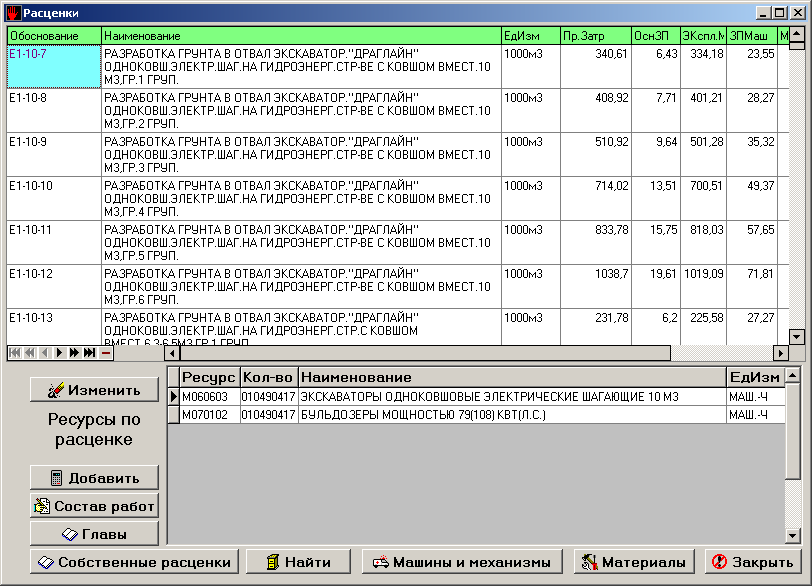
Открывшаяся форма разделена на две части. В верхней части отображаются расценки выбранного сборника единичных расценок, в нижней – ресурсы к расценке, на которой стоит курсор верхней таблицы.
При желании изменить определенную расценку нормативной базы необходимо нажать
кнопку Изменить (См. Изменение единичной расценки нормативной базы).
Кнопка Добавить добавляет выделенную расценку в составляемую смету или процентовку (объем по умолчанию устанавливается в единицу).
Кнопка Состав работ показывает состав работ и материалы, не вошедшие в прямые затраты, выделенной расценки.
Кнопка Собственные расценки открывает форму для просмотра собственной базы единичных расценок (См. Создание и использование собственных расценок).
Кнопка Найти осуществляет поиск по всей нормативной базе единичных расценок (См. Поиск по нормативной базе).
Кнопки Материалы, Машины и механизмы открывают сборники материалов и машин и механизмов (См. Работа со сборником материалов, Работа со сборником машин и механизмов).
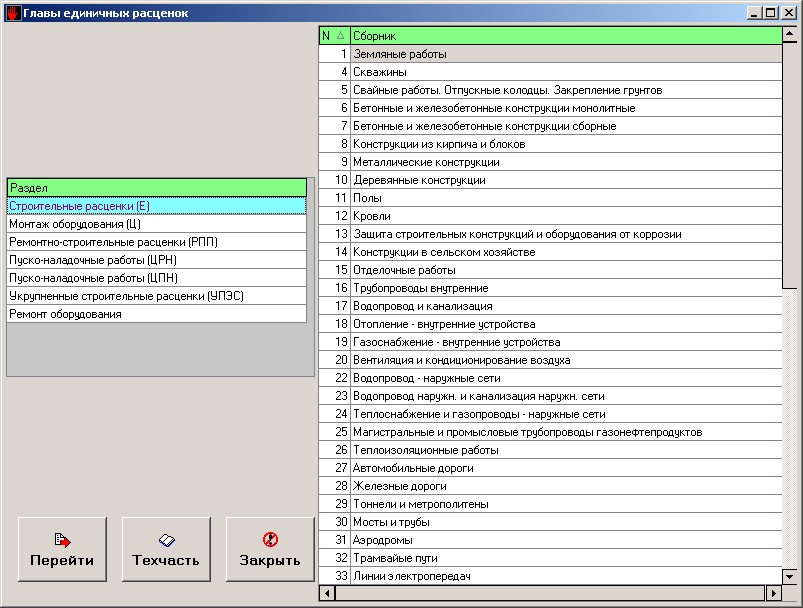
Кнопка Главы осуществляет переход от одного сборника к другому. При ее нажатии открывается форма со списком всех имеющихся сборников.
Для перехода к нужному сборнику необходимо выбрать раздел и нужный сборник, после чего нажать кнопку Перейти.
При нажатии кнопки Техчасть открывается техническая часть выбранного сборника.
Поиск по нормативной базе.
Поиск по сборникам единичных расценок, материалов и прейскурантов осуществляется после нажатия кнопки Найти.
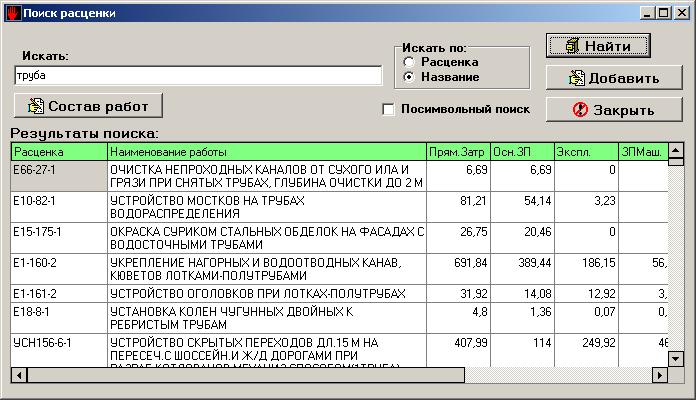
Поиск может вестись как по обоснованию расценки, так и по названию. Для поиска по обоснованию необходимо в группе переключателей Искать по выбрать Расценка, после чего ввести фрагмент обоснования в поле поиска и нажать кнопку Найти. В таблице ниже будут выведены результаты поиска.
Расценки из результатов поиска можно добавить в открытую смету (процентовку), для этого надо поставить курсор на нужную расценку или материал и нажать кнопку Добавить.
При поиске единичной расценки можно также просмотреть состав работ найденных расценок, поставив на нужную расценку курсор и нажав кнопку Состав работ.
Переключатель Посимвольный поиск включает функцию посимвольного поиска, при этом поиск будет производиться после каждого набранного символа.
Изменение единичной расценки нормативной базы.
Программа позволяет вносить изменения в единичные расценки нормативной базы. Для этого выберите нужную расценку (См. Работа со сборниками единичных расценок) и нажмите кнопку Изменить.
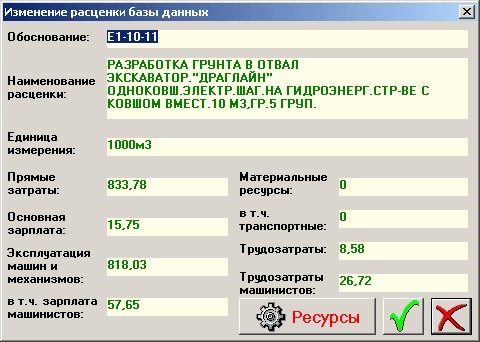
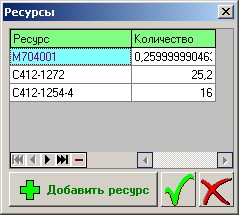
В открывшейся форме внесите необходимые изменения статей расхода. Для корректировки статей расхода нажмите кнопку Ресурсы.
После чего ресурсы данной расценки будут доступны для редактирования. Удаление производится кнопкой «-». Для добавления нового ресурса служит кнопка Добавить ресурс. После нажатия необходимо указать обоснование ресурса и его норму.
Работа со сборником материалов.
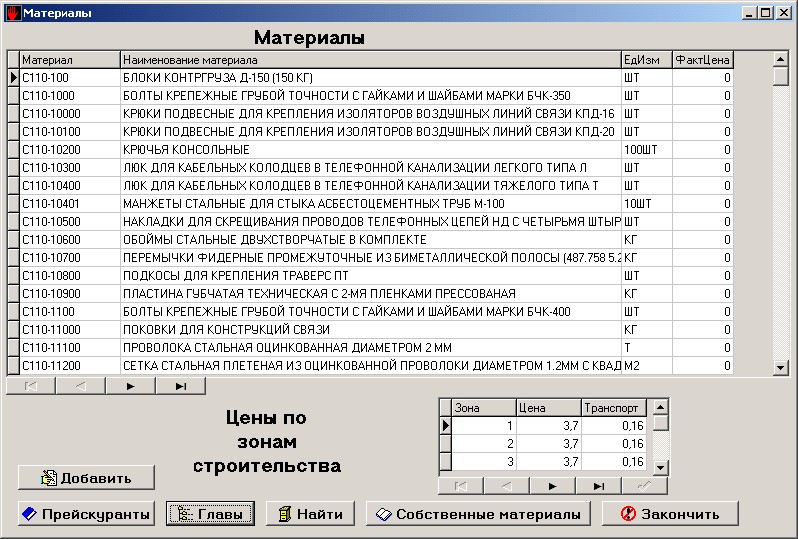
Сборник материалов доступен из формы Расценки и Выборка материалов после нажатия кнопки Материалы.
Форма представляет собой список материалов определенной главы сборника. При установке курсора на определенный материал, в нижней части формы отображаются его цена и транспортные расходы в базисных ценах в зависимости от зоны строительства.
Для добавления материала в текущую смету установите курсор на данную запись в таблице и нажмите кнопку Добавить.
Кнопка Прейскуранты – открывает прейскуранты, занесенные в программу (См. Работа со сборником прейскурантов).
Для выбора определенной главы сборника материалов служит кнопка Главы.

В открывшейся форме указываем нужную главу и нажимаем кнопку Перейти. В результате возвращаемся к предыдущей форме с материалами выбранной главы.
Кнопка Найти предос-тавляет возможность поиска необходимого материала по обоснованию или ключевому слову (См. Поиск в нормативной базе).
Для занесения собственных материалов в базу данных служит кнопка Собственные материалы (См. Собственные материалы).
Работа со сборником машин и механизмов.
Сборник машин и механизмов доступен из формы Расценки и Выборка машин и механизмов после нажатия кнопки Машины и механизмы.
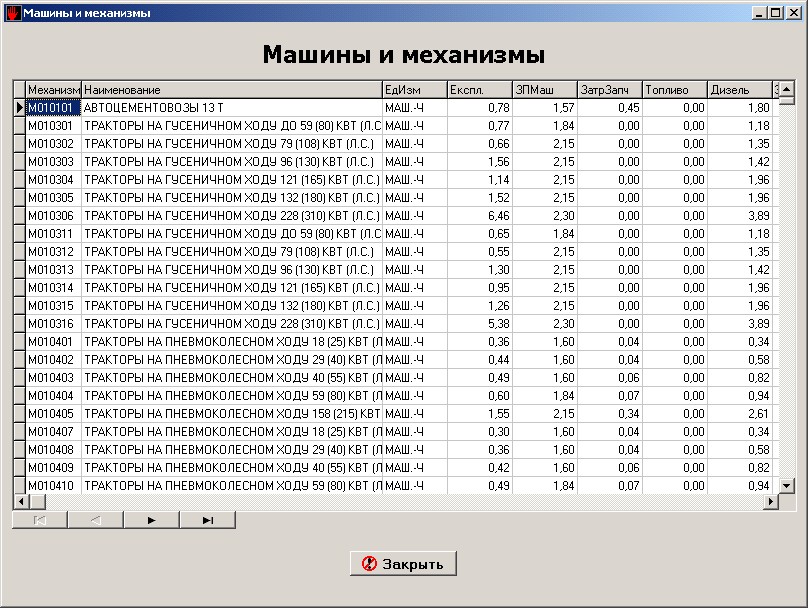
В открывшейся форме отображен полный список машин и механизмов.
Корректировка воз-можна любой составляющей данных механизмов. Необхо-димо поставить курсор в нужную ячейку и откорректировать зна-чение.
Собственные материалы.
Программа позволяет создавать базу собственных материалов. Для внесения и корректирования собственных материалов войдите в окно Расценки (кнопка Сборники единичных расценок на панели инструментов), затем в окно Материалы и нажмите кнопку Собственные материалы.
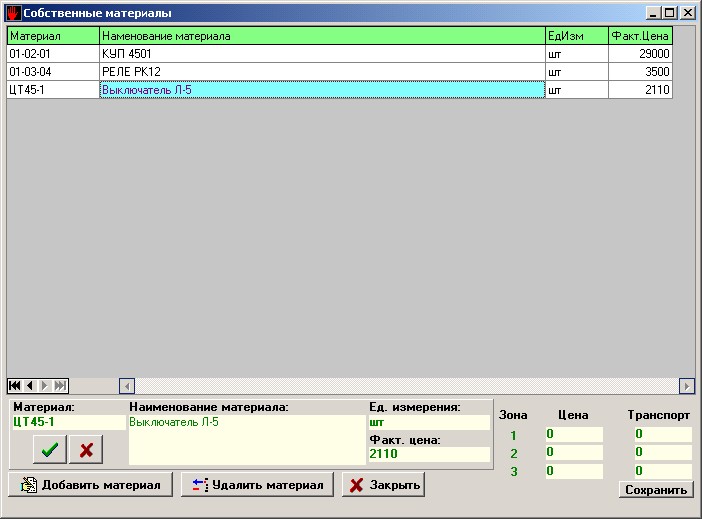
В открывшейся форме будет выведен список внесенных в программу собственных материалов. Для корректировки нужного материала нажмите на нем два раза левую кнопку мыши, после чего внесите изменения в поля Материал, Название материала, Ед. измерения и Факт. цена, нажмите кнопку «V».
Для добавления собственного материала в базу, нажмите кнопку Добавить материал, после чего заполните необходимые поля и нажмите кнопку «V».
Для вновь введенного материала необходимо задать базисную цену по зонам строительство. Для этого после занесения данного материала в таблицу, укажите нужные значения в полях Цена и Транспорт и нажмите кнопку Сохранить.
Для добавления собственного материала в смету (процентовку) необходимо в окне Смета нажать кнопку Новая расценка и в открывшемся окне в поле Обоснование ввести обоснование нужного собственного материала.
Работа со сборником прейскурантов.
Для просмотра или добавления в смету (процентовку) прейскуранта войдите в окно Расценки (кнопка Сборники единичных расценок на панели инструментов), затем в окно Материалы и нажмите кнопку Прейскуранты.
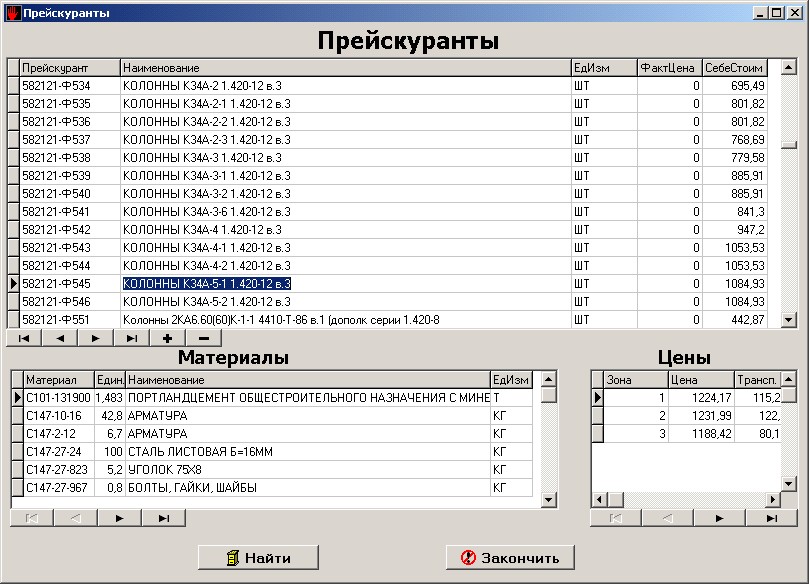
Открывшееся окно условно разделено на три части: Прейскуранты, Материалы, Цены.
В таблице Прейскуранты показан список внесенных в программу прейскурантов.
В таблице Материалы отображается список материалов, из которых состоит помеченный курсором в верхней таблице прейскурант.
Цены по зонам строительства, соответственно, отображаются в таблице Цены.
Для поиска нужного прейскуранта служит кнопка Найти (См. Поиск по нормативной базе).
ПЕЧАТЬ.
Введение в управление печатью из программы «СМЕТА».
После формирования сметы, процентовки и их пересчета программа позволяет вывести сформированные документы на печать.
Отчеты подразделяются на два вида: отчеты, сформированные во внутреннем генераторе отчетов программы (далее внутренние отчеты) и отчеты, экспортируемые в MS Excel.
Основное отличие данных видов отчетов следующее: в отчетах, сформированных генератором отчетов пользователь ничего изменить не может (изменить можно только выйдя из просмотра отчета и поменять что-либо в самой смете, если программа это позволяет). Отчеты же, передаваемые в MS Excel могут подвергаться сколь угодно глубокой корректировке, что, однако, требует от пользователя определенный навык работы с MS Excel.
Внутренние отчеты.
Внутренние отчеты – отчеты, автоматически формируемые программой «СМЕТА» без непосредственного участия пользователя. Особенностью данных отчетов является то, что они не подлежат правке в режиме просмотра.

|
Из за большого объема этот материал размещен на нескольких страницах:
1 2 3 4 5 6 |
