


Партнерка на США и Канаду по недвижимости, выплаты в крипто
- 30% recurring commission
- Выплаты в USDT
- Вывод каждую неделю
- Комиссия до 5 лет за каждого referral
Кнопка Индексы открывает форму с индексами для выбранной методики расчета.
Кнопка Коэффициенты к индексам позволяет задать нужные коэффициенты к определенным индексам.
Кнопка Индексы: материалы выводит на просмотр индексы по укрупненным группам материалов.
Кнопка Индексы: машины и механизмы выводит персональные индексы на машины и механизмы (для РСН 2006г.)
Кнопка Статистические индексы позволяет просмотреть статистические индексы за выбранный месяц.
Индексы изменения стоимости..
.
Данная форма появляется при нажатии кнопки

Индексы формы Методика расчета.
В выпадающем списке Месяц выбираем нужные месяц и год, после чего индексы отображаются в данной форме. Индексы разделены на две колонки – Индексы с НДС и Индексы без НДС.
Возможно редактирование индексов. Для этого ставим курсор в то поле, которое хотим исправить и вводим новое число. Для изменения индексов в базе данных необходимо нажать кнопку ОК.
Удаление индексов за определенный месяц происходит после нажатия кнопки  .
.
Добавление индексов вручную и в автоматическом режиме.
Добавление индексов в программу возможно несколькими способами.
1. Добавление индексов вручную. Заходим в форму Методика расчета. Открываем просмотр индексов и нажимаем кнопку  .
.
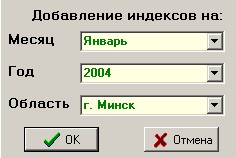
В открывшейся форме в выпадающих списках выбираем (не вводим вручную, а выбираем) нужные месяц и год. В случае с новым строительством еще и область строительства. После чего нажимаем кнопку ОК.
При этом индексы на указанные месяц и год будут добавлены. По умолчанию они будут выставлены в единицы. Вручную вводим все индексы (вместо единиц) и нажимаем кнопку ОК. В форме выбора месяца выбираем добавленный месяц и год.
2. Добавление индексов в автоматическом режиме. Программа «СМЕТА» должна быть закрыта.
Разработчик программы или ее Продавец ежемесячно по электронной посте присылает файл специального формата (имеющий вид МесяцГод. ind), который и содержит индексы за текущий месяц.
Для затягивания их в программы запускаем утилиту Ввод индексов (Пуск->Программы->КомпьютерСити->Смета->Ввод индексов ).
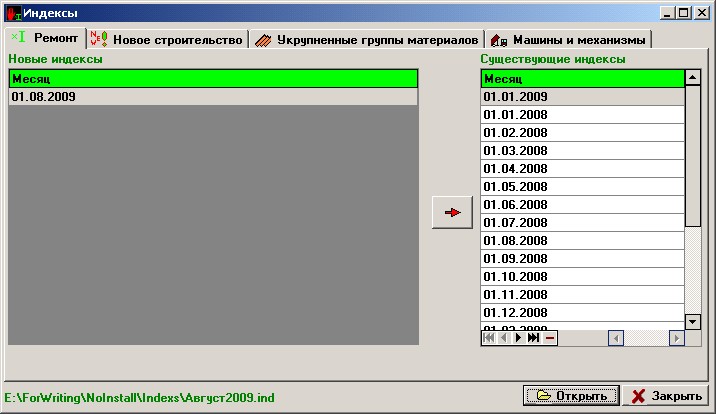
Нажимаем кнопку Открыть и указываем программе на полученный по электронной почте файл.
Окно программы для затягивания индексов изменения стоимости разделено на две таблицы. Правая таблица – индексы, уже введенные в программу «СМЕТА». Левая таблица – индексы, содержащиеся в присланном файле.
Если слева таблица пуста, то нажимаем кнопку Открыть и указываем путь к тому файлу, который был получен от разработчика программы (формата. ind). После нажатия кнопки ОК в левой таблице появится период индексов, которые содержатся в данном файле.
Для переноса их в программы ставим на запись курсор и нажимаем кнопку  , после чего индексы за данный месяц будут перенесены.
Аналогично для нового строительства. Переходим на закладку Новое строительство, указываем какие индексы затянуть в программу и нажимаем  . Заметим, что для каждой области строительства перенос осуществляется отдельно (т. е. требует нажатия
  ).
).
Тоже самое необходимо выполнить и для остальных закладок.
Разделы смет.
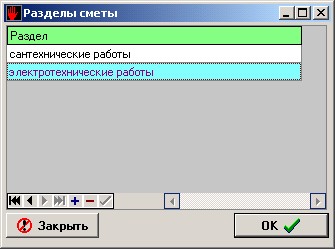
Составляемую смету (процентовку) можно разбивать на части-разделы.
Для этого нажмите кнопку  на панели инструментов. В открывшейся форме будут отображены все разделы текущей сметы. Для перехода в определенный раздел необходимо поставить курсор на нужную запись в таблице и нажать кнопку ОК.
Для добавления нового раздела нажмите «+», после чего впишите название раздела и нажмите «v».
Замечание: разделы сметы необходимо задать перед тем, как вносить в смету расценки, которые войдут в данный раздел.
Для удаления раздела нажмите «-». При удалении раздела удаляются и расценки к нему относящиеся.
Материалы сметы.
После нажатия кнопки  на панели инструментов открывается форма с материалами, входящими в смету. Форма содержит две таблицы. В верхнюю таблицу входят материалы, которые содер-жатся в расценках сметы по ценникам (Е-, Ц-, ПНР - и т. д.), в нижнюю – новые материалы, т. е. материалы, которые были введены самим пользователем. Для корректировки материала, как в верней таблице, так и в нижней, необходимо два раза нажать левую кнопку мыши на выбранном материале. При этом откроется окно редактирования материала. После изменения соответствующих полей необходимо нажать

кнопку ОК.
Кнопка Удалить все удаляет все материалы из верхней таблицы. Кнопка Восстановить все восстанавливает по объемам сметы материалы в верхней таблице.
Добавление новых материалов – кнопка  . После чего в открывшемся окне заполняются соответствующие поля, нажимается кнопка ОК.
Возможны несколько вариантов пересчета материалов в текущие цены. Для выбора нужного используется поле Признак. Данное поле имеет следующие значения:
- Ф – фактическая цена. Пересчет материалов осуществляется по фактической цене, которую необходимо внести в поле Факт. цена.
- И – индекс материальных ресурсов. Пересчет материалов осуществляется через общий индекс материальных ресурсов.
- ИМ – индекс материала. Пересчет материалов осуществляется через индивидуальные индексы каждого из материалов. Данные индексы необходимо внести в поле Индекс материала.
- СВ – средневзвешенная цена. Пересчет материалов осуществляется по средневзвешенной цене, которую необходимо внести в поле Средневзв. цена.
Группа переключателей служит для управления расчетом материалов и транспортных затрат в текущих ценах:
- транспортные расходы основных материалов – включает/выключает в расчет транспортные расходы основных материалов, отображенные в верхней таблице.
- транспортные расходы основных материалов – включает/выключает в расчет транспортные расходы новых материалов, отображенные в нижней таблице.
- Пересчет по индексу – пересчет основных материалов в текущие цены будет осуществлен через общий индекс материальных ресурсов, вне зависимости от того какие значения стоят в поле Признак.
- Расчет с НДС – расчет материалов в текущих ценах включает в себя НДС (методика ЖКХ).
- Фиксированные транспортные расходы – расстановка транспортных затрат по ценникам, вне зависимости от основных материалов в верхней таблице.
Кнопка Всего производит расчет материалов в текущих ценах.
Кнопка Материалы открывает нормативную базу с ценниками материалов (См. Работа с нормативной базой).
Материалы заказчика.
Работа с материалами заказчика доступна после нажатия кнопки Материалы заказчика формы Выборка материалов.
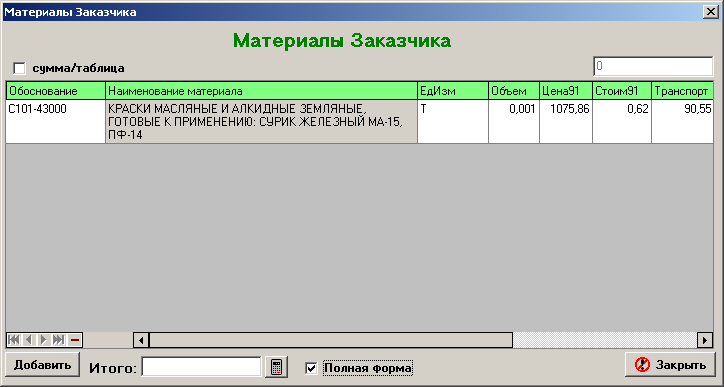
Переключатель сумма/таблица определяет вид ввода материалов заказчика. В включенном состоянии возможно ввести только общую сумму материалов заказчика в поле справа. В выключенном состоянии будет доступна таблица для подробного ввода каждого материла.
Режим отображения зависит от выключателя Полная форма. В выключенном состоянии отображается сокращенная форма таблицы, соответственно, в включенном – полная.
Добавление материалов производится после нажатия кнопки Добавить. В открывшемся окне заполняются необходимые поля, после чего нажимается кнопка ОК.
Заметим, что материалы заказчика могут быть добавлены и иным способом. Для этого в форме Выборка материалов необходимо нажать правую клавишу мыши на материале, который надо перенести в материалы заказчика, и выбрать Материал Заказчика.
Кнопка  производит перерасчет материалов заказчика.
Оборудование.
Работа с оборудованием доступна после нажатия кнопки Оборудование формы Выборка материалов.
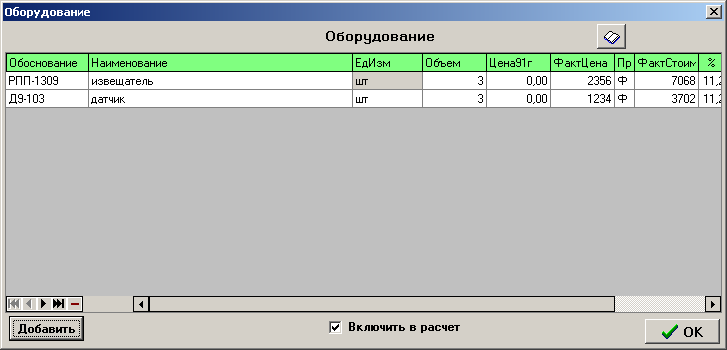
В открывшей форме будут показано оборудование, входящее в данную смету (процентовку).
Добавление происходит после нажатия кнопки Добавить, при этом появляется новая форма, куда и заносятся необходимые данные по вносимому оборудованию. После окончания ввода необходимо нажать кнопку ОК.
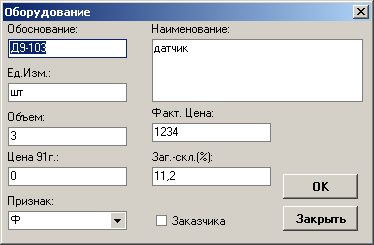
Для редактирования выбранной записи из таблицы необходимо нажать два раза левую кнопку мыши на выбранной записи. После чего в появившейся форме корректируются необходимые поля. По завершению нажать кнопку ОК.
Переключатель Включить в расчет регулирует войдет либо нет в расчет введенное оборудование.
Кнопка Отчет позволяет вывести на просмотр печатную форму с оборудованием.
Списание материалов.
Формирование формы М-29(списание материалов) осуществляется после нажатия кнопки Списание формы Выборка материалов.

Открывшаяся форма разделена на две части. В верхней – таблица с объемами, в нижней – материалы к ним. В текущий момент времени в нижней таблице отображаются материалы расценки, на которой стоит курсор верхней таблицы.

|
Из за большого объема этот материал размещен на нескольких страницах:
1 2 3 4 5 6 |
