


Партнерка на США и Канаду по недвижимости, выплаты в крипто
- 30% recurring commission
- Выплаты в USDT
- Вывод каждую неделю
- Комиссия до 5 лет за каждого referral
Практическое руководство по использованию программы «СМЕТА»
СОСТАВЛЕНИЕ СМЕТЫ. 2
Выбор базы. 3
Объекты. 3
Смета. 5
Ввод расценок. 5
Накладные расходы и плановые накопления. 7
Зимние удорожания. 7
Коэффициенты стесненности. 8
Коэффициенты к накладным расходам и плановым накоплениям. 8
Зона строительства. 9
Командировочные расходы. 9
Временные здания и сооружения. 9
Непредвиденные затраты. 10
Налоги и отчисления. 10
Корректировка методики расчета. 11
Индексы изменения стоимости.. 11
Добавление индексов вручную и в автоматическом режиме. 12
Разделы смет. 13
Материалы сметы. 13
Материалы заказчика. 14
Оборудование. 15
Списание материалов. 16
Машины и механизмы сметы. 17
Настройки расчета. 18
Общая форма. 19
Составление и работа с процентовками. 20
Объектные сметы. 22
Сводные сметные расчеты. 23
РАБОТА С НОРМАТИВНОЙ БАЗОЙ. 25
Работа со сборниками единичных расценок. 25
Поиск по нормативной базе. 26
Изменение единичной расценки нормативной базы. 26
Работа со сборником материалов. 27
Работа со сборником машин и механизмов. 28
Собственные материалы. 28
Работа со сборником прейскурантов. 29
ПЕЧАТЬ. 30
Введение в управление печатью из программы «СМЕТА». 30
Внутренние отчеты. 30
Настройка отчетов. 32
Экспорт отчетов в MS Excel. 33
Требования к аппаратной и программной части компьютера. 34
СОСТАВЛЕНИЕ СМЕТЫ.
Выбор базы.
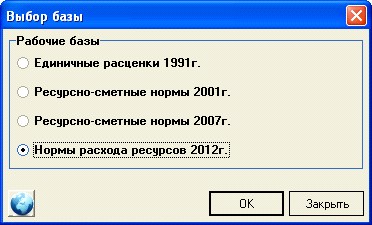
Программа позволяет работать с единичными расценками 1991г., расценками ресурсно-сметных норм 2001г. и 2006г, а также расценками норм расхода ресурсов 2012г. . Выбор рабочей базы происходит путем установки переключателя в соответствующее положение и нажатием кнопки «ОК». По умолчанию выбраны нормы расхода ресурсов 2012г.
Объекты.

Форма «Объекты» условно разделена на две части – Объекты и, относящиеся к ним, локальные сметы(акты выполненных работ), объектные сметы и сводные сметные расчеты.
Новая стройка добавляется после выбора пункта меню Создать->Новый объект, либо аналогичный пункт в контекстном меню на таблице Объект.
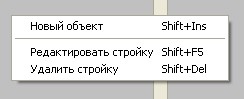
После ввода названия объекта, необходимо его подтвердить путем нажатия кнопки ОК, либо отказаться от создания нового объекта нажатием Отмена. Для того, чтобы откорректировать название уже существующего объекта необходимо на названии объекта нажать правую кнопку мыши и появившемся контекстном меню выбрать Редактировать объект, после чего внести изменения в наименование и код объекта в появившейся форме и подтвердить кнопкой ОК. Удаление объекта происходит при нажатии кнопки Shift+Del либо выбора соответствующего пункта контекстного меню. При этом удаляется объект, помеченный курсором, а также все логические объекты (локальные и объектные сметы, сводные сметные расчеты), относящиеся к нему.
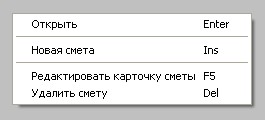
Новая смета добавляется после выбора пункта меню Создать->Новая смета, либо аналогичный пункт в контекстном меню на таблице Локальные сметы. Редактирование карточки сметы, а также ее удаление доступно из того же контекстного меню.

При добавлении нового объекта необходимо заполнить Карточку объекта, в которой необходимо указать необходимые атрибуты создаваемой сметы.
Указание наименования сметы, расчетного периода(месяца индексации), области и зоны строительства является обязательным к заполнению.
Закладки Акт выполненных работ/Локальная смета являются необязательными для заполнения и введенные в них данные используются только в печатных формах.
Для добавления в справочник организаций данных Инвестора, Заказчика, Генподрядчика, Подрядчика и Субподрядчика необходимо нажать кнопку  .
.
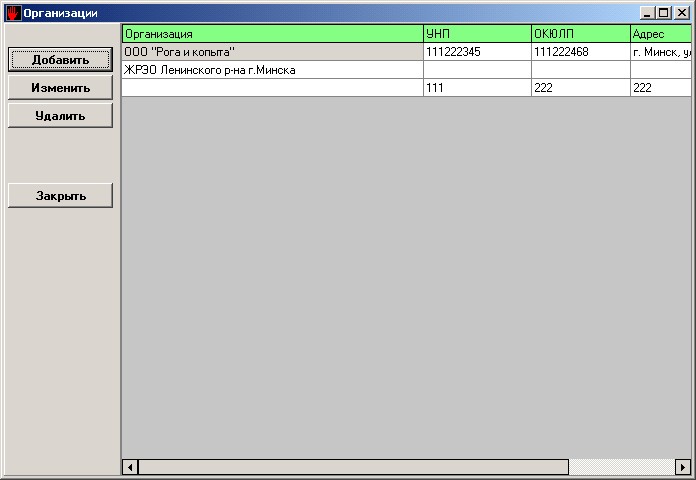
Кнопка Добавить выводит на экран Карточку организации, куда заносятся данные субъекта хозяйствования, выступающего в роли Инвестора, Заказчика, Генподрядчика, Подрядчика или Субподрядчика. Ввод необходимых данных необходимо подтвердить кнопкой ОК.
Кнопка Изменить позволяет отредактировать данные записи, на которой в данный момент указывает курсор.
Кнопка Удалить удаляет отмеченную курсором запись.
После формирования списка организаций данная форма закрывается и в Карточке объекта из выпадающих списков полей Источник финансирования, Заказчик, Генподрядчик, Подрядчик, Субподрядчик заносятся необходимые данные.
После заполнения полей Карточки объекта необходимо нажать кнопку ОК.
После добавления новой сметы или выбора уже существующей (для выбора уже существующей сметы необходимо поставить на нее курсор) для перехода непосредственно к объемам локальной сметы/акта выполненных работ необходимо осуществить двойной клик по выбранной позиции или в появляющемся по правому клику мыши контекстном меню выбрать Открыть.
Пункт меню Справка->О нас… предоставляет информацию о разработчике и продавце данного программного продукта.
Пункт меню Справка->О программе предоставляет информацию о текущей версии программы, дате ее активации и сроке абонентского обслуживания.
Пункт меню Обновление позволяет произвести обновление как программы, так и нормативной базы. При наличии подключения к интернету программа самостоятельно проверяет наличие обновления и извещает об этом пользователя.
Пункт меню Файл->Открыть служит для затягивания в программу смет, сохраненных в определенном формате (файлы с расширением. sm).
Пункт меню Файл->Импорт из CIC служит для затягивания в программу смет, сохраненных в формате CIC.
Смета.

Главная форма Объемы сметы состоит из меню, панели инструментов, рабочей области и строки состояния. Меню, а также панель инструментов предлагают средства для обработки и корректировки данной сметы. Рабочая область отображает объемы сметы.
Ввод расценок.
Существуют несколько способов добавления единичных расценок в смету.
Если обоснование расценки известно. Нажимаем кнопку
 .
. В появившейся форме в поле Обоснование вводим нужное обоснование расценки. При этом под обоснованием понимается не только расценки из сборников на строительные работы, ремонтные работы, монтаж оборудования, пусконаладочные работы, но и расценки из сборника строительных материалов (С) и сборника машин и механизмов (М). Необходимо следить за правильностью написания данного обоснования, т. к. при ошибке в одном символе или пропущенном знаке «-» будет выдано сообщение, что данная расценка отсутствует в базе данных.
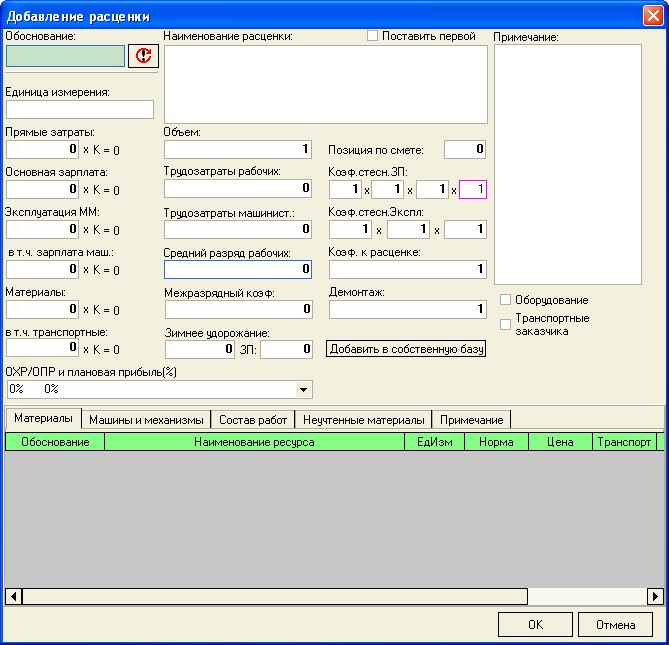
После ввода обос-нования нажима-ем кнопку  , либо на клавиа-туре кнопку «Enter». После непродолжительной паузы, связанной с поиском данной расценки в базе данных, поля формы заполнятся данными выбранной расценки. Все поля, кроме расчетных итоговых, поддаются корректировке. Добавление данной расценки в объемы сметы происходит после нажатия кнопки ОК. При необходимости помещения расценки первой в списке ставится переключатель Поставить первой.
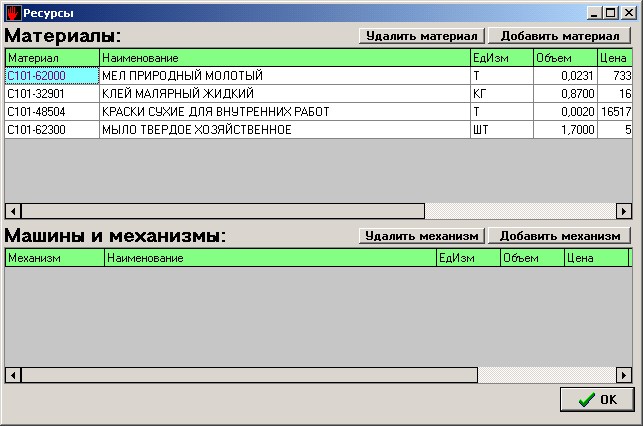
Ресурсы выбранной расценки представлены в нижней части формы и разбиты по категориям-вкладкам (материалы, машины и механизмы, состав работ, неучтенные материалы).
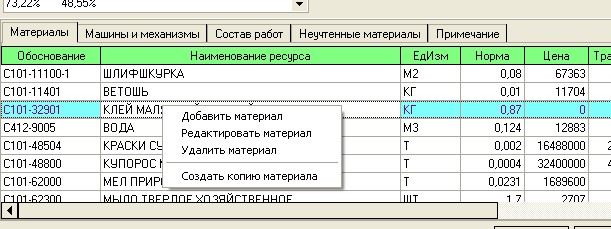
Редактирование ресурсов осуществляется из контекстного меню, доступного после правого клика мыши на выбранном ресурсе.
Удаление выбранного ресурса: устанавливаем курсор на тот ресурс, который нужно удалить и выбираем Удалить материал или Удалить механизм.
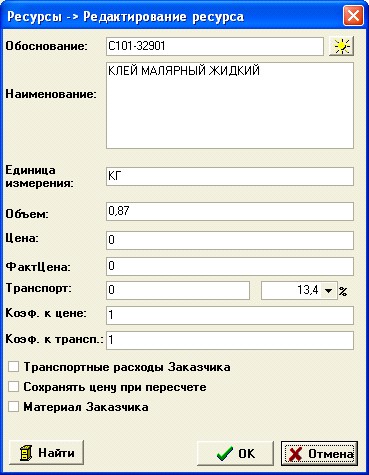
Корректировка выбранного ресурса : устанавливаем курсор на тот ресурс, который нужно изменить и выбираем Редактировать материал или Редактировать механизм.
В появившейся форме вносим необходимые изменения и жмем ОК.
Добавление ресурса : нажимаем правую кнопку мыши и выбираем Добавить материал либо Добавить механизм. В открывшейся форме заполняем необходимые данные и жмем ОК.
После того, как ресурсы были изменены, расценка будет автоматически пересчитана.
2. Обоснование расценки точно не известно. Необходим поиск в сборниках расценок или материалов. См. Работа со сборниками единичных расценок, Работа со сборником материалов.

|
Из за большого объема этот материал размещен на нескольких страницах:
1 2 3 4 5 6 |
