


Партнерка на США и Канаду по недвижимости, выплаты в крипто
- 30% recurring commission
- Выплаты в USDT
- Вывод каждую неделю
- Комиссия до 5 лет за каждого referral
Для начала напечатайте пару предложений. Обратите внимание, текст будет печататься тем шрифтом, которой показан в поле со шрифтами в данный момент.

В данном случае текст печатается шрифтом под названием Calibri.
Для изменения шрифта нужно выделить текст или часть текста, которую хотим изменить. Чтобы это сделать, наведите курсор (стрелку или палочку) в самое начало или в самый конец текста. Затем нажмите левую кнопку мыши и, не отпуская ее, тяните в другой конец текста. Когда текст закрасится другим цветом (обычно черным или синим), это означает, что он выделен.
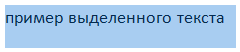
Теперь осталось изменить шрифт. Нажмите на маленькую кнопку со стрелкой в конце поля с названием текущего шрифта. Откроется список. Выберите из него подходящий шрифт.
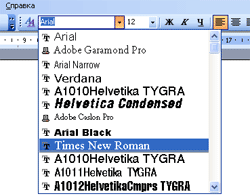
Вид букв должен измениться. Если этого не произошло, значит, Вы выбрали неподходящий шрифт – то есть тот, который не работает с русскими буквами.
Стоит отметить, что «самый важный» шрифт, то есть тот, которым принято печатать документы, – это Times New Roman.
Как изменить размер шрифтаРазмер шрифта – это размер букв в напечатанном тексте. Зачастую тот размер шрифта, которым печатается текст, маловат – сложно читать напечатанное, приходится напрягаться, пододвигаться ближе к экрану. В таких случаях имеет смысл увеличить размер шрифта.
Для изменения размера букв есть специальное поле. В этом поле указан тот размер, который установлен в данный момент.
| или |
|


Его можно изменить. Для этого нужно нажать на маленькую кнопку со стрелкой в конце поля. Откроется список. Нажмите на нужный размер – и текст будет им печататься. Если предложенных размеров недостаточно, покрутите колесиком на мышке или потяните за ползунок справа.
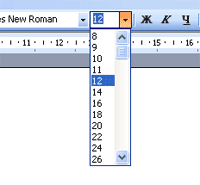
Кстати, размер шрифта можно изменить и другим образом. Выделите тот размер, который установлен на данный момент. Для этого достаточно нажать левой кнопкой мышки внутри поля (по цифрам). Цифры закрасятся другим цветом.

Затем напечатайте тот размер, который Вам нужен, и нажмите на кнопку Enter на клавиатуре.
Можно, конечно, изначально выбрать нужный размер шрифта и печатать им текст.
Для этого нужно выделить текст или часть текста, которую хотим изменить. Чтобы это сделать, наведите курсор в самое начало текста, нажмите кнопку Shift и навигационными кнопками (стрелки на клавиатуре) можете выделять строки, символ текста. Когда текст закрасится другим цветом (обычно черным или синим), это означает, что он выделен.
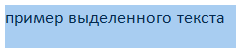
Теперь осталось изменить размер шрифта. Напомню, что для этого нужно нажать на маленькую кнопку рядом с текущим размером шрифта и выбрать нужный. Также можно просто удалить значение размера, напечатать нужное и нажать кнопку Enter на клавиатуре.
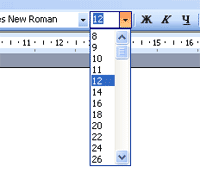
Размер букв должен измениться.
Стоит отметить, что текст принято печатать 14 или 12-ым размером шрифта, а заголовки – 16-ым.
Изменение начертания шрифтов
Бывает так, что в напечатанном тексте есть определенная часть или одно понятие, на которое нужно обратить внимание. То есть нужно сделать так, чтобы какая-то часть бросалась в глаза, чтобы читатель смог заострить на ней внимание. Для этих целей используют различное начертание текста. Ниже представлен пример того, как могут быть написаны буквы и слова.
Пример
Пример
Пример
Для того, чтобы изменить начертание, в программе Microsoft Word есть специальные кнопки.
 — Полужирный (в народе его называют «жирный»)
 — Курсив (наклонный)
 — Подчеркнутый
Для того, чтобы изменить начертание определенной части текста, нужно эту часть выделить. Чтобы это сделать, наведите курсор в самое начало или в самый конец текста (слова). Затем нажмите левую кнопку мыши и, не отпуская ее, тяните в другой конец текста (слова). Когда нужная Вам часть текста закрасится другим цветом (обычно черным или синим), это означает, что она выделилась.

Выделив часть текста или слово, нажмите на кнопку с нужным Вам начертанием.


Кстати, можно назначить несколько видов начертания сразу.
Вот пример применения всех трех начертаний:
Пример
Чтобы вернуть измененную часть текста (слово) в первоначальный вид, нужно выделить ее и щелкнуть по кнопке с назначенным начертанием. Скорее всего, нужная Вам кнопка будет другого цвета – желтого или оранжевого.

Кстати, заголовки в тексте принято выделять полужирным начертанием.
Расположение текста на листе Расстояние между строками Наверное, Вы обращали внимание на то, что некоторые тексты неудобно читать. Вроде бы и размер букв подходящий, и шрифт, но что-то не то – текст как будто сжат, и читать его крайне некомфортно. Такое встречается в некоторых журналах, газетах, книгах. Вот за это самое удобство или неудобство отвечает расстояние между строками. Правильное его название – междустрочный интервал.
Вот пример текста с небольшим расстоянием между строками:
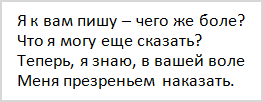
Такой текст не очень-то удобно читать. А вот пример того же текста, но уже с увеличенным расстоянием между строками:
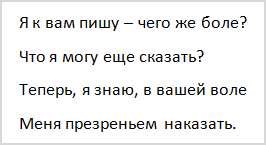
Такой текст и удобнее, и приятнее читать. Но он занимает больше места на странице.
Что такое расстояние между строками или, как его еще называют, междустрочный интервал, - наглядно показано на картинке.
Как изменить междустрочный интервал.
Есть несколько способов изменения междустрочного интервала. Все их мы рассматривать не будем – поговорим об универсальном и самом простом способе изменения расстояния между строками.
Для того чтобы назначить междустрочный интервал для текста, который только будет напечатан, нужно нажать правой кнопкой мышки по листу (по белому). Появится список (меню), в котором нужно нажать на пункт «Абзац» левой кнопкой мышки.
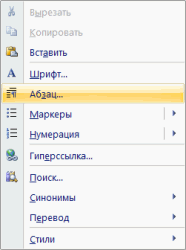
Откроется новое окошко. В этом окошке нас интересует только нижняя правая часть под названием «Междустрочный».
Сразу после надписи «междустрочный:» есть поле, в котором показано, какое расстояние между строками установлено на данный момент. В примере на картинке выбран «Одинарный» междустрочный интервал.
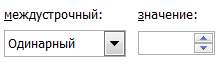
Если Вы нажмете на маленькую кнопку в конце этого поля, откроется список с различными вариантами расстояния между строками – «Одинарный», «Полуторный», «Двойной», «Точно» и так далее.
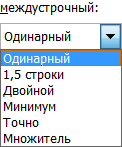
Выберите из этого списка нужный междустрочный интервал, нажав по нему левой кнопкой мышки, а затем нажмите на кнопку «ОК» внизу окошка. Окно закроется, и теперь, если Вы напечатаете текст, он будет печататься с выбранным Вами расстоянием между строк.
Если Вы хотите, чтобы текст было удобно читать, выбирайте «Полуторный» междустрочный интервал. Правда, за счет расширения строк, текст будет занимать больше места на странице. При работе в формате А4 обычно используется полуторный межстрочный интервал, при книжном формате – одинарный интервал.
Как изменить междустрочный интервал для уже напечатанного текста
Если текст уже напечатан, а расстояние между строками не устраивает, Вы его легко и просто сможете изменить. Но для начала нужно выделить текст, в котором хотите исправить междустрочный интервал.
Чтобы это сделать, наведите курсор (стрелку или палочку) в самое начало или в самый конец текста. Затем нажмите левую кнопку мыши и, не отпуская ее, тяните в другой конец текста. Когда текст закрасится другим цветом (обычно черным или синим), это будет означать, что он выделен.
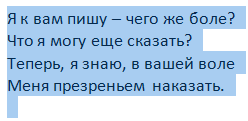
Теперь осталось изменить междустрочный интервал. Нажмите правой кнопкой по выделенному (закрашенному) тексту. Появится список, из которого нужно выбрать пункт «Абзац».
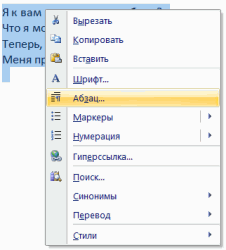
Откроется окошко, в котором можно изменить междустрочный интервал.

Не забудьте нажать на кнопку «ОК» внизу окошка после того, как поменяете расстояние между строками.
Кстати, обратите внимание на пункт «Интервал» и значение «Перед» и «После» в левом нижнем угле окошка. Эти интервалы указывают на расстояние между абзацами текста и при наборе обычного текста они равны 0. При наборе справочного или какого-то информационного текста, требуется отделение определений для зрительного восприятия, тогда проставляются соответствующие размеры при оформлении текста.

|
Из за большого объема этот материал размещен на нескольких страницах:
1 2 3 4 5 6 7 8 9 |
