


Партнерка на США и Канаду по недвижимости, выплаты в крипто
- 30% recurring commission
- Выплаты в USDT
- Вывод каждую неделю
- Комиссия до 5 лет за каждого referral

Скорее всего, она будет спрятана под специальной небольшой кнопочкой более темного цвета, на которой нарисованы стрелочки. Находится она в правом верхнем углу программы.

Нажав на эту кнопку, Вы увидите небольшой список дополнительных кнопок Word. Найдите среди них кнопку для вставки таблиц Excel и нажмите на нее.
В программе Microsoft Word современных версий (2007-2010) для того, чтобы вставить таблицу Excel, нужно – опять же – нажать на закладку «Вставка», затем – на надпись «Таблица». Из списка выбрать пункт «Таблица Excel».
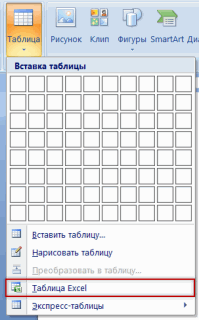
Таблица вставится в документ (на лист) в то место, где установлен мигающий курсор, то есть туда, где мигает палочка.
Для того, чтобы можно было удалить эту таблицу, сначала нужно ее закрепить – нажать левой кнопкой мышки по пустому месту.
Затем выделить таблицу – нажать по ней один раз. После этого нужно нажать кнопку Delete (Del) на клавиатуре.
В программе Microsoft Excel современных версий (2007-2010) есть еще одна разновидность таблиц – «Экспресс таблицы».

Это набор уже готовых таблиц с оформлением, которые можно вставить в документ и отредактировать – поменять цифры и значения, добавить или удалить строки и столбцы.
Также в программе Word 2007-2010 есть возможность быстро вставить таблицу. Для этого необходимо зайти во «Вставку», нажать на надпись «Таблица» и воспользоваться верхней частью появившегося окошка.
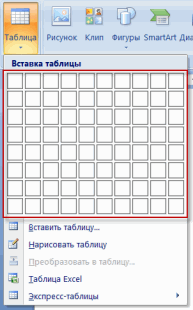
Принцип работы прост – Вы проводите курсором (стрелкой) по квадратикам, а программа Word формирует таблицу исходя из выбранного вами количества строк и столбцов.
Несмотря на простоту этого способа, он не очень удобен и ограничен в возможностях: максимальное количество строк – 8, а столбцов – 10.
Создание и обновление оглавления
Для создания оглавления нужно применить к тексту, который требуется в него включить, стили заголовков такие, как "Заголовок 1", "Заголовок 2" или "Заголовок 3". Приложение Microsoft Word ищет эти заголовки и вставляет в документ оглавление.
Создав оглавление таким способом, можно автоматически обновлять его при внесении в документ каких-либо изменений.
Microsoft Word 2010 содержит коллекцию автоматических стилей оглавления. Пометьте элементы оглавления и выберите стиль оглавления в коллекции.
Создать настраиваемое оглавление с выбранными параметрами и пользовательскими стилями можно с помощью диалогового окна Оглавление.
Наиболее простым способом создать оглавление является использование встроенных девяти стилей заголовков «Заголовок 1» — «Заголовок 9»
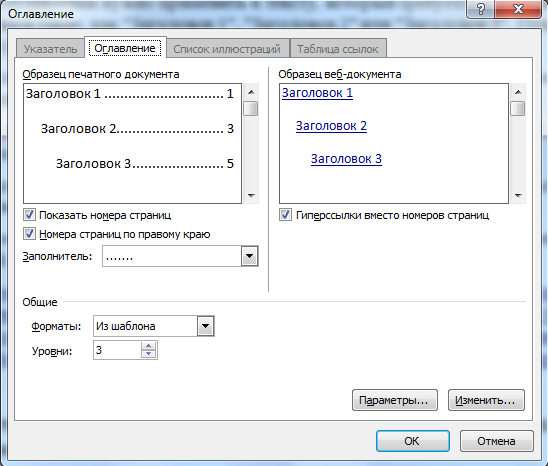
HYPERLINK "javascript:AppendPopup(this,'822503478_1')"Создание настраиваемого оглавления
На вкладке Ссылки в группе Оглавление и указатели щелкните Оглавление, а затем выберите в списке пункт Добавить оглавление.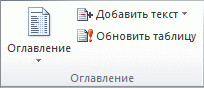
- Чтобы изменить количество уровней заголовков, отображаемых в оглавлении, введите нужное число в поле вывод уровней в разделе Общее. Чтобы изменить общий вид оглавления, выберите другой формат в списке Форматы. В областях Предварительный просмотр и Образец веб-документа можно увидеть, как выглядит выбранный вариант. Чтобы изменить тип линий, отображаемых между текстом записей и номерами страниц, выберите нужный вариант в списке Символ заполнения. Чтобы изменить способ отображения уровней заголовков в оглавлении, нажмите кнопку Изменить. В диалоговом окне Стиль выберите уровень, который необходимо изменить, и нажмите кнопку Изменить. В диалоговом окне Изменение стиля можно выбрать шрифт, размер и отступ.
Примечание. Если требуется применить только пользовательские стили, удалите номера уровня для встроенных стилей, например для стиля "Заголовок 1".
- Бумажный документ. При создании документа, который читатели получат в печатном виде, следует создавать оглавления таким образом, чтобы каждый элемент состоял из заголовка и номера страницы, на которой расположен этот заголовок. В этом случае читатели смогут обратиться к нужной странице. Веб-документ. В документе, который читатели получат по сети и будут читать в Word, можно форматировать элементы оглавления в виде гиперссылок, чтобы можно было перейти к нужному заголовку, щелкнув его в оглавлении.
- Обновление оглавления
Если заголовки или другие элементы оглавления были добавлены в документ или удалены из него, можно быстро обновить оглавление.
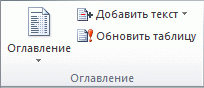
На вкладке Ссылки в группе Оглавление выберите команду Обновить таблицу.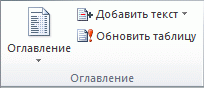
- Удаление оглавления
Назначение и интерфейс MS Excel
Откройте программу Microsoft Excel (Пуск – Программы - Microsoft Office –
Microsoft Office Excel).

В верхней части этой программы находятся кнопки для редактирования таблицы:

Так они выглядят в программе Microsoft Excel 2003. А вот так – в Microsoft Excel 2007-2010:

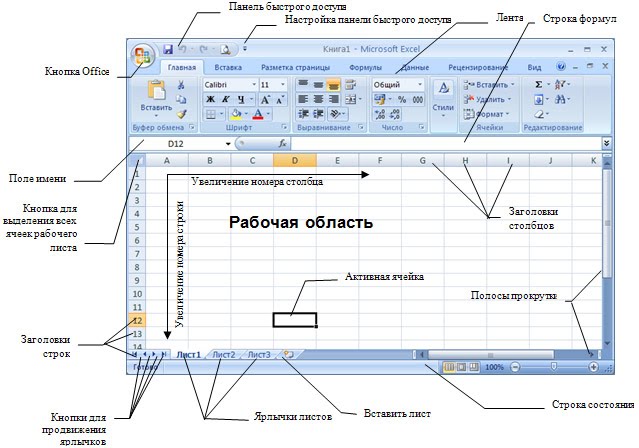
Документы, которые создаются с помощью EXCEL, называются рабочими книгами и имеют расширение. XLS. Новая рабочая книга имеет три рабочих листа, которые называются ЛИСТ1, ЛИСТ2 и ЛИСТ3. Эти названия указаны на ярлычках листов в нижней части экрана. Для перехода на другой лист нужно щелкнуть на названии этого листа.
Действия с рабочими листами:
- Переименование рабочего листа. Установить указатель мыши на корешок
рабочего листа и два раза щелкнуть левой клавишей или вызвать контекстное меню и выбрать команду Переименовать. Задайте название листа "ТРЕНИРОВКА"
- Вставка рабочего листа. Выделить ярлычок листа "Лист 2", перед которым нужно вставить новый лист, и с помощью контекстного меню вставьте новый лист и дайте название "Проба". Удаление рабочего листа. Выделить ярлычок листа "Лист 2", и с помощью контекстного меню удалите. Удаленный лист не восстанавливается
Ячейки и диапазоны ячеек.
Рабочее поле состоит из строк и столбцов. Строки нумеруются числами от 1 до 1048576. Столбцы обозначаются латинскими буквами: А, В, С, …, АА, АВ, … , XFD, всего – 65536. На пересечении строки и столбца находится ячейка. Каждая ячейка имеет свой адрес: имя столбца и номер строки, на пересечении которых она находится. Например, А1, СВ234, Р55.
Для работы с несколькими ячейками их удобно объединять их в «диапазоны».
Диапазон – это ячейки, расположенные в виде прямоугольника. Например, А3, А4, А5, В3, В4, В5. Для записи диапазона используется «:»: А3:В5
8:20 – все ячейки в строках с 8 по 20.
А:А – все ячейки в столбце А.
Н:Р – все ячейки в столбцах с Н по Р.
В адрес ячейки можно включать имя рабочего листа: Лист8!А3:В6.
Как составить таблицу в Excel
Несколько слов об оформлении таблиц в Excel.
Наименование | Количество | Цена | Сумма |
Постройте в Excel небольшую таблицу:
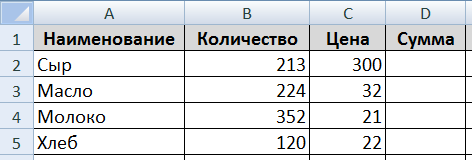 Верхняя часть таблицы – это шапка. Обычно шапка заполняется текстовой информацией, которая должна быть отформатирована с расположением по центру ячейки.
За шапкой следует содержание таблицы.
В нашем примере шапка - это верхняя (первая) строка таблицы. Кстати, обычно шапка именно там и находится.
Щелкните в ячейке А1 и напечатайте первый пункт «Наименование». Обратите внимание, что слово не помещается в ячейке. Но к этому мы вернемся чуть позже. Щелкните в ячейке В1 и напечатайте следующий пункт – «Количество». Опять же, не обращайте внимания, что слово не поместилось в ячейке.

Заполните оставшиеся ячейки С1 и D1.

|
Из за большого объема этот материал размещен на нескольких страницах:
1 2 3 4 5 6 7 8 9 |
