


Партнерка на США и Канаду по недвижимости, выплаты в крипто
- 30% recurring commission
- Выплаты в USDT
- Вывод каждую неделю
- Комиссия до 5 лет за каждого referral

При создании текста в программе Microsoft Word, он печатается по левому краю. Но довольно часто требуется сместить текст в другую сторону. Например, для печати заголовка принято смещать текст в центр страницы, а чтобы напечатать шапку документа, зачастую нужно сместить текст вправо. Эта процедура называется выравнивание.
Выравнивание текста — это то, как текст расположен на странице. Он может быть расположен по центру, по левому и правому краю, по ширине. Для этого в программе Word есть четыре специальные кнопки вверху.

 — эта кнопка выравнивает текст по левому краю
 — вот эта выравнивает по центру
 — по правому краю выравненный текст
  — по ширине (делает текст ровным с двух сторон)

Пример текста, выравненного по левому краю:
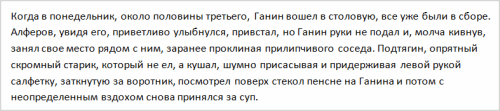
Тот же текст, только выравненный по ширине:
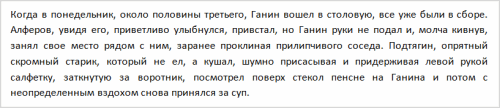
Кстати, по правилам оформления текста и документов, основной текст должен быть выравнен именно по ширине.
Создание списков Word
Правила оформления различных документов иногда требуют наличия в документах списков. Принято выделять три типа списков:
Маркированные списки (или списки-бюллетени) используются при перечислении или выделении отдельных фрагментов текста. В качестве примера можно использоваться данный фрагмент текста, оформленный с помощью средств маркированного списка.
Нумерованные списки полезны в тех случаях, когда нужно определить порядок изложения.
Многоуровневые (или иерархические) списки, т. е. имеющие несколько уровней. В таких списках допустимы как нумерованные элементы, так и символы маркера.
Для создания простого нумерованного или маркированного списка на панели форматирования имеется два инструмента нумерованный список по умолчанию и маркированный список по умолчанию  в MSWord10 имеется третья кнопка раскрывающегося многоуровнего списка
Пример маркированного списка
Элемент1 Элемент2 Элемент3 Элемент4Пример нумерованного списка
1. Элемент1
2. Элемент2
3. Элемент3
4. Элемент4
Для того, чтобы закончить работу со списком достаточно щелкнуть по соответствующей кнопке  на панели форматирования.
Для задания более сложного списка необходимо выбрать команду в меню Формат - Список
Откроется окно Список
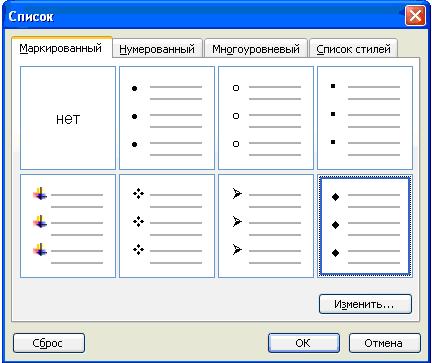
Вкладка Маркированный позволяет создать маркированный список. Выбрав вид маркера и щелкнув по кнопке ОК мы создаем маркированный список. В случае если нам необходим изменить маркер или характеристики списка нажимаем на кнопку Изменить.
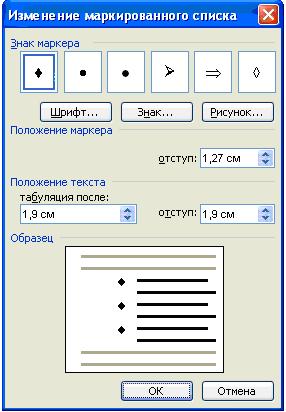
В открывшемся окне можно изменить характеристики списка или вид маркера при этом в группе Образец будет отображены вносимые нами изменения. Кнопка Сброс позволяет восстановить параметры списка по умолчанию.
Аналогичным способом создается нумерованный список. Открываем вкладку Нумерованный и определяем вид нумерации.
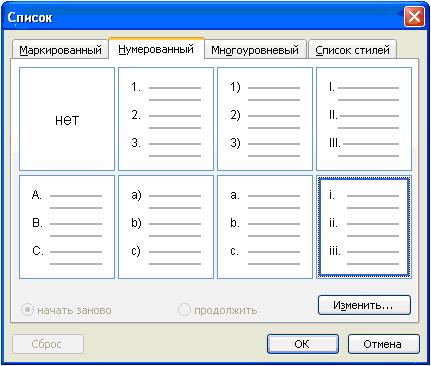
Правда, здесь имеются интересные особенности. Выберем нумерацию 1. и создадим список из 3 элементов.
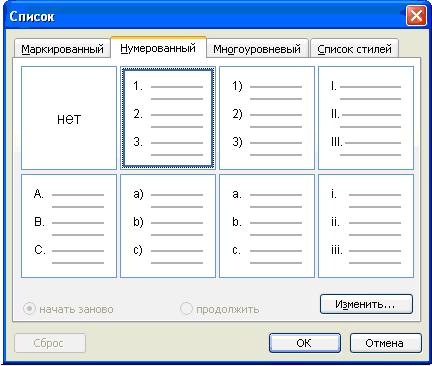
Если заново открыть Формат-Список то, нажав на опцию начать заново можно продолжить список с нумерацией от единицы.
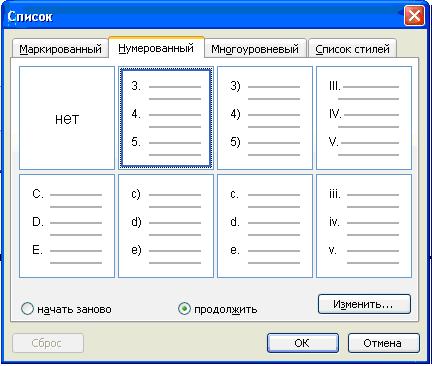
Результат выполнения примера.
Элемент11 Элемент22 Элемент33 Элемент1 Элемент2 Элемент3При изменении параметров нумерованного списка (кнопка Изменить…) нумерацию можно начинать с любого номера.
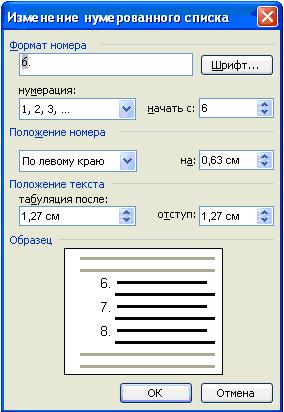
На рисунке видно, что нумерация будет начинаться с номера 6.
Вкладка Многоуровневый позволяет создать многоуровневый список. Многоуровневый список отображает элементы с разными уровнями отступа, а не с одним уровнем отступа.
1. Элемент1
1.1. Элемент11
1.2. Элемент12
1.2.1. Элемент 121
1.2.2. Элемент 122
2. Элемент2
2.1. Элемент21
2.2. Элемент 22
2.2.1. Элемент 221
2.2.2. Элемент 222
Как работать с такими списками? Рассмотрим пример.
Выберем меню Формат-списки и откроем вкладку Многоуровневый.
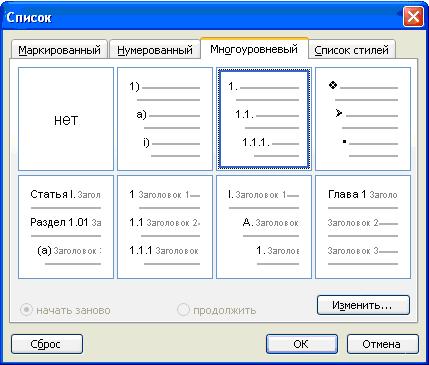
На вкладке Многоуровневый выберем список как показано на данном рисунке и нажмем кнопку ОК.
Введем первый элемент списка.
1. Первый уровень
2.
Для создания второго уровня на панели форматирования нажмем кнопку Увеличить отступ 
1. Первый уровень
1.1. Второй уровень
Для создания третьего уровня опять увеличим отступ 
1. Первый уровень
1.1. Второй уровень
1.2.
1. Первый уровень
1.1. Второй уровень
1.1.1. Третий уровень
1.1.2.
Теперь определим номер 2 первого уровня. Для этого последовательно нажмем кнопку уменьшить отступ  2 раза
1. Первый уровень
1.1. Второй уровень
1.1.1. Третий уровень
2.
1. Первый уровень
1.1. Второй уровень
1.1.1. Третий уровень
2. Первый уровень 2
3.
Увеличивая отступ определим второй и третий уровни номер2
1. Первый уровень
1.1. Второй уровень
1.1.1. Третий уровень
2. Первый уровень 2
2.1. Второй уровень 2
2.1.1. Третий уровень 2
Количество уровней может достигать девяти. Вот таким простым способом формируются многоуровневые списки.
Создание колонтитулов
Колонтитулы очень широко применяются при создании книг, особенно электронных. Это очень удобный инструмент. При помощи колонтитула можно написать на каждой странице автора, наименование книги, дату создания, номер страницы, и многое другое. К тому же это можно сделать только на одной странице, а на остальных все отобразиться автоматически и не придется нумеровать страницы вручную.
Выбираем в меню наверху окна - Вставка – Колонтитулы.

На панели колонтитулы выбираем тип колонтитула.
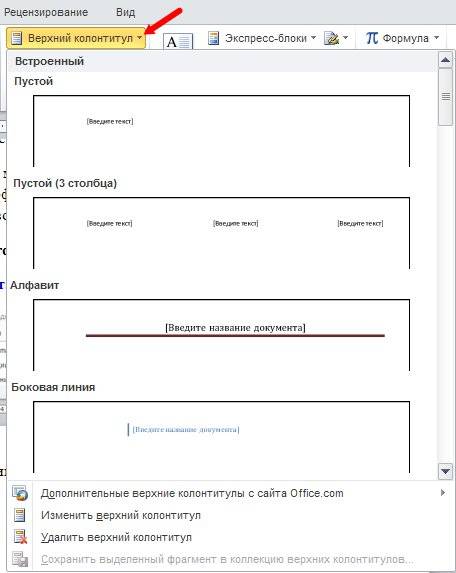
- Верхний колонтитул и нижний колонтитул
Щелкаем по маленькой стрелочке справа напротив Верхнего колонтитула. Откроется список для выбора.
Пустой. Если хотите создать свой колонтитул от начала и до конца, то выбираем его;

- Боковая линия. С левого края надписи колонтитула будет стоять вертикальная короткая линия. Очень даже симпатично смотрится;

- Изменить верхний колонтитул. Щелкнуть дважды мышкой по колонтитулу; Удалить верхний колонтитул; Сохранить выделенный фрагмент в коллекцию верхних колонтитулов Можно создать свою коллекцию колонтитулов.
У нижнего колонтитула всё то же самое.
После того, как мы выберем тип колонтитула, становиться доступной панель редактирования, которую можно развернуть, щелкнув по зеленой вкладке Работа с колонтитулами.
Эта панель становится доступной только после того, как вы выберите тип колонтитула.

На панели определена функция Экспресс-блоки. Если открыть Организатор стандартных блоков, то здесь определены возможности колонтитулов.
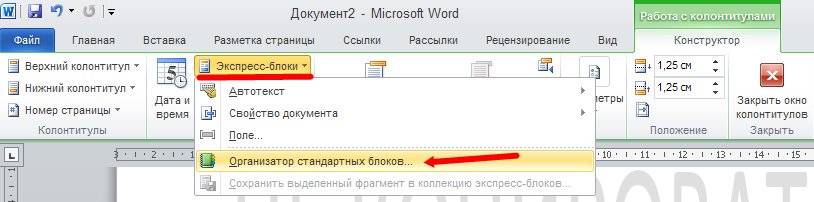
Можно создавать такие документы и книги, которые просто не отличишь от типографских. Вы только выбираете имя блока в окне Стандартные блоки, а с правой стороны вам показывают его предварительный вид. Когда остановитесь в своем выборе, то нажмите внизу под этим окошком кнопку Вставить.
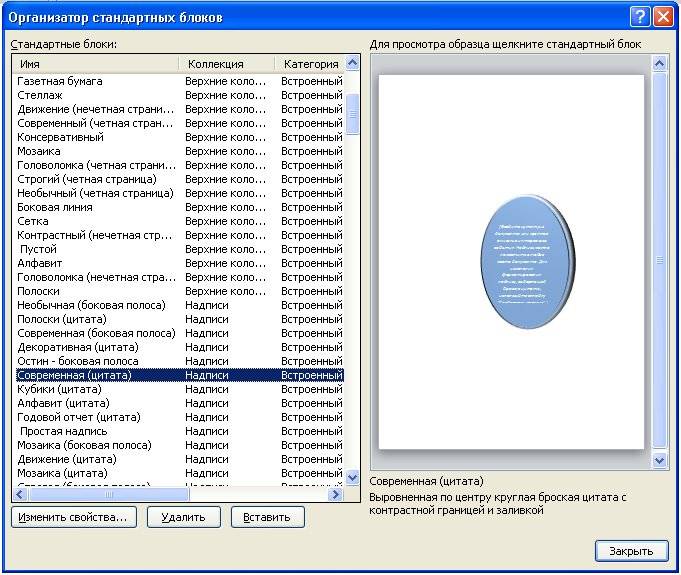

После вставки этого блока наверху в меню появляется новая вкладка Средства рисования. Тут уже всё зависит от вашей фантазии.


|
Из за большого объема этот материал размещен на нескольких страницах:
1 2 3 4 5 6 7 8 9 |
