


Партнерка на США и Канаду по недвижимости, выплаты в крипто
- 30% recurring commission
- Выплаты в USDT
- Вывод каждую неделю
- Комиссия до 5 лет за каждого referral
Текстовой редактор Microsoft Word
Для работы с текстами на компьютере используются программные средства, называемые текстовыми редакторами. Существует большое количество разнообразных текстовых редакторов, различающихся по своим возможностям. Основное назначение текстовых редакторов – создавать текстовые файлы, редактировать тексты, просматривать их на экране, изменять формат текстового документа, распечатывать его на принтере.
MS-DOS Editor и Блокнот предназначены для обработки несложных текстовых файлов. Современные программы предусматривают множество дополнительных функций, позволяющих готовить текстовую часть документа на типографском уровне:
- форматирование символов и абзацев, оформление страниц, построение оглавлений и указателей, создание таблиц, проверка правописания и т. д.
Кроме того, современные программы позволяют включать в текстовое содержание документа графические объекты: рисунки, диаграммы, фотографии.
Таким образом, от понятия «простой текст как объект обработки текстового редактора» мы приходим к понятию «текстовый документ как объект обработки текстового процессора.
- Современный текстовый процессор Microsoft Word предназначен для создания, просмотра, модификации и печати текстовых документов, предусматривает выполнение операций над текстовой и графической информацией. С помощью Word можно быстро и с высоким качеством подготовить любой документ — от простой записки до оригинал-макета Word дает возможность выполнять все без исключения традиционные операции над текстом, предусмотренные в современной компьютерной технологии: набор и модификация неформатированной алфавитно-цифровой информации; форматирование символов с применением множества шрифтов TrueType разнообразных начертаний и размеров; форматирование страниц (включая колонтитулы и сноски); форматирование документа в целом (автоматическое составление оглавления и разнообразных указателей); проверка правописания, подбор синонимов и автоматический перенос слов. В процессоре Word реализованы возможности новейшей технологии связывания и внедрения объектов, которая позволяет включать в документ текстовые фрагменты, таблицы, иллюстрации, подготовленные в других приложениях Windows. MS Word — одна из первых общедоступных программ, которая позволяет выполнять многие операции верстки, свойственные профессиональным издательским системам, и готовить полноценные оригинал-макеты для последующего тиражирования в типографии. MS Word — это уникальная коллекция оригинальных технологических решений, которые превращают нудную и кропотливую работу по отделке текста иногда в увлекательное, а иногда даже в успокаивающее занятие. Среди таких решений — система готовых шаблонов и стилей оформления, изящные приемы создания и модификации таблиц, функции автотекста и автозамены, копирование формата, пользовательские панели инструментов, макроязык и многие другие.
К недостаткам можно отнести следующее:
- высокая трудоемкость при вводе сложных математических выражений и химических формул не предназначен для изготовления полиграфической продукции особо сложной структуры (атласов, альбомов, журнальных обложек), а также для редактирования высококачественных иллюстраций.
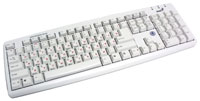
Основным средством ввода текстовой информации в компьютер является клавиатура, с помощью которой происходит, набор текстовой, табличной, графической информации. Кроме кнопок алфавитно-цифрового назначения имеется ряд кнопок специального назначения.
Клавиша Esc.
Полное ее название Escape «Выход». При помощи этой кнопки мы можем закрыть некоторые программы, отменить предыдущие действия. В большей степени это касается компьютерных игр.

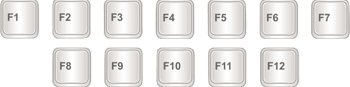
В одном ряду с Esc есть несколько клавиш, названия которых начинаются с латинской буквы F. Это функциональные клавиши F1, F2, F3, F4, F5, F6, F7, F8, F9, F10, F11, они предназначены для того, чтобы управлять компьютером без помощи мышки, выполнять специальные назначения совместно с управляющими клавишами при работе в разных приложениях. Кнопка F12 нужна для того, чтобы при помощи одной только клавиатуры делать то же самое, что мы делаем мышкой (открывать и закрывать папки и файлы, изменять их название, копировать и так далее).
Чуть ниже находится ряд кнопок с цифрами и знаками (! « » № ; % : ? * и т. д.).

Чтобы вместо цифры печатался знак, нажмите на клавишу с нужным знаком, удерживая при этом кнопку Shift.

Если знак печатается не тот, который Вам нужен, попробуйте изменить алфавитна панели задач (внизу справа).


На многих клавиатурах цифры находятся еще и с правой стороны.
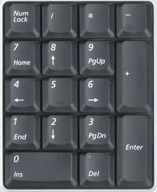
Они расположены точно так же, как на калькуляторе, и для многих людей более удобны.
Бывает так, что эти цифры не работают. Вы нажимаете на клавишу с нужной цифрой, а она не печатается. Это означает, что выключена цифровая часть клавиатуры. Для того, чтобы ее включить, нужно один раз нажать на кнопку Num Lock.

Перейдем к самому важной части — к центральной части клавиш клавиатуры. Это те клавиши, которыми печатают текст.

Как правило, на каждой кнопочке есть две буквы – одна английского алфавита, другая русская. Для того, чтобы напечатать букву нужного языка, он должен быть выбран в нижней части экрана.


Компьютер «выбирает» буквы того алфавита, который на нем установлен.
Также алфавит можно изменить, нажав на две кнопки сразу:
Shift и Alt или Shift и Ctrl
Для того чтобы напечатать заглавную букву, нужно удерживать клавишу Shift и вместе с ней нажать на нужную букву.
 + буква
Если установлен русский алфавит, то для того, чтобы напечатать точку, нужно нажать на последнюю клавишу в нижнем буквенном ряду. Она находится перед кнопкой Shift.

Чтобы напечатать запятую, нажмите эту же кнопку, удерживая при этом Shift. Когда выбран английский алфавит, для печати точки нужно нажать на клавишу, которая находится перед русской точкой. На ней обычно написана буква «Ю».

А запятая при английском алфавите находится там, где написана русская буква «Б» (перед английской точкой).

Для вызова начала абзаца или красной строки используется клавиша Tab. Щелкните мышкой в начале текста и нажмите на клавишу. Если красная строка правильно настроена, то текст сместится вправо на одну позицию табуляции 1,25см.

Под клавишей, которая делает красную строку, находится клавиша Caps Lock. Она используется для того, чтобы печатать прописные буквы.

Нажмите на Caps Lock один раз и отпустите ее. Попробуйте напечатать какое-нибудь слово. Все буквы будут печататься большими. Чтобы отменить эту функцию, еще раз нажмите на клавишу Caps Lock и отпустите ее. Буквы, как и раньше, будут печататься маленькими.
Длинная нижняя кнопка на клавиатуре называется пробел. Она нужная для того, чтобы делать промежутки между словами.

С правой стороны вверху находится кнопка Backspace. Часто на ней просто нарисована стрелка, направленная влево.

Эта кнопка нужна для того, чтобы стирать буквы. Она убирает те буквы, которые напечатаны перед курсором.
Под клавишей для удаления текста находится клавиша Enter.

Она предназначена для того, чтобы опускать текст ниже и переходить на следующую строку.
Рассмотрим кнопки, которые находятся между буквенной и цифровой клавиатурой. Это такие кнопки как Insert, Home, Page Up, Delete, End, Page Down и кнопки со стрелками. Они нужны для того, чтобы работать с текстом без помощи мышки.
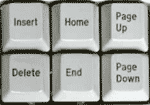
Стрелками можно передвигать мигающий курсор (мигающую палочку) по тексту.
Кнопка Delete служит для удаления. Правда, в отличие от клавиши Backspace, о которой мы говорили ранее, Delete удаляет буквы после мигающего курсора.
Кнопка Home перемещает мигающий курсор в начало строки, а клавиша End — в конец.
Клавиша Page Up перемещает мигающий курсор в начало страницы, а Page Down (Pg Dn)— в конец страницы.
Кнопка Insert нужна для того, чтобы печатать текст поверх уже напечатанного. Если Вы нажмете на эту клавишу, то новый текст будет печататься, стирая старый. Чтобы это отменить, нужно снова нажать на клавишу Insert.

|
Из за большого объема этот материал размещен на нескольких страницах:
1 2 3 4 5 6 7 8 9 |
