


Партнерка на США и Канаду по недвижимости, выплаты в крипто
- 30% recurring commission
- Выплаты в USDT
- Вывод каждую неделю
- Комиссия до 5 лет за каждого referral
Число n в нашем случае – это номер ячейки, то есть номер строки, в которой находится ячейка.
В нашей табличке только четыре пункта: Сыр, Масло, Молоко, Хлеб. Поэтому нас не сильно затруднило посчитать сумму по каждому наименованию отдельно. Это даже полезно: ведь, как известно, повторение – мать учения. Но что делать, если в таблице не четыре наименования, а сто сорок четыре?! Неужели каждое значение придется считать отдельно?!
К счастью, есть более простой способ. Дело в том, что Excel – программа «умная», и она многое «понимает». Если мы в ячейке посчитаем значение при помощи формулы, то Excel сможет эту самую формулу применить к другим ячейкам. Попробуем это на нашей таблице.
Удалите все значения в столбике «Сумма». Проще всего выделить ячейки с D2 по D5 и нажать кнопку Delete на клавиатуре. Таким образом, содержимое ячеек очистится.
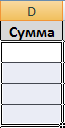
Теперь еще раз посчитаем ячейку D2 при помощи формулы. Напомню, для этого мы печатали в ячейке D2 знак равно (=), нажимали на ячейку B2, затем печатали знак умножения (*), нажимали на ячейку C2 и нажимали кнопку Enter на клавиатуре.
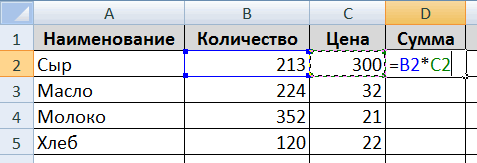
То есть наша формула выглядит следующим образом: =B2*C2
Проверить это Вы сможете, если нажмете на ячейку D2 и посмотрите в строку формул (вверху).

А теперь мы попробуем эту формулу применить к другим ячейкам (D3, D4, D5). Для этого щелкните по ячейке с формулой, то есть по D2. Ячейка выделится рамочкой. В нижнем правом углу этой рамочки есть небольшой квадратик. Вот он-то нам и нужен.

Если Вы наведете на этот квадратик курсор (плюсик), то он примет вид черного тонкого знака плюс (+).

Вот когда он стал таким плюсом, нужно нажать на левую кнопку мыши и, не отпуская ее, тянуть вниз до последней нужной нам ячейки (D5).
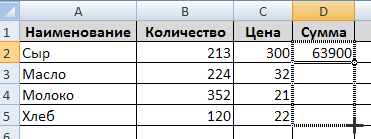
Когда Вы отпустите левую кнопку мышки, Excel посчитает значения в каждой ячейке, исходя из нужной нам формулы =Bn*Cn
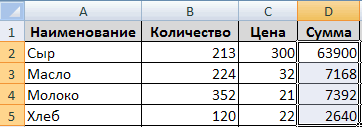
То есть Excel «понял», что мы хотим сделать, и успешно с этим справился.
А теперь другой пример. Напечатайте в ячейку А10 число 45, в А11 — 35, А12 — 25, А13 — 15. В ячейке В10 нужно посчитать, сколько будет А10/5. То есть, печатаем в В10 знак =, затем щелкаем по ячейке А10, делим на 5 и нажимаем Enter на клавиатуре. Итого, получилась формула =А10/5
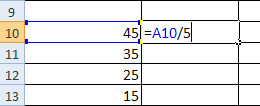
Теперь выделите В10, то есть щелкните по этой ячейке и, «схватившись» за маленький черный квадратик внизу, тяните до ячейки В13.
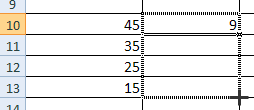
Excel «применил» введенную нами формулу к другим ячейкам.
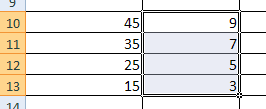
Ну, и напоследок, еще один пример того, насколько программа Microsoft Excel многофункциональна.
Введите в ячейку F2 число 1, а в F3 – число 2.
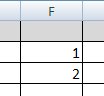
Теперь выделите их.
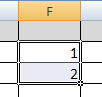
Нажмите на маленький черный квадратик внизу выделенных ячеек и, не отпуская мышку, тяните вниз до ячейки F10.
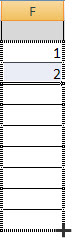
Когда Вы отпустите левую кнопку мыши, вот что произойдет.
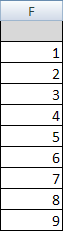
Excel «понял», что нам нужны числа по возрастанию и напечатал их за нас.
Попробуйте то же самое проделать с четными числами (2, 4, 6 и т. д.). Введите в F2 число 2, а в F3 – число 4, и растяните.
Функция – это некое готовое решение, при помощи которого можно произвести ту или иную операцию, решить ту или иную поставленную задачу.
Сейчас мы рассмотрим одну из наиболее популярных и часто используемых функций – суммировать.
Функция суммирования (кнопка Автосуммы)
Откройте программу Microsoft Excel (Пуск – Программы – Microsoft Office – Microsoft Office Excel).
Введите в ячейку А1 число 111, в А2 — 222, в А3 — 333.
Допустим, нам нужно сложить все эти ячейки. Конечно, можно воспользоваться стандартным способом – щелкнуть в какую-нибудь ячейку, напечатать знак =, нажать на ячейку A1, затем напечатать знак +, нажать на ячейку A2, снова напечатать +, нажать А3 и кнопку Enter. В итоге формула будет выглядеть следующим образом: =A1+A2+A3
Если нам нужно сложить несколько значений, а что если их сотни?! Вот здесь нам и поможет функция «Суммировать».
Суммировать – это функция, другими словами, некое готовое решение, при помощи которого за несколько щелчков мышкой можно сложить много чисел сразу.
Для того, чтобы сложить значения в ячейках A1, A2 и A3 с помощью этой функции, нужно нажать на какую-нибудь ячейку, в которой мы хотим получить результат. Лучше всего для этой цели выбрать ячейку под цифрами, которые нам нужно сложить. Например, A5.
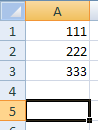 А теперь нам нужно каким-то образом вызвать функцию «Суммировать». Есть несколько способов, как это сделать, но проще всего для этого нажать на кнопку сигма
Посмотрите на ячейки с цифрами. Как только Вы нажмете на кнопку сигма, они выделятся.
Это произошло, потому что для получения результата мы выбрали ячейку под цифрами, которые хотим сложить. Excel «понял», что именно эти цифры нужно суммировать. Но даже если бы он этого не сделал (не выделил нужные ячейки), мы могли бы это сделать и сами - нажать на левую кнопку мыли и, не отпуская, обвести.
Ну, и, наконец, нажмем кнопку Enter на клавиатуре, чтобы эти ячейки сложились.
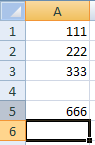
Рассмотрим функцию «Суммировать» (автосумма) подробнее. Для этого нажмите на ячейку с полученным результатом суммирования и посмотрите на строку формул. Формула получилась следующая: =СУММ(A1:A4)

Расшифровывается она так: суммировать ячейки с А1 по А4 включительно.
Кстати, эту формулу можно редактировать. Это можно делать прямо в строке формул. Например, мне нужно поделить получившееся значение на два. Для этого в строке формул я допечатываю /2. Получается следующая формула: =СУММ(A1:A4)/2
Таким образом, формулы можно вводить через задание адресов ячеек и операторов на клавиатуре, но самое большое количество действий и полученных результатов достигается использованием для работы Мастера формул. В библиотеке функций, представленных на ленте по категориям, представлен большой набор функций для работы с текстовыми данными, числовыми, датами и пр. Для работы выбирается категория функций и далее сама функция, заполняется диалоговое окно функции адресацией ячеек. Полученный результат может быть представлен в виде числовой информации, текстовой, логической. Все формулы, представленные в таблицах, могут копироваться с помощью маркера заполнения, при этом адреса ячеек пересчитываются.
Данные, представленные в табличном виде можно продемонстрировать графически. Для этого в табличном процессоре предусмотрен Мастер диаграмм. На ленте процессора имеется набор типов диаграмм. Данные, введенные в таблицы, Мастер диаграмм преобразует в тот или иной графический вид. Диаграммы, построенные в табличном процессоре, могут редактироваться пользователем, изменения в таблицах отражаются на графике автоматически. При активировании работы с диаграммами на ленте появляется вкладка с пиктограммами оформления диаграмм.
Лабораторная работа N1
ОЗНАКОМЛЕНИЕ С РЕДАКТОРОМ Microsoft WORD 2010
Цели работы:
- Ознакомиться с приёмами работы по созданию и редактированию информации Освоить методы форматирования текста Изучить возможности поиска и замены текста Ознакомиться со ссылками и сносками
Запустите редактор Word. Введите информацию:
"Когда Вы запускаете текстовый редактор Word, на экране появляется пустое окно, готовое для набора текста. Мерцающая вертикальная черточка (курсор), указывает место в которое будет вставляться набираемый текст. Вам не нужно самому нажимать клавишу <Enter>, при достижении правого поля - текст переносится автоматически.
Клавишу <Enter> необходимо нажимать только при создании нового абзаца. Если Вы хотите перейти на новую строку не начиная нового абзаца, переведите курсор в то место, откуда будет начинаться текст и нажмите клавиши <Shift>+<Enter>".
3. Измените формат символов для первого абзаца.
4. Скопируйте примененный формат символов на третий абзац текста, используя кнопку быстрого форматирование Копировать формат.
5. Пронумеруйте все абзацы текста. Замените нумерацию на символы маркировки. Замените данный символ маркировки на другой. Отмените маркировку второго абзаца.
6. Во втором абзаце измените регистр букв в тексте так, чтобы первая буква каждого слова стала заглавной.
7. Создайте буквицу для первой буквы второго абзаца.
8. Произведите обрамление и заливку абзацев:
для первого абзаца - обрамление справа и слева,

|
Из за большого объема этот материал размещен на нескольких страницах:
1 2 3 4 5 6 7 8 9 |
