


Партнерка на США и Канаду по недвижимости, выплаты в крипто
- 30% recurring commission
- Выплаты в USDT
- Вывод каждую неделю
- Комиссия до 5 лет за каждого referral
А теперь приведем шапку в нормальный вид. Некоторые пункты не поместились в ячейках. Нужно расширить эти ячейки, а точнее столбцы.
Для того чтобы расширить столбец, нужно навести курсор (стрелку мышки) на линию, разделяющую два столбца, в нашем случае на линию между столбцом А и В. Курсор поменяется и примет вид необычной двусторонней стрелки черного цвета.
Нажмите левую кнопку мышки и, не отпуская ее, растягивайте столбец до нужной ширины.
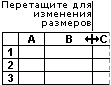
Расширьте столбцы, в которых не поместился текст.
Кстати, то же самое можно проделать и со строками.
Для того чтобы расширить строку, нужно навести курсор (стрелку мышки) на линию, разделяющую две строки. Курсор поменяется и примет вид необычной двусторонней стрелки черного цвета.
Нажмите левую кнопку мышки и, не отпуская ее, растягивайте строку до нужной ширины.
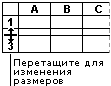 Попробуйте расширить первую строку (шапку). Для этого наведите курсор на линию между строкой 1 и 2. Когда курсор поменяет вид, нажмите левую кнопку и, не отпуская ее, расширьте первую строку (шапку).
Вернемся к нашей таблице. А точнее к шапке таблицы. Столбцы мы расширили, и теперь названия пунктов помещаются в ячейках.

Принято, чтобы шапка таблицы отличалась от содержимого. В нашем примере пункты шапки «толще» и «чернее», чем остальная таблица, а также ячейки закрашены серым цветом. Чтобы это сделать, нужно воспользоваться верхней частью программы Excel, а точнее кнопками.
Нажмите на ячейку A1. Этим простым действием Вы ее выделили, то есть «сказали» программе Excel, что собираетесь что-то изменить в данной ячейке. А теперь нажмите на кнопку  в верхней части программы. Текст в ячейке стал толще и чернее (жирный).
Конечно, таким же образом можно изменить все пункты в шапке. Но представьте, что у нас не четыре пункта, а сорок четыре пункта... Очень уж много времени это займет. Чтобы это было быстрее, нужно выделить ту часть таблицы, которую мы собираемся менять, в нашем случае, шапку.
Есть несколько способов выделения.
- Выделение всей таблицы Excel.
Для этого нужно нажать маленькую прямоугольную кнопку в левом углу программы, над первой строкой (прямоугольником с цифрой 1).
Нажмите один раз и вся таблица выделится.
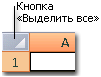
- Выделение части таблицы.
Для этого нужно нажать на ячейку левой кнопкой мышки и, не отпуская ее, обвести ячейки, которые нужно выделить.
Попробуйте таким образом выделить шапку.
- Выделение столбца или строки.
Для этого нужно нажать по названию нужного столбца
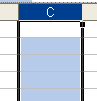 или строки.
Попробуйте нажать на название первого столбца – на букву А. После этого нажмите на название первой строки – на цифру 1.
Кстати, таким же образом можно выделить несколько столбцов (строк). Для этого нужно нажать на название столбца или строки левой кнопкой мышки и, не отпуская ее, тянуть по столбцам или строкам, которые нужно выделить.
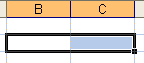
А теперь попробуем изменить шапку нашей таблицы. Для этого выделите ее. Можно выделить строку целиком, то есть нажать на цифру 1.
После этого выделим ее жирным, то есть сделаем буквы в ячейках толще и чернее. Для этого нажмите кнопку 
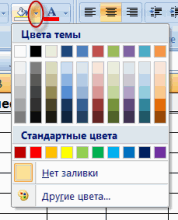
Также в таблице, которую нам нужно сделать, слова в шапке расположены по центру ячейки. Для этого нажмите кнопку  ., закрасим ячейки в шапке светло-серым цветом. Для этого воспользуйтесь кнопкой
  . Чтобы выбрать подходящий цвет, нажмите на маленькую кнопку рядом и из появившегося списка цветов выберите нужный.
Теперь последний штрих. Поменяем во всей таблице шрифт и размер букв. Напомню, что для начала нам нужно выделить ту часть, которую хотим изменить.
Выделите таблицу целиком. Для этого нажмите кнопку 
Ну, и поменяем шрифт и размер букв. Нажмите на маленькую кнопку со стрелкой в поле, которое отвечает за шрифт.

Из появившегося списка выберите какой-нибудь шрифт. Например, Arial.
Кстати, шрифтов в программах из набора Microsoft Office очень много. Правда, не все они работают. Убедиться в том, что их много, можно, нажав на маленькую кнопку со стрелкой в конце поля для выбора шрифта и прокрутив колесико на мышке (или передвинув ползунок с правой стороны появившегося окошка).
Поменяйте размер букв. Для этого нажмите на маленькую кнопку в поле с выбором размера букв и из списка выберите нужный размер. Предлагаю выбрать размер 12. Напоминаю, что таблица должна быть выделена.

Если вдруг буквы перестанут помещаться в ячейки, всегда можно расширить столбец, как мы это делали в начале составления таблицы.
И еще один очень важный момент. На самом деле, составленная нами таблица на печати будет без границ (без перегородок). Выглядеть она будет вот так:
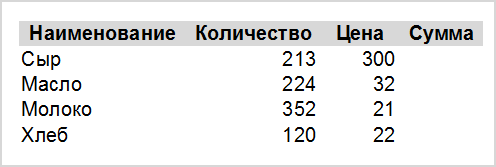
Если Вас не устраивает такой "безграничный" вариант, необходимо выделить таблицу. Воспользуйтесь вот этой кнопкой - 
После этого нужно нажать на маленькую кнопочку со стрелкой в конце кнопки, которая отвечает за границы.

Появится список. Выберите пункт "Все границы".

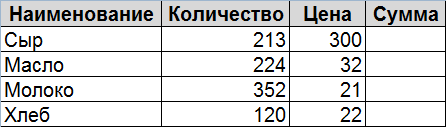
Если Вы все сделали правильно, то у Вас получится вот такая таблица.
Работа с формулами в Excel
Все вычисления в Excel называются формулами, и все они начинаются со знака равно (=).
Если напечатать в ячейке =3+2 и нажать кнопку Enter, то в ячейке все посчитается и будет показан результат, то есть 5, а в строке формулы будет отражена соответствующая формула.
И еще важно помнить, что: после того, как ввели формулу, нужно нажать кнопку Enter на клавиатуре
Пару слов о знаках, при помощи которых мы будем считать в программе Excel. Также эти знаки называются арифметические операторы:
+ операция сложение,
- операция вычитание,
* - умножение
/ - деление
.^ - возведение в степень.
Все эти знаки есть на клавиатуре либо вверху (над буквами, вместе с цифрами), либо справа (отдельном блоке кнопок). Что касается тех знаков, которые находятся вместе с цифрами, то для того, чтобы они печатались, нужно нажимать и держать кнопку с надписью Shift и вместе с ней нажимать на кнопку с нужным знаком.
Формулы Microsoft Excel
Только что мы научились считать простейшим способом. В двух словах его можно сформулировать так:
= цифра знак цифра Enter
Пример: =3*5 Enter
Конечно, можно таким способ вычислять и более сложные вещи. Главное, не забывать ставить скобки, где нужно.
Пример: =((375*230)+(1263-455))/(120*33) Enter
Рассмотрим таблицу, представленную выше. В этом примере столбик под названием «Сумма» пуст. Вот мы его сейчас и «посчитаем».
По логике, чтобы получить сумму в нашем примере, мы должны умножить количество на цену по каждой позиции. Другими словами, умножить значения в столбике B на значения в столбике C.
Начнем с первой позиции «Сыр». Щелкните в ячейке D2. Напечатайте его.
 Затем нажмите на ячейку B2. Нам ведь нужно значение в этой ячейке умножить на значение в ячейке C2.
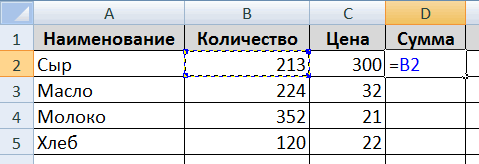 Напечатайте знак умножения *. Нажмите на ячейку C2. И, наконец, нажмите кнопку Enter на клавиатуре. В ячейке D2 получился нужный нам результат. А теперь нажмите на ячейку D2 и посмотрите в строку формул. В этой строке Вы увидите формулу, при помощи которой получилось данное значение.
  Так чем же так хорош этот способ «счета»?! Когда мы считаем этим способом, Excel считает не те самые цифры, которые введены в ячейки, а содержимое ячеек.
Понимаю, звучит сложно. А вот Вы попробуйте в ячейку B2 ввести другое значение. Сейчас у нас там число 213. Удалите его, напечатайте число 190 и нажмите Enter.
А теперь посмотрите в ячейку с суммой D2.
Результат изменился, исходя из нового числа B2.
Давайте еще раз вернемся к нашей формуле. Щелкните по ячейке D2 и посмотрите в строку формул.

Формула у нас следующая: =B2*C2
Это означает, что программа Microsoft Excel умножает содержимое ячейки B2 на содержимое ячейки C2, каким бы оно не было. Выводы делайте сами :)
Попробуйте этим же способом вычислить сумму в оставшихся ячейках (D3, D4, D5).
считать в программе Excel, то есть использовать формулы. Это, конечно, прекрасно, но бывает, что нужно сделать слишком много вычислений, и считать каждое значение по отдельности слишком долго.
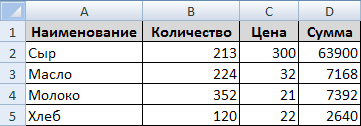
Начиная с ячейки D2 и заканчивая ячейкой D5, мы считали, используя одну и ту же формулу. Можно ее сформулировать как: =Bn*Cn

|
Из за большого объема этот материал размещен на нескольких страницах:
1 2 3 4 5 6 7 8 9 |
