

Партнерка на США и Канаду по недвижимости, выплаты в крипто
- 30% recurring commission
- Выплаты в USDT
- Вывод каждую неделю
- Комиссия до 5 лет за каждого referral
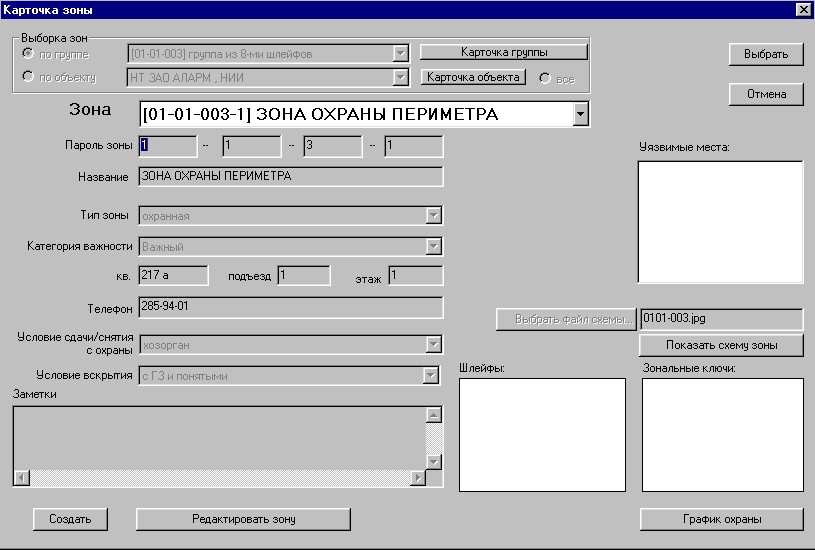
Рисунок 37
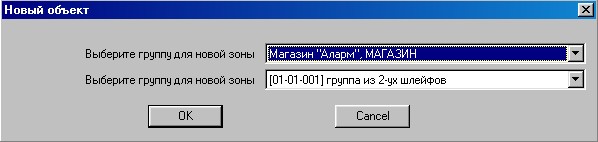
Создание новой зоны по данному паролю возможно двумя способами. В первом случае, при входе в карточку зоны вышеописанным способом, нажать кнопку «Создать». Программа выведет окно с предложением выбрать объект и 8-шлейфную группу для новой зоны (рисунок 38). По умолчанию предлагается создать зону под текущей 8-шлейфной группой и текущим объектом. Изменить, если требуется, данные по объекту и 8-шлейфной группе, и нажать кнопку «ОК». Скорректировать данные в карточке новой зоны и нажать кнопку «Изменить». Просмотреть все зоны данного пароля (8-шлейфной группы) можно в списке поля «Зона».
Рисунок 38
Создание (редактирование и удаление) зон вторым способом аналогично созданию карточки объекта (4.2.2). В пункте основного меню «Карточки» выбрать пункт «Карточка зоны», либо нажать кнопку «Зона». Программа выведет окно «Карточка зоны» с вариантами выборки (поиска) по объектам и группам, и предложением корректировки зоны либо создания новой.
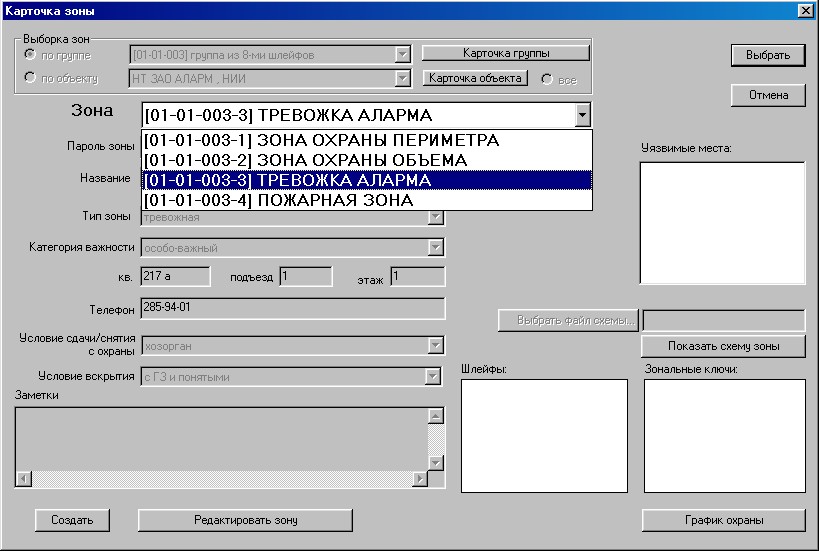
После создания всех требуемых зон под данным паролем (количество зон не может превышать количества ШС в группе), необходимо скорректировать привязку ШС к зонам. Для этого в дереве ТС установить маркер на требуемый ШС, нажать кнопку «Редактировать шлейф», далее «Выбрать зону» и в карточке выбрать требуемую зону, рисунок 39:
Рисунок 39
Нажать кнопку «Выбрать» и далее «Изменить». Произвести вышеописанную операцию для всех ШС группы.
4.4.4 ПО ПЦН позволяет для каждой зоны формировать недельный график охраны. Для ввода и корректировки последнего необходимо в карточке зоны нажать кнопку «График охраны». В зависимости от типа зоны (без графика охраны, круглосуточная, с графиком охраны) установить соответствующий признак (по умолчанию зона создается без графика охраны). Если зона в начале недели должна быть под охраной (типично для большинства объектов, не работающих в выходные), установить соответствующий переключатель, рисунок 40:
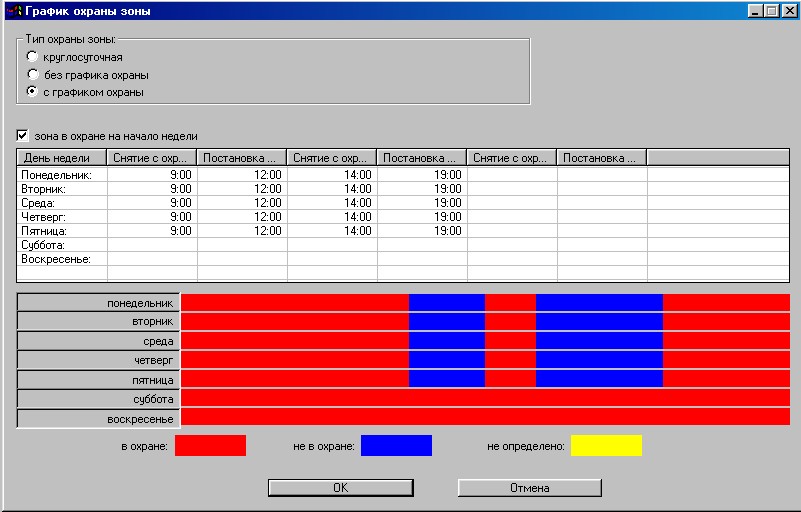
Рисунок 40
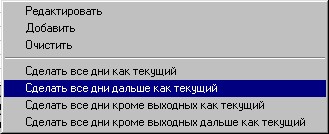
Ввести временные интервалы постановки (снятия) объекта под охрану (с охраны). Если график охраны стандартный для большинства дней недели, можно воспользоваться сервисными функциями размножения данных. Установить маркер на требуемый день и нажатием правой клавиши мыши выбрать нужный пункт меню, рисунок 41:
Рисунок 41
Пункт меню «Сделать все дни как текущий» дублирует все дни недели, а пункт «Сделать все дни дальше как текущий» – действует с дня недели, на котором установлен маркер и до конца недели. Пункты меню с фразой «кроме выходных» не копируют информацию в поля выходных дней. По окончании ввода данных нажать кнопку «ОК».
4.4.5 Привязка ШС к графическому плану зоны осуществляется следующим образом. Нажать в карточке зоны кнопку «Показать схему зоны». В появившемся окне, отображающим план-схему объекта, выбрать пункт меню «Шлейфы», подпункт «Новый», рисунок 42:
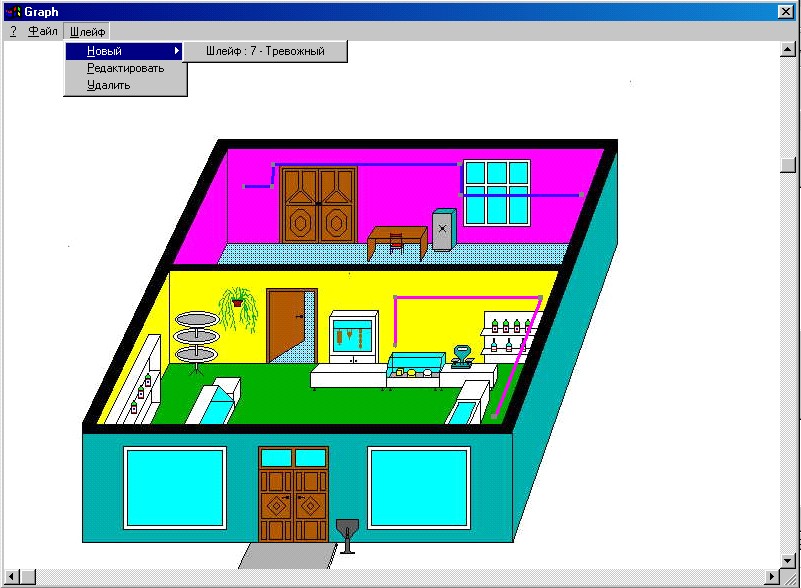
Рисунок 42
Пользуясь мышью установить указатель на начало ШС (место установки прибора), нажать левую клавишу мыши. Провести линию к следующей координате, отпустить и нажать левую клавишу мыши. Действуя таким образом, ввести все координаты (не более 150). По окончании ввода нажать правую клавишу мыши. Если требуется корректировка координат, подвести маркер к узловой точке на ШС, нажать левую клавишу мыши и, удерживая ее, перетянуть узел в нужную точку на план-схеме объекта. По окончании ввода ШС войти в пункт меню «Файл» и сохранить изменения. Аналогичным образом осуществить привязку всех остальных ШС данной зоны. Редактирование, либо удаление веденного ранее ШС осуществляется выбором соответствующего пункта меню «Шлейфы». По окончании редактирования (удаления) ШС сохранить изменения в пункте меню «Файл».
4.5 Ввод и корректировка данных по доверенным лицам объекта
4.5.1 Для ввода (корректировки) данных по доверенным лицам объекта выполнить следующие действия. В закладке «Технические средства» выбрать пункт «Доверенные лица». В появившемся окне из списка введенных в БД объектов выбрать требуемый. Нажать кнопку «Добавить доверенное лицо», если требуется ввод нового лица, либо установить маркер на инициалы уже введенного человека и нажать кнопку «Редактировать карточку доверенного лица». Заполнить поля «Ф. И.О.», «Тип доверенного лица» (хозяин, доверенное лицо – для квартир, хозорган – для объектов), «Домашний адрес», «Место работы», «Рабочий телефон». Нажать кнопку «Изменить», рисунок 43:
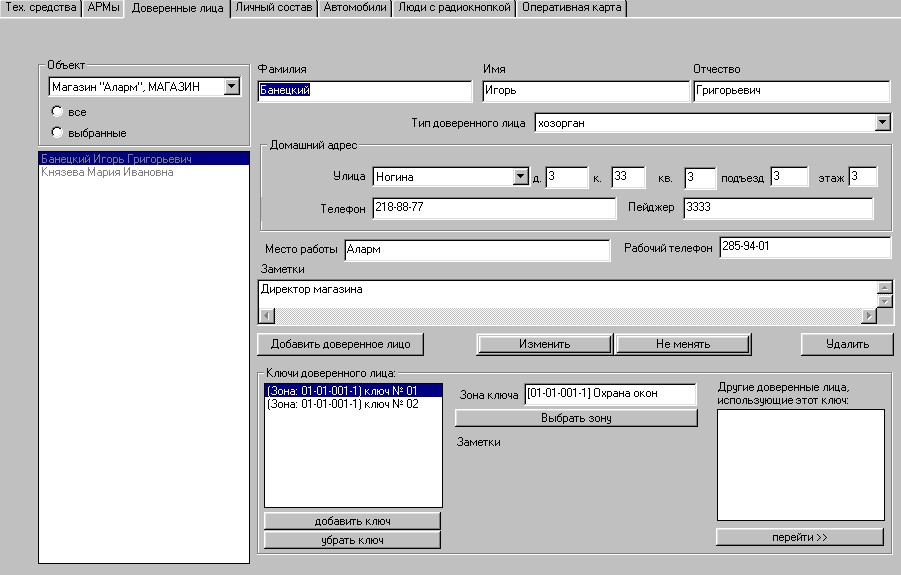
Рисунок 43
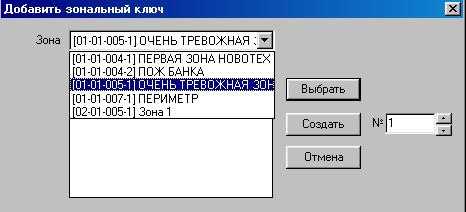
4.5.2 Для привязки ключей зоны объекта к доверенному лицу (рисунок 44) выполнить следующие действия. Установить маркер на требуемом доверенном лице и нажать кнопку «Добавить ключ». Из списка зон объекта выбрать требуемую, а из списка свободных ключей – номер условного ключа данной зоны.
Рисунок 44
Примечание:
1. Под номером ключа подразумевается условный номер, записанный в приборе типа «Аларм» и соответствующий определенному чипу Touch Memory.
2. Номер ключа, внесенный в БД, должен соответствовать номеру, записанному в прибор для конкретной зоны.
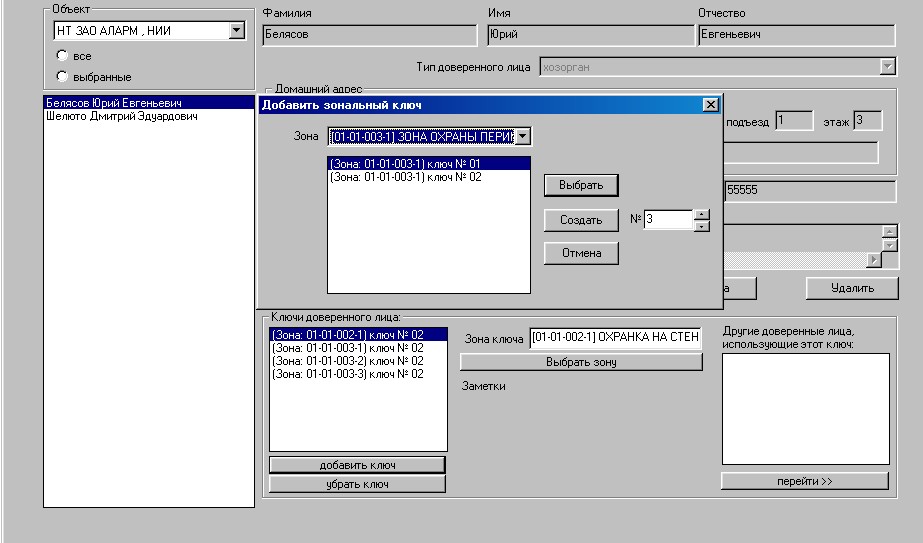
Нажать кнопку «Создать». Если данное доверенное лицо имеет доступ к другим зонам объекта, повторить данную операцию для всех требуемых зон. В случае, если для постановки на охрану (снятия с охраны) зоны требуется одновременное наличие нескольких человек (особо важные объекты, хранилища и т. д.), необходимо выбрать из списка сформированных ключей для данной зоны соответствующий номер и нажать кнопку «Выбрать». За одним номером ключа будет закреплено несколько доверенных лиц, рисунок 45:
Рисунок 45
Примечание: имеется в виду, что каждое доверенное лицо имеет свой ключ (чип Touch Memory, либо пользуется своим паролем при наборе кода), однако прибор формирует извещение на ПЦН (с условным номером ключа) только после установки всех ключей (набора всех паролей) для данной зоны.
Удаление ключей осуществляется выбором требуемого доверенного лица, ключа зоны из списка (ключ доверенного лица, рисунок 45) и нажатием кнопки «Убрать ключ».
Примечание: перед удалением карточки объекта необходимо удалить все ключи, карточки всех доверенных лиц и соответствующие линии с приборами. Если удаляется линия (соответственно подчиненные карточки приборов и зон) с целью замены одного прибора другим – необходимо удалить ключи ответственных лиц, затем завести новую линию с требуемым типом прибора на данный объект, заново ввести ключи и привязать их к доверенным лицам.
4.6 Функции поиска и выборки, реализованные в АРМ ДИ
4.6.1 В ПО АРМ ДИ реализованы достаточно обширные варианты выборок и поиска требуемой информации. Прежде всего, это поиск карточек объекта, здания, 8-шлейфной группы (пароля), прибора и зоны объекта.
4.6.2 Для поиска требуемой карточки (списка карточек) по охраняемым объектам, зонам, группам, приборам, нужно воспользоваться пунктом меню главного окна программы АРМ ДИ «Поиск», рисунок 46:

Рисунок 46
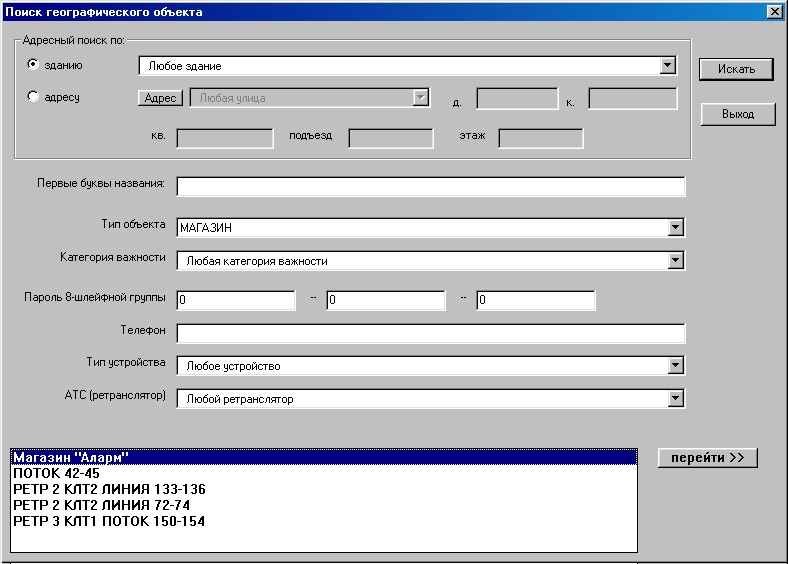
При выборе пункта меню «Поиск географического объекта» программа выведет на экран окно со следующими вариантами поиска, рисунок 47:
Рисунок 47
Цель данного поиска – нахождение карточки географического объекта, либо списка объектов, удовлетворяющих определенным, заданным пользователем условиям. Для получения полного списка всех объектов, имеющихся в БД, следует нажать кнопку «Искать» без предварительного выбора предложенных условий поиска. При использовании поиска по первым буквам названия («Наименование объекта») программа учитывает регистр введенных букв. Поиск может производиться как по отдельному параметру, так и по их совместной комбинации. По окончании поиска программа в нижнем окне сформирует список объектов. Для входа в карточку объекта нужно установить маркер на требуемый объект и нажать кнопку «Перейти».
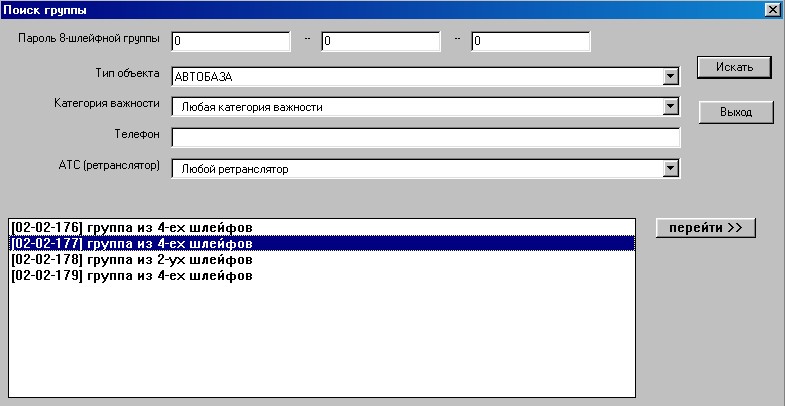
При выборе пункта меню «Поиск 8-шлейфных групп» программа выведет на экран окно со следующими вариантами поиска, рисунок 48:
Рисунок 48
Цель данного поиска – нахождение требуемого пароля, либо списка паролей, удовлетворяющим определенным условиям. Для получения полного списка всех 8-шлейфных групп, имеющихся в БД, следует нажать кнопку «Искать» без предварительного выбора предложенных условий поиска. Поиск может производиться как по отдельному параметру, так и по их совместной комбинации. Для входа в карточку пароля нужно установить маркер на требуемую группу и нажать кнопку «Перейти».
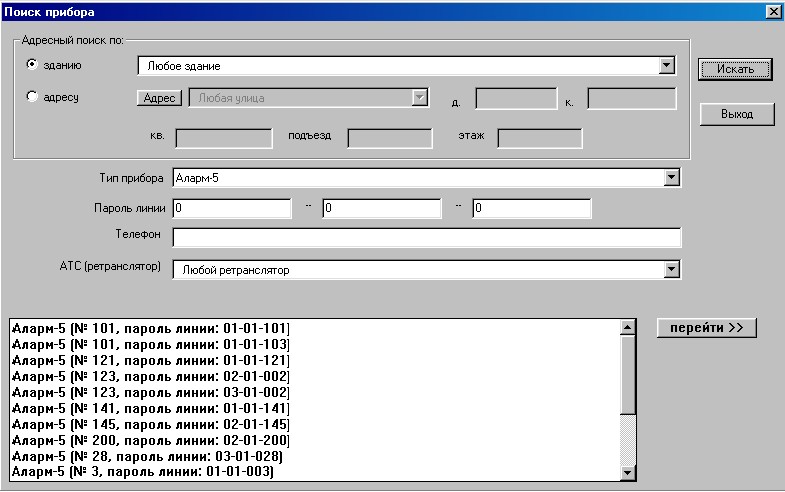
При выборе пункта меню «Поиск устройств» программа выведет на экран окно со следующими вариантами поиска (рисунок 49). Цель данного поиска – нахождение карточки объектового прибора (панели), либо списка приборов, удовлетворяющих определенным, заданным пользователем условиям. Для получения полного списка всех приборов, имеющихся в БД, следует нажать кнопку «Искать» без предварительного выбора предложенных условий поиска. Поиск может производиться как по отдельному параметру, так и по их совместной комбинации. По окончании поиска программа в нижнем окне сформирует список приборов с указанием паролей линий, на которых приборы установлены. Для входа в карточку прибора нужно установить маркер на требуемое устройство и нажать кнопку «Перейти».

|
Из за большого объема этот материал размещен на нескольких страницах:
1 2 3 4 5 6 7 8 9 10 11 12 13 14 15 16 |
