

Партнерка на США и Канаду по недвижимости, выплаты в крипто
- 30% recurring commission
- Выплаты в USDT
- Вывод каждую неделю
- Комиссия до 5 лет за каждого referral
Рисунок 49
При выборе пункта меню «Поиск зон» программа выведет на экран окно со следующими вариантами поиска (рисунок 50). Цель данного поиска – нахождение карточки зоны объекта, либо списка карточек зон, удовлетворяющих определенным, заданным пользователем условиям. Для получения полного списка всех зон, имеющихся в БД, следует нажать кнопку «Искать» без предварительного выбора предложенных условий поиска. При использовании поиска по первым буквам названия («Наименование зоны») программа учитывает регистр введенных букв. Поиск может производиться как по отдельному параметру, так и по их совместной комбинации. По окончании поиска программа в нижнем окне сформирует список карточек зон объектов и их наименование. Для входа в карточку зоны нужно установить маркер на требуемую зону и нажать кнопку «Перейти».
Примечание: поиск объектов, 8-шлейфных групп и зон может производиться с использованием выборки «Категория важности» (важный, обычный, особо важный). Категория важности объекта, пароля и зоны может не совпадать! (Поле «Категория важности» заполняется во всех записях – объект, пароль и зона). Если производится поиск объекта, то подразумевается «Категория важности» объекта, если поиск зоны – то «Категория важности» зоны и т. д.
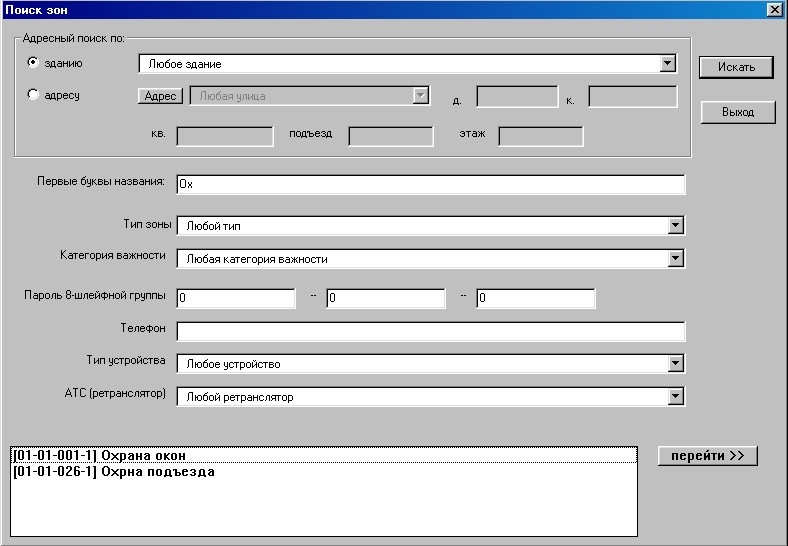
Рисунок 50
4.6.3 Кроме вышеописанных функций поиска в ПО АРМ ДИ реализованы также функции выборок. В отличие от поиска, выборки имеют ограниченное число поисковых функций и реализованы непосредственно в карточках объекта, пароля, здания, прибора и зоны. Если для поиска возможно одновременное использование нескольких условий (логическое «и»), то выборки основаны на применении взаимоисключающих параметров (логическое «или»). Также под выборками понимается возможность перехода с одной взаимосвязанной карточки в другую, например, с карточки пароля – на соответствующий ему прибор, объект или зону.
Не привязываясь к дереву ТС выборками можно воспользоваться, войдя в пункт основного меню «Карточки» (рисунок 51), либо нажав соответствующую кнопку меню на основной панели АРМ ДИ (рисунок 52):
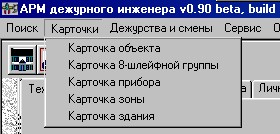
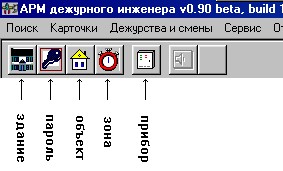
Рисунок 51 Рисунок 52
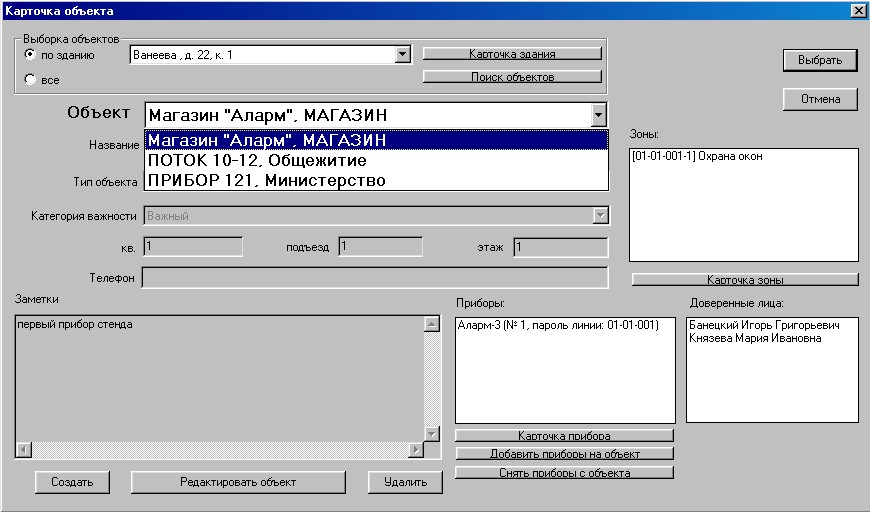
В карточке объекта (рисунок 53) реализованы выборки по зданию и возможность перехода на связанные с объектом карточки приборов, зон и здания:
Рисунок 53
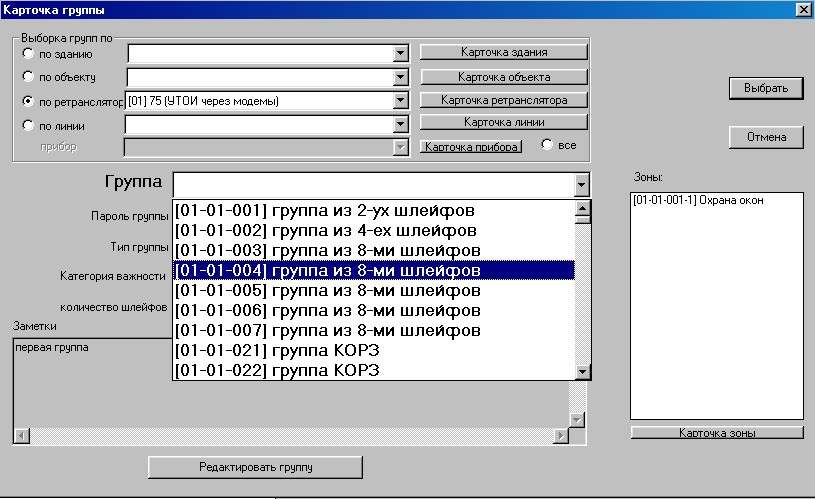
В карточке пароля (8-шлейфной группы, рисунок 54) реализованы выборки по зданию, объекту, ретранслятору и линии. Выбрав соответствующий переключатель, в списке «Группа» можно получить требуемую информацию. Здесь существует возможность перехода на связанные с группой карточки здания, объекта и прибора:
Рисунок 54
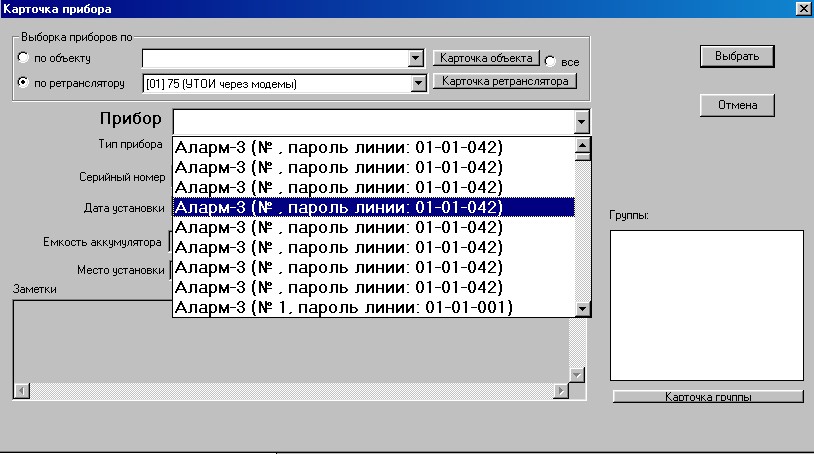
В карточке прибора (рисунок 55) реализованы выборки по объекту и ретранслятору. Выбрав соответствующий переключатель в списке «Прибор» можно получить требуемую информацию. Здесь существует возможность перехода на связанные с прибором карточки объекта и группы:
Рисунок 55
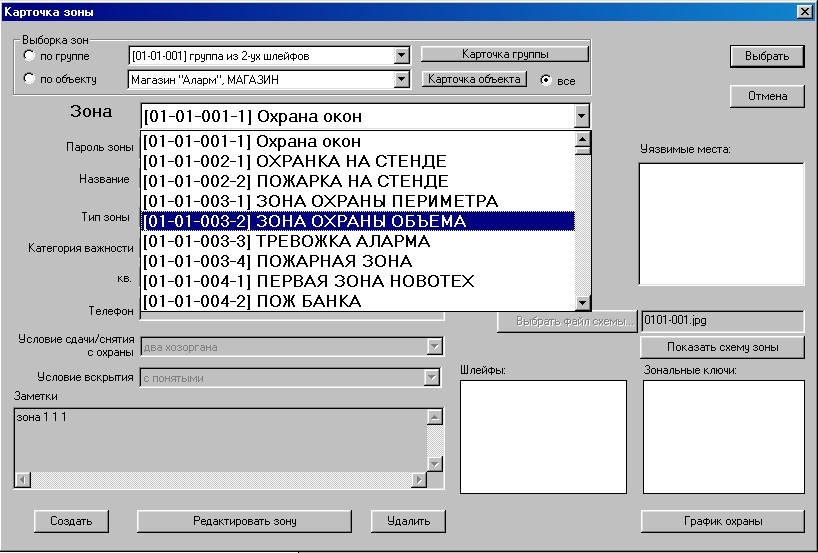
В карточке зоны (рисунок 56) реализованы выборки по группе и объекту. Выбрав соответствующий переключатель в списке «Зона» можно получить требуемую информацию. Здесь существует возможность перехода на связанные с зоной карточки объекта и группы:
Рисунок 56
4.7 Работа с картой плана местности
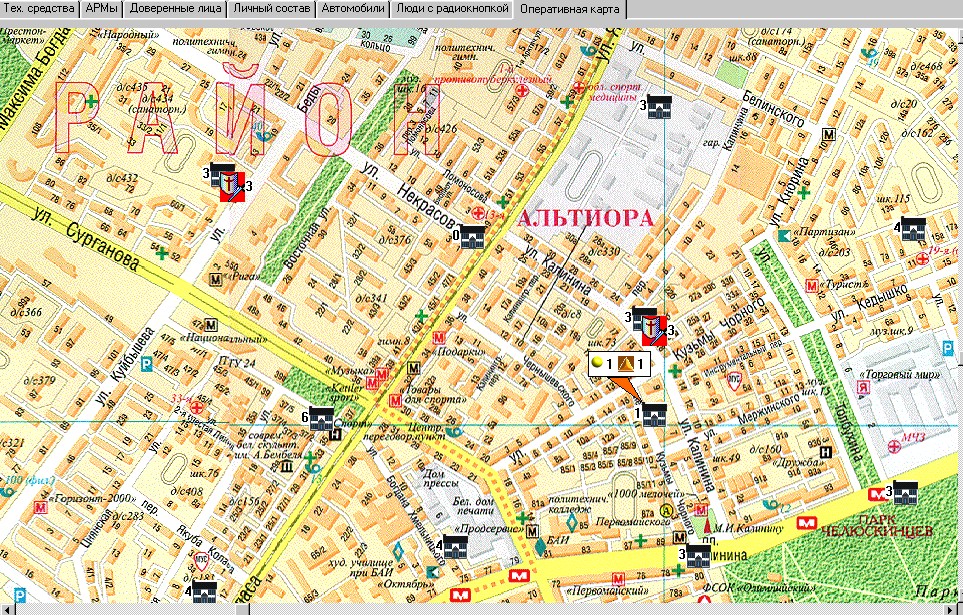
4.7.1 Для работы с картой плана местности следует выбрать закладку основного меню «Оперативная карта» (рисунок 57). ПО ПЦН поддерживает работу с двумя масштабами растровых изображений плана местности: общая карта местности (≈ 1:100000) и подробный план местности (≈ 1:10000). Переход между масштабами осуществляется двойным нажатием правой клавиши мыши. На экране отображается информация о привязанных зданиях, количестве задействованных паролей под данным зданием и состоянии последних (раздел 5 настоящего РЭ).
Рисунок 57
Дважды нажав левую клавишу мыши на изображении «домика» можно войти в карточку здания и, далее, выбрав требуемый объект – в карточку объекта.
4.8 Сервисные функции АРМ ДИ
4.8.1 Сервисные функции ПО АРМ ДИ включают в себя операции по управлению правами доступа к БД, сохранение БД в архиве, проверку физической и логической целостности БД, чистку и «сжатие» БД, рисунок 58:
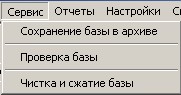
Рисунок 58
4.8.2 Чистка событий БД производится следующим образом. В основном меню выбрать пункт «Чистка и сжатие базы». На экран будет выведено окно, представленное на рисунке 59. Чистка БД производится по двум основным критериям: по количеству оставляемых событий под конкретными записями и по времени формирования данных событий. Второй вариант является более предпочтительным, так как позволяет сохранить структуру «временного среза» БД.
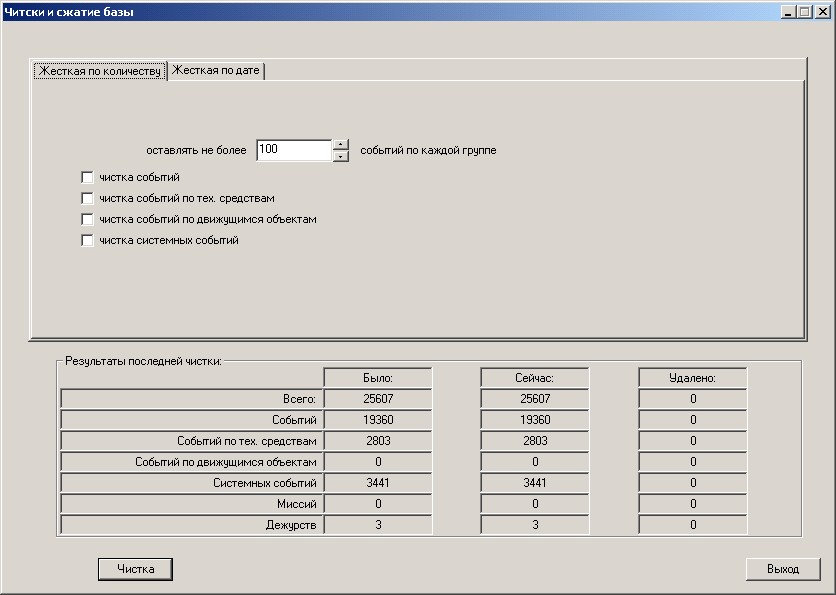
Перед чисткой БД желательно создать архив данной БД, либо сформировать отчет по всем удаленным событиям.
Рисунок 59
Где:
- оставлять не более – количество оставляемых событий в БД под конкретной записью (пароль, ТС, системное, дежурство и т. д.); чистка событий – чистка событий под паролями (8-шлейфными группами) объектов; чистка событий по тех. средствам – чистка событий, связанных с работой ТС СПИ. Данные события привязаны к конкретным ТС, т. е. по каждому ТС останется указанное в поле «Оставить не более» количество событий; чистка системных событий – чистка журнала работы оператора ПЦН. Событие не удаляется из БД, если привязано к незавершенной миссии; чистка миссий – чистка задач, поставленных нарядом ПЦН ГЗ. Событие не удаляется из БД, если миссия не завершена; чистка дежурств – чистка нарядов ПЦН, операторов АРМ и ГЗ.
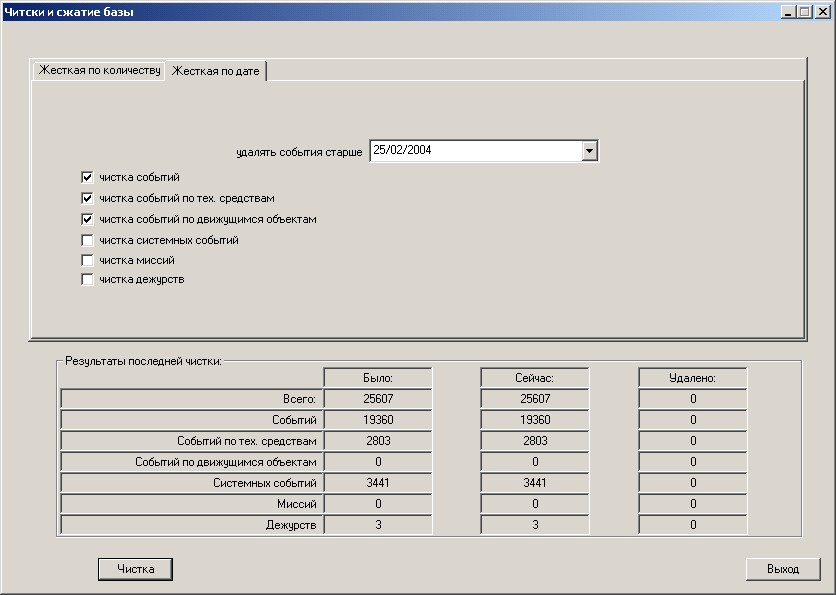
Выбрав закладку «По дате» необходимо установить временное ограничение, т. е. начиная с какой даты оставлять события в БД. В этом случае количество событий под записями будет естественно различное, рисунок 60:
Рисунок 60
4.8.3 Проверка физической и логической целостности БД осуществляется следующим образом. В сервисах (рисунок 58) войти в пункт меню «Проверка базы». На экран будет выведено окно, представленное на рисунке 61:
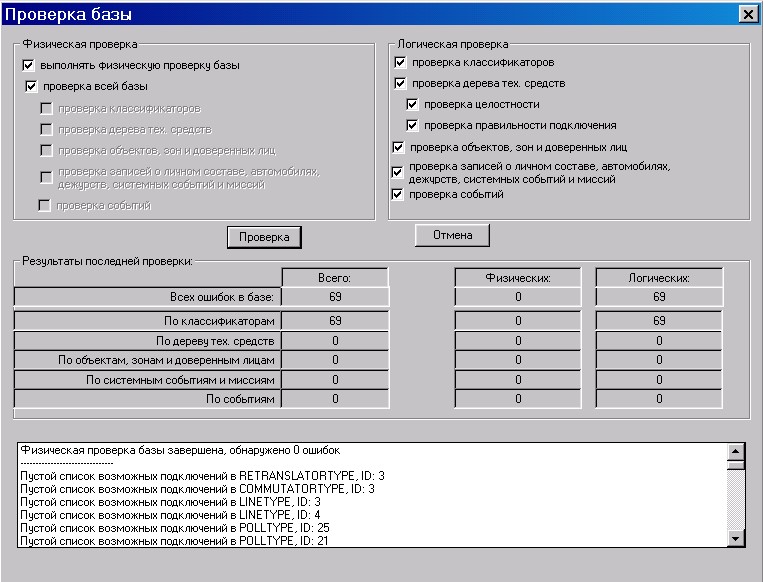
Рисунок 61
ПО АРМ ДИ может производить как проверку физической целостности БД (подключается функция S_DBCHECK, Приложение Е настоящего РЭ), так и полную проверку, включающую в себя помимо физической проверки контроль логических привязок. Режим проверки выбирается установкой соответствующих переключателей.
ПО ПЦН «Алеся-01», в отличие от ПО «Алеся» производит проверку БД и чистку в фоновом режиме, не прекращая обмена с ретрансляторами. Однако в момент чистки базы АРМ ДИ не должен выполнять другие функции по работе с БД.
Восстановление несправной БД возможно следующими способами:
Восстановить последнею резервную копию БД. Для этого необходимо выполнить следующие действия: На всех АРМ выйти из программ, работающих с БД. Запустить монитор операционной системы «службы» и остановить задачу Velocis Server. Удалить все файлы из директории Centura\Velocis Server\Syslog. Переписать архивную БД в текущую директорию (D:\ALICE\DB1). Запустить задачу Velocis Server. Запустить все АРМ ПЦН «Алеся-01» После восстановления БД необходимо провести запрос (на АРМ ДО) состояния всех объектов. Воспользоваться утилитой восстановления БД DBFIX. EXE (см. РСП Приложение Форма 4). Однако не всегда возможно восстановление БД при помощи данной утилиты. Поэтому инженер обязан регулярно создавать архивные копии БД.Примечание: Как показывает практика, физическая «поломка» БД ПЦН «Алеся-01», построенная на архитектуре «клиент-сервер» - возможна только в крайних случаях (неисправность жесткого диска, неисправность ПЭВМ, физическое удаление файлов БД), и восстановление архивной БД на данной ПЭВМ может не дать положительных результатов. Наиболее оперативным решением проблемы является замена данного АРМ ДО (ДПС) на АРМ ДИ (ОДС) (достаточно поменять только конфигурацию файла connect. ini и номер АРМ). Поэтому инженер ПЦО должен не забывать регулярно копировать БД в соответствующую директорию своей ПЭВМ.
Проверка целостности БД осуществляется всегда:
- после ввода новых карточек; после чистки БД; при получении плохих кодов завершения RDS Velocis (РЭ на Velocis 3.5);
Примечание: в версии ПЦН «Алеся-01» и «Алеся-01П» старше 2.0 – проверка и архивирование БД осуществляется программой SWITCH автоматически раз в сутки в заданное время.
Логические ошибки в БД не являются критическими и чаще всего связаны с неквалифицированной работой инженера (заведение линии и прибора без привязки к конкретному объекту, удаление объекта без предварительного удаления прибора, удаление автомобиля ГЗ без удаления наряда ГЗ, ввод доверенных лиц без привязки ключей и т. д.). Больше всего логических ошибок возникает при некорректном заполнении «базы знаний» ПЦН (Приложение Г настоящего РЭ). Например:
- добавлен новый датчик, но не привязан к нему принцип функционирования; заведен новый тип прибора, но не привязан к нему тип опроса линии и. т.д.
Для устранения данной проблемы необходимо просмотреть список ошибок, выводимых при проверке БД (в окне проверки выдается название классификатора и его номер в строке (ID)), и скорректировать (если требуется) соответствующие классификаторы программой Classifiers. exe.

|
Из за большого объема этот материал размещен на нескольких страницах:
1 2 3 4 5 6 7 8 9 10 11 12 13 14 15 16 |
