

Партнерка на США и Канаду по недвижимости, выплаты в крипто
- 30% recurring commission
- Выплаты в USDT
- Вывод каждую неделю
- Комиссия до 5 лет за каждого referral
- адрес объекта.
Рисунок 76
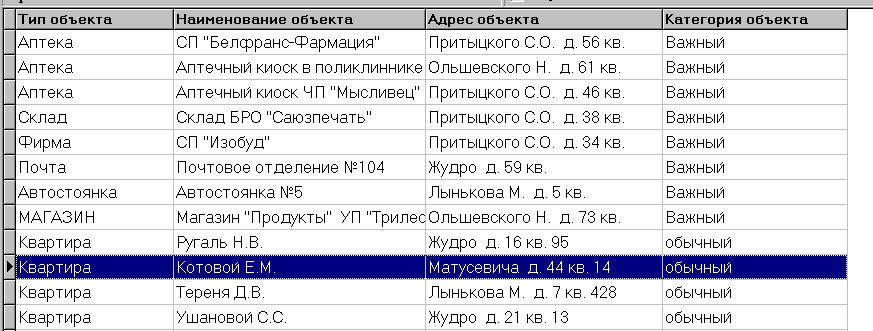
Объект – поиски в БД производятся по карточкам объектов. Списки в информа-ционном окне содержат следующие поля (рисунок 77):- наименование объекта; тип объекта; категория важности объекта;
- адрес объекта.
Рисунок 77
Здание – поиски в БД производятся по карточкам зданий. Списки в информаци-онном окне содержат адреса объектов (зданий, рисунок 78):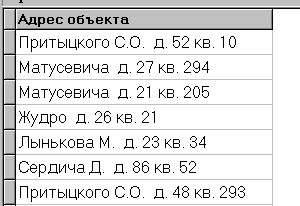
Рисунок 78
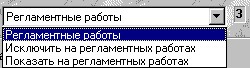
5.2.3 Фильтр «Регламентные работы» (рисунок 79) включает следующие режимы поиска:
Рисунок 79
- Регламентные работы – не влияет на режим поиска; Исключить на регламентных работах – при поисках из списка исключаются приборы (соответственно пароли и зоны под данными приборами), в карточках которых установлен признак регламентных работ. При одновременно установленном фильтре «Пароль» в режиме «Объект», либо «Здание» из списка будут исключаться только те объекты (здания), в которых все приборы установлены на регламентные работы; Показать на регламентных работах – при поисках из списка исключаются все приборы (соответственно пароли и зоны под данными приборами), в карточках которых не установлен признак регламентных работ (т. е. исключаются все приборы с признаком регламентных работ).
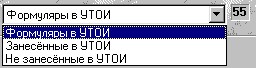
5.2.4 Фильтр «Формуляры в УТОИ» (рисунок 80) включает следующие режимы поиска:
Рисунок 80
- Формуляры в УТОИ – не влияет на режим поиска; Занесенные в УТОИ – при поисках в список включаются только те приборы (соответственно пароли и зоны под данными приборами), в карточках которых установлен признак «Занесен в УТОИ». Данный признак формируется при выдаче команды «Ввод формуляра» и успешном ее завершении. При одновременно установленном фильтре «Пароль» в режиме «Объект», либо «Здание» из списка будут исключаться только те объекты (здания), в которых по всем приборам установлен признак «Не занесен в УТОИ»; Не занесенные в УТОИ – при поисках в список включаются только те приборы (соответственно пароли и зоны под данными приборами), в карточках которых установлен признак «Не занесен в УТОИ», т. е. исключен. Данный признак формируется при выдаче команды «Исключение формуляра» и успешном ее завершении.
Все списки информационного окна сортируются по соответствующим полям (верхняя строка). Также можно менять местами поля списка в данном окне. Для этого надо установить маркер мыши на требуемое поле, нажать правую клавишу и, удерживая последнюю, перенести поле в требуемое место.
Все вышеописанные фильтры работают только совместно с кнопками быстрого поиска, т. е. поиск определяется прежде всего выбранной кнопкой (состоянием пароля), а затем выбранными фильтрами.
5.3 Работа с кнопками быстрого поиска

5.3.1 Системные кнопки быстрого поиска (рисунок 81) разделены на две группы – «Тревога» и «Внимание»:
Рисунок 81
Под системной тревогой подразумевается ситуация, требующая выезда на объект ГЗ. Система принимает решение по взведению данного флага по двум критериям:
Вид сообщения, полученный с объекта (пароля). Текущее состояние объекта (пароля) в БД в момент получения сообщения.Естественно, такие объектовые события, как «Срабатывание шлейфа», «Экстренный вызов» однозначно устанавливают системный флаг «Тревога». Однако ряд событий устанавливают этот флаг только в случае нахождения данного пароля под охраной. Например, событие «Авария абонентской линии», в случае нахождения прибора под охраной, вызовет установку системного флага «Тревога». В противном случае установится системный флаг «Внимание».
Под системным вниманием подразумевается ситуация, не требующая немедленного выезда на объект ГЗ. Чаще всего системное «Внимание» требует привлечения обслуживающего персонала (электромонтеры ОПС, либо пультовые электромонтеры).
Более подробно установка того либо иного флага описана в Приложении А настоящего РЭ.
В свою очередь кнопка системная «Тревога» разделена на следующие подгруппы:
- Э. Вызов – общее количество паролей, находящихся в данный момент в неотработанном состоянии «Экстренный вызов» (по каждому из данных паролей, было получено извещение либо состояние «Экстренный вызов»); Тревога – общее количество паролей, находящихся в данный момент в неотработанном состоянии «Тревога» (по каждому из данных паролей было получено извещение либо состояние «Тревога»); Авария – общее количество паролей, находящихся в данный момент в неотработанном состоянии «Авария» (по каждому из данных паролей, находящихся под охраной, было получено извещение либо состояние «Авария абонентской линии»); Сбой – общее количество паролей, находящихся в данный момент в неотработанном состоянии «Сбой» (по каждому из данных паролей, находящихся под охраной, было получено извещение либо состояние, приведшее к установке данного флага (перезапуск прибора в охране, неизвестный ключ и т. д.)).
Кнопка системное «Внимание» разделена на следующие подгруппы:
- Неиспр. – общее количество паролей, находящихся в данный момент в неотработанном состоянии «Неисправность» (по каждому из данных паролей было получено извещение либо состояние «Неисправность»); Питание – общее количество паролей, находящихся в данный момент в неотработанном состоянии «Резервное питание» (по каждому из данных паролей было получено состояние «Резервное питание»); Авария – общее количество паролей, находящихся в данный момент в неотработанном состоянии «Авария» (по каждому из данных паролей, не находящихся под охраной, было получено извещение либо состояние «Авария абонентской линии»); Сбой – общее количество паролей, находящихся в данный момент в неотработанном состоянии «Сбой» (по каждому из данных паролей, не находящихся под охраной, было получено извещение либо состояние, приведшее к установке данного флага (перезапуск прибора, снятие в неположенное время и т. д.)).
По одному и тому же паролю в подгруппах может быть установлено сразу несколько различных флагов. Например, тревожные флаги «Э. Вызов» и «Сбой» и флаг внимания «Авария абонентской линии». В системных кнопках «Тревога» и «Внимние» выводится общее количество всех состояний по паролям. Оператор, отработав событие по конкретному паролю, снимает все системные флаги с данного пароля.
Поиск объектов, находящихся в системных состояниях производится нажатием соответствующей кнопки. На данные поиски влияют фильтры «Пароль», «Регламентные работы» и «Формуляры в УТОИ». Список результата поиска выводится в информационное окно.
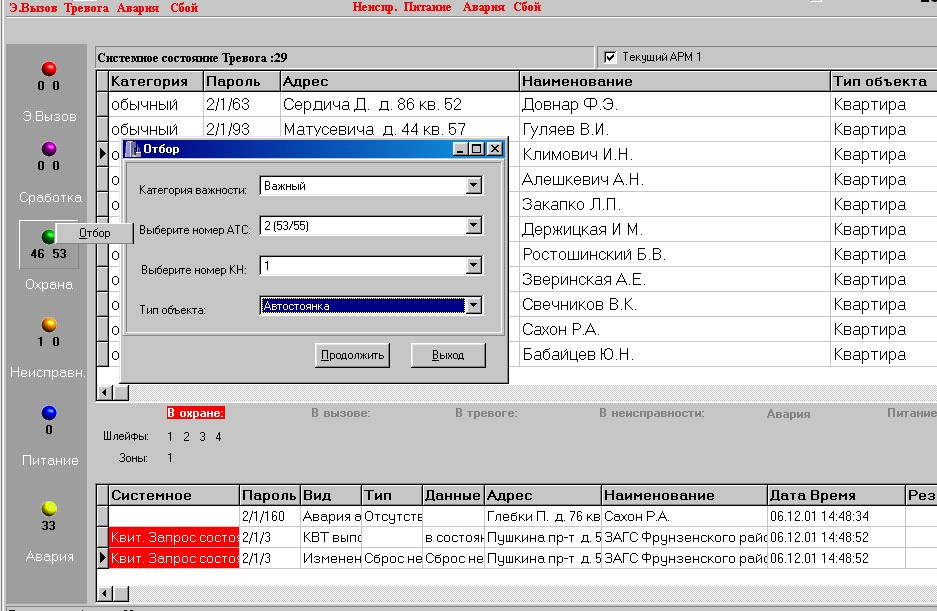
5.3.2 Объектовые кнопки быстрого поиска отображают текущее состояние паролей (слева) и зон (справа) на охраняемых объектах (рисунок 82). Как уже отмечалось выше, работа оператора не влияет на данную информацию – она определяется только состоянием объектового оборудования. Например, по конкретному паролю может быть установлен объектовый флаг «Тревога», а в системных флагах он будет отсутствовать (оператор отработал данный пароль). Наоборот, по объектовому прибору нет флага «Тревога», а в системных флагах он присутствует (либо оператор не отработал данный пароль, либо установка системного флага «Тревога» произошла по другой причине).
Рисунок 82
- Охрана – общее количество паролей и зон, находящихся в данный момент на охране (по каждому из данных паролей либо зон было получено извещение «Взятие», либо состояние «Охрана»); Тревога – общее количество паролей и зон, находящихся в данный момент в состоянии «Тревога» (по каждому из данных паролей либо зон было получено извещение либо состояние «Тревога»); Э. Вызов – общее количество паролей и зон, находящихся в данный момент в состоянии «Экстренный вызов» (по каждому из данных паролей либо зон было получено извещение «Экстренный вызов» либо состояние «Э. Вызов»); Неиспр. – общее количество паролей и зон, находящихся в данный момент в состоянии «Неисправность» (по каждому из данных паролей либо зон было получено извещение «Неисправность», либо состояние «Неиспр.»); Питание – общее количество паролей, находящихся в данный момент на резервном питании (по каждому из данных паролей было получено состояние «Резервное питание»); Авария – общее количество паролей, которые в трех циклах опроса (24 с) не отвечают на запросы УТОИ, либо УТОИ принимает искаженную информацию (плохой канал связи, обрыв абонентской линии, выход из строя объектового прибора, выключение питания объектового прибора). По каждому из данных паролей было получено извещение «Авария абонентской линии», либо состояние «Авария».
При нажатии левой клавиши мыши на любую кнопку быстрого поиска программа, с учетом установленных фильтров, сформирует и выведет в информационное окно соответствующий список.
Для некоторых состояний, реальное количество которых может быть весьма велико («Охрана», «Питание», «Авария абонентской линии»), предусмотрен дополнительный фильтр «Отбор» (рисунок 82). Для использования данного фильтра необходимо нажать правую клавишу мыши на выбранном объектовом состоянии и ввести дополнительные параметры поиска (категория важности пароля, номер ретранслятора, номер КН, тип объекта). Можно использовать как одиночный параметр, так и совместную их комбинацию.
5.4 Работа с глобальным поиском
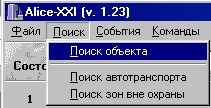
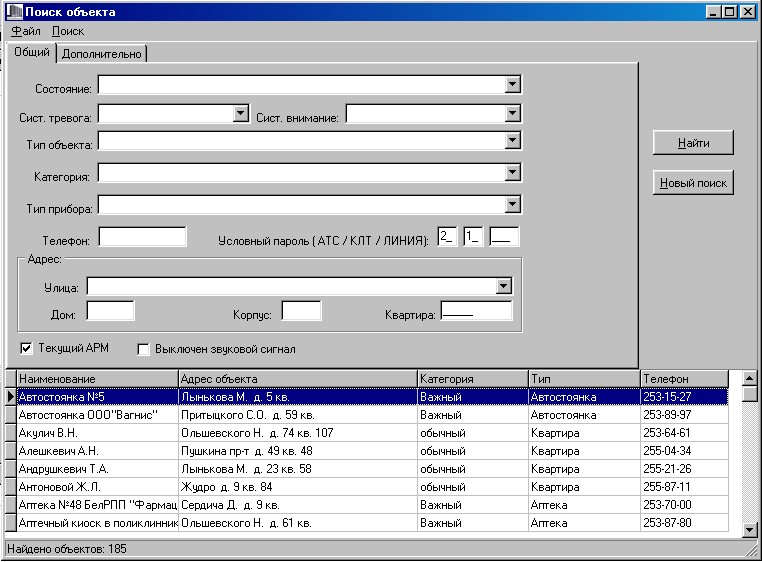
5.4.1 Кроме оперативного поиска, построенного на анализе текущего состояния охраняемых паролей, в ПО АРМ ДО реализован глобальный поиск, позволяющий найти любую карточку объекта по множеству комбинаций и признаков. Для использования данной функции необходимо войти в пункт основного меню «Поиск» (либо нажать кнопку «Лупа», рисунок 83) и выбрать подпункт «Поиск объекта» (рисунок 84):

|
Из за большого объема этот материал размещен на нескольких страницах:
1 2 3 4 5 6 7 8 9 10 11 12 13 14 15 16 |
