

Партнерка на США и Канаду по недвижимости, выплаты в крипто
- 30% recurring commission
- Выплаты в USDT
- Вывод каждую неделю
- Комиссия до 5 лет за каждого referral
4.1 Ввод первичных данных
Корректная работа с ПО АРМ ДИ возможна только после внесения в БД конфигурации оборудования и соответствующих классификаторов программой Classifiers. exe (Приложение Г настоящего РЭ). Кроме того, ряд функций ПО АРМ ДИ доступен только пользователям с полными правами (администратора). Однако вначале необходимо завести пользователей и определить им пароли.
4.1.1 Запустить ПЦН.
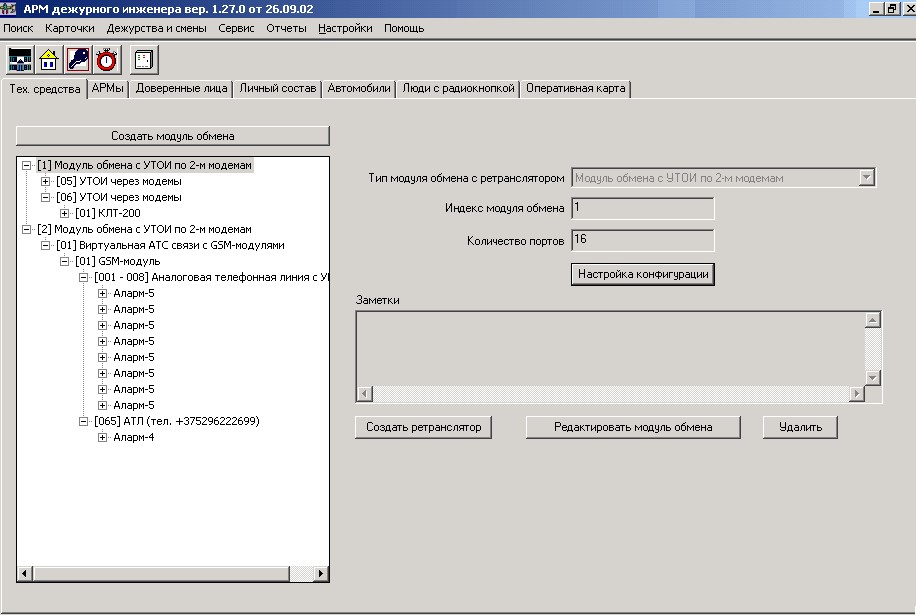
4.1.2 Если АРМ ДИ запускается первый раз, необходимо ввести имя «di», пароль «di» и далее завести пользователей, и распределить права доступа (см. 4.1.8). Запустить программу АРМ ДИ и ввести пароль пользователя. При большом количестве направлений (более 1000) процесс первичной инициализации карты может производиться в течение 1 минуты. Общий вид интерфейса программы АРМ ДИ приведен на рисунке 7:
Рисунок 7
4.1.3 Для создания модуля обмена необходимо выбрать мышью кнопку «Создать модуль обмена» и нажать ее.
4.1.4 Создать необходимое количество модулей обмена (COM) с ретрансляторами (на каждые 4 ретранслятора типа УТОИ (либо виртуальных АТС связи с GSM), – свой модуль обмена, рисунок 8), учитывая, что номер ретранслятора является составной частью пароля абонентского комплекта.
Примечание:
- пароль в СПИ состоит из номера ретранслятора, номера КН и номера линии на КН; при поставке ПЦН «Алеся-01» в каталоге \ALICE\NEW_WIN_BASE\BASE_INSTALL находиться база с первичными веденными данными (ряд основных классификаторов по типам приборов, датчиков, шлейфов, и др. а также COM модуль, ретранслятор, коммутатор КЛТ200 и пробный объект);
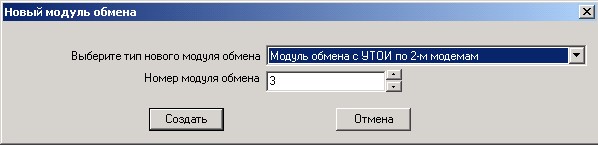
- для каждого модуля обмена перед первым запуском необходимо настроить при помощи программы UT_KMDM (находится в директории ALICE\COM) уникальные номера (пароли) ретрансляторов. Например, первый мод, 3, 4 ретрансляторы, второй – 5,7,9,12, и т. д., до 32 паролей). Если на одной ПЭВМ запускается два и более модулей обмена (установлено более 1-го мультиплексора) – каждый должен запускаться из своей директории (ALICE\COM, ALICE\COM1 и т. д.).
Рисунок 8
4.1.5 Настроить конфигурацию подключаемых портов МП для каждого модуля обмена, для чего выбрать мышью требуемый модуль обмена (рисунок 9), нажать кнопку в правой части окна «Настройка конфигурации» и ввести требуемые номера портов (рисунок 10).
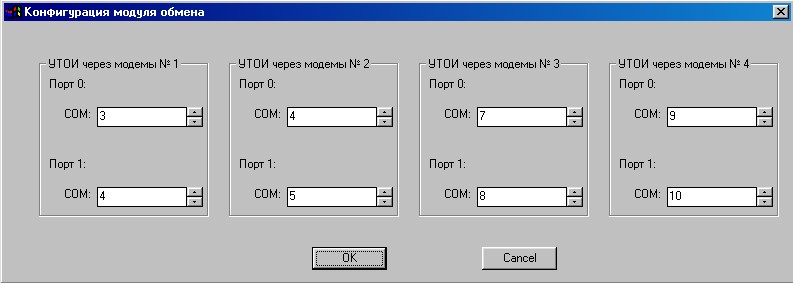
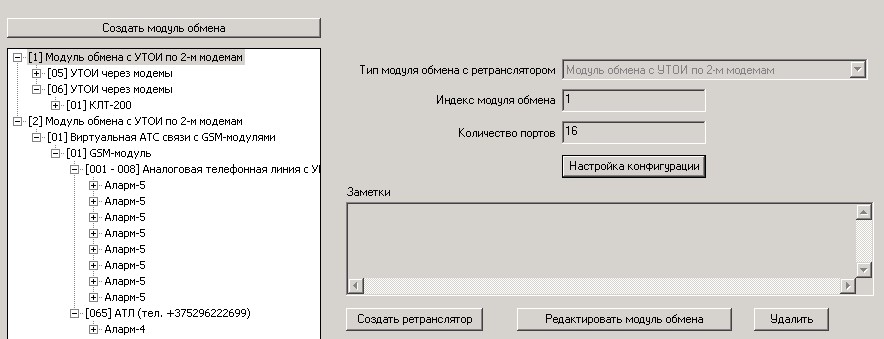
Рисунок 9
Рисунок 10
4.1.6 Для каждого модуля обмена можно гибко задавать номера портов МП (по два на ретранслятор), но необходимо выдерживать соответствие номера порта МП и номера разъема на кабеле (номера разъема кабеля начинаются с 1 а порты МП – с 3 (1 и 2 – COM порты компьютера))..
4.1.7 Войти в закладку «АРМ» и создать требуемое количество номеров АРМ, в зависимости от количества АРМ ДО и АРМ ОДС (АРМ ДПС).
4.1.8 Войти в закладку «Личный состав». Добавление, редактирование и удаление данных по сотрудникам ПЦН выбирается соответствующими кнопками данного окна, рисунок 11. Ввести данные по сотрудникам ПЦН (аттестованным и вольнонаемным) с обязательным вводом пароля не менее 5 символов (группы прав пользователей при первом запуске «DI. EXE» не заполняются). Далее, необходимо завершить работу программы «DI. EXE», запустить программу Classifiers. exe, произвести инициализацию БД (меню «файл»), и вновь запустить программу «DI. EXE», где установить для каждого пользователя права доступа (группу).
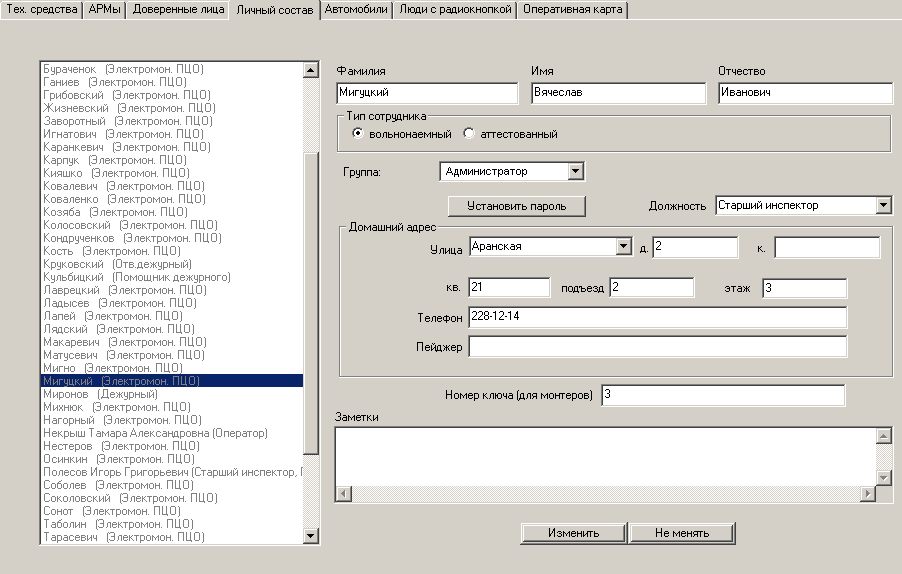
Рисунок 11
Права пользователя определяются группой, в которую он входит:
- администраторы – все права; инженеры – все права на работу с АРМ ДИ и АРМ ДО за исключением настроек конфигурации; операторы – имеют права на АРМ ДО с ограничением по вводу и исключению формуляров, групповому удалению формуляров, отключению звукового сигнала, постановки на регламентные работы, смен нарядов ПЦН и ГЗ, постановки задач ГЗ, настроек конфигурации. Права на АРМ ДИ доступны только в части просмотра информации и формирования отчетов; ответственные дежурные – все права на АРМ ДО с ограничением настроек конфигурации. Права на АРМ ДИ доступны только в части смены нарядов, просмотра информации и формирования отчетов; технический персонал – только права на АРМ ДИ в части просмотра информации и формирования отчетов;
Примечание: совершенно необязательно вводить целиком весь штат сотрудников (бухгалтеры, экономисты и т. д.). Необходимо ввести аттестованных сотрудников ГЗ, нарядов ПЦН, а также вольнонаемных пультовых операторов и монтеров.
4.1.9 Войти в закладку «Автомобили». Ввести данные по автомобилям ГЗ. Поле «Идентификатор для КОРЗ» заполняется в случае установки в автомобиле радиопередатчика КОРЗ (комплекса оперативного розыска и задержания) и представляет собой код (введенный в десятичном виде), прошитый в радиопередатчике. Данный радиопередатчик можно использовать и для охраны автотранспорта. В этом случае тип автомобиля устанавливается как «Охраняемый». Кроме того, при использовании радиопередатчика КОРЗ необходимо указать, куда передавать события об отметке автомобиля – на конкретный АРМ ДО, все АРМ ДО, АРМ ОДС, удаленные АРМ. Редактирование и удаление данных по автомобилям осуществляется соответствующими
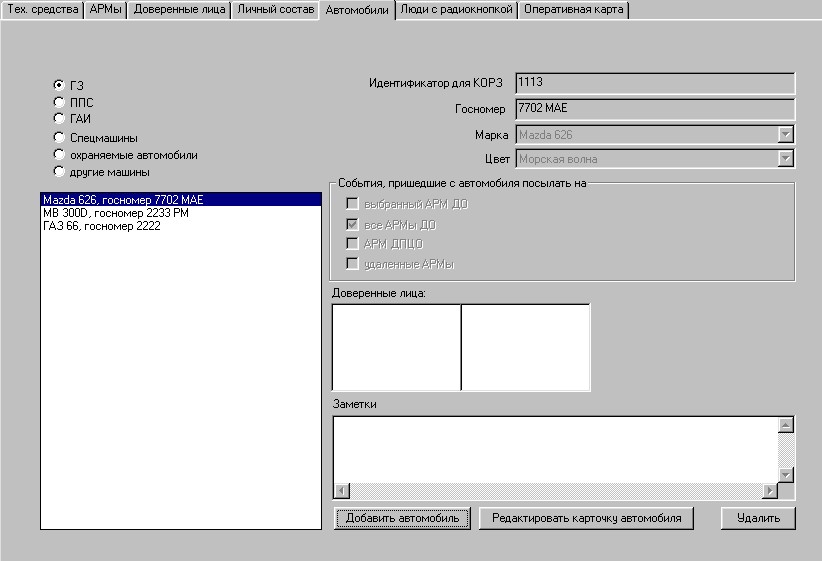
кнопками окна, изображенного на рисунке 12:
Рисунок 12
4.1.10 Войти в пункт меню «Дежурства и смены». Выбрать закладку «Дежурство операторов» и нажать кнопку «Начать новое дежурство». Выбрать из списка сотрудника ПЦН, заступающего на дежурство АРМ ДО, и соответствующий номер АРМ, рисунок 13.
Нажать кнопку «Начать». Если данный АРМ не свободен (занят предыдущим оператором), то программа предложит вам закончить текущее дежурство и начать новое (т. е. сменить оператора). Выбрав в левой части окна режим просмотра «архив дежурств», либо «все», можно получить информацию о предыдущих нарядах
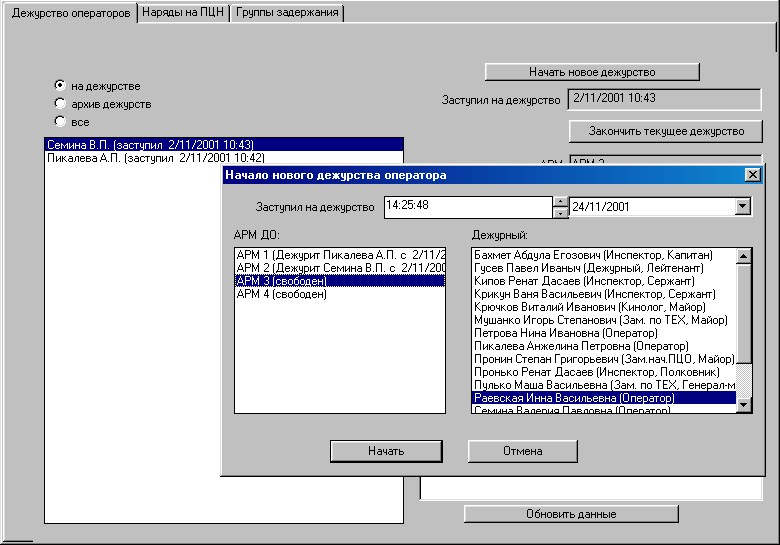
Рисунок 13
4.1.11 В пункте меню «Дежурства и смены» выбрать закладку «Наряды на ПЦН» и нажать кнопку «Начать новое дежурство» (рисунок 14). Выбрать из списка аттестованных сотрудников ПЦН, заступающих на дежурство по ПЦН, далее выбрать должность в группе (дежурный, помощник дежурного, ответственный дежурный) и при помощи стрелки «перенести» данных сотрудников в левую часть окна «Наряд». После нажатия кнопки «Начать» произойдет смена наряда ПЦН. Установив в левой части окна режим просмотра «архив дежурств» либо «все», можно получить информацию о предыдущих нарядах.
Примечание: не рекомендуется просто снимать текущий наряд на ПЦН, не установив затем нового наряда. В этом случае будет недоступен ряд функций на АРМ ДО. Кроме того, неверно будет формироваться список событий оператора по отработкам событий.
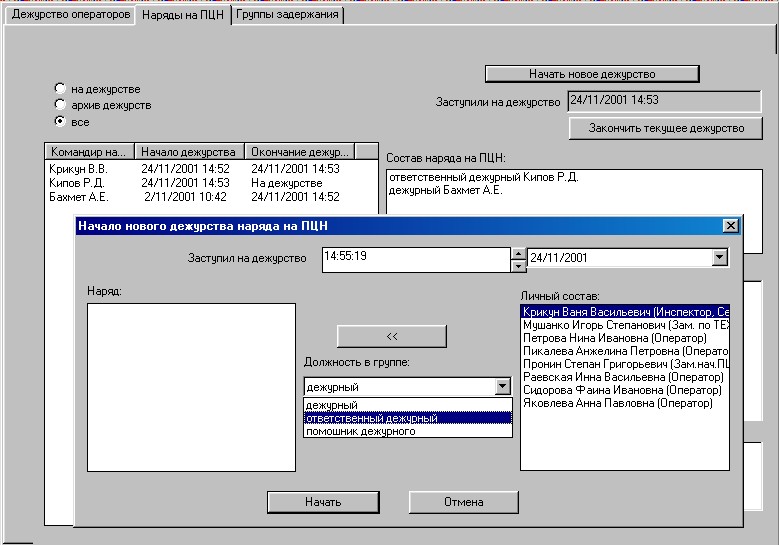
Рисунок 14
4.1.12 В пункте меню «Дежурства и смены» выбрать закладку «Группы задержания» и нажать кнопку «Начать новое дежурство» (рисунок 15). Выбрать из списка аттестованных сотрудников, заступающих на дежурство ГЗ, далее выбрать должность в группе (водитель, кинолог, старший патруля, стажер) и при помощи стрелки «перенести» данных сотрудников в левую часть окна «Наряд». Выбрать автомобиль, на котором будет дежурить ГЗ. Если требуется, скорректировать поля «позывной», «пейджер», «кличка собаки», «сотовый» и нажать кнопку «Начать». Если данный автомобиль не свободен (занят предыдущим нарядом ГЗ), то программа предложит вам закончить текущее дежурство и начать новое (т. е. сменить наряд ГЗ). Выбрав в левой части окна режим просмотра «архив дежурств», либо «все», можно получить информацию о предыдущих нарядах.
Примечание: в поле «ключ» вводится условный номер ключа ГЗ (таблетки Touch Memory), которым группа отмечается на объекте. Соответственно данный ключ должен быть прописан во всех объектовых приборах.
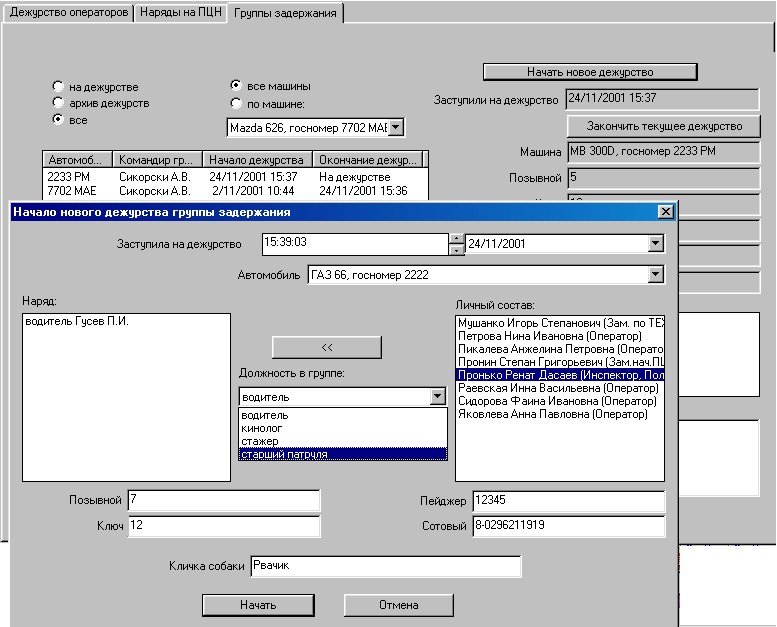
Рисунок 15
4.2 Ввод и корректировка первичных данных по объектам
Прежде чем начать вводить данные по охраняемым объектам, рассмотрим основные отличия в понятиях «карточка объекта» ПО ПЦН «Алеся» и ПО ПЦН «Алеся-01» («Алеся-01П»).
Карточка объекта в ПО ПЦН «Алеся» представляла собой описание 8-шлейфной группы, т. е. была жестко привязана к технической реализации СПИ. Независимо от количества ШС на приборе, количества приборов на том либо ином объекте, основной единицей охраны считался пароль, состоящий из номера АТС, номера КН на АТС и номера абонентского направления на КН. Емкость номера абонентского направления на КН составляет не более 8 ШС, поэтому много-шлейфные приборы (более 8 ШС) разбиваются на группы по 8, и по каждой группе заводится своя карточка. Соответственно, для крупных объектов приходится заводить большое количество карточек с повторяющимися данными.
Хотя в настоящий момент техническая реализация СПИ в основном сохранилась, для удобства работы операторов и инженеров основным понятием карточки выбран договорный «Объект охраны», включающий в себя линии, приборы, зоны, группы. Теперь ряд данных для объекта (адрес, наименование, привязка к карте здания, тип, доверенные лица) вводятся только один раз, независимо от количества установленных приборов, групп, зон. Однако понятие пароля осталось для каждой 8-шлейфной группы, и все объектовые события приходят по каждому конкретному паролю.
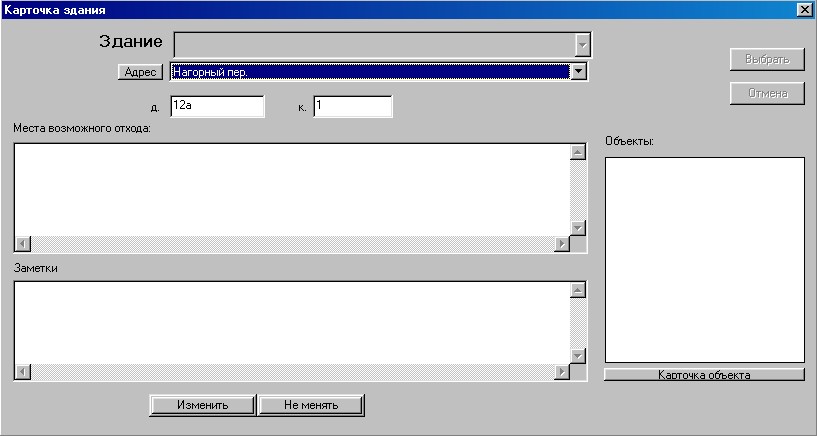
4.2.1 Ввод (корректировка, удаление) данных по зданию (рисунок 16) осуществляется следующим образом. В пункте основного меню «Карточки» выбрать пункт «Карточка здания», либо нажать кнопку «Здание». В появившимся окне нажать кнопку «Создать». Выбрать из списка классификаторов требуемую улицу, ввести номер дома и корпуса. Если требуется, ввести заметки и места возможного отхода. Нажать кнопку «Изменить».

|
Из за большого объема этот материал размещен на нескольких страницах:
1 2 3 4 5 6 7 8 9 10 11 12 13 14 15 16 |
