

Партнерка на США и Канаду по недвижимости, выплаты в крипто
- 30% recurring commission
- Выплаты в USDT
- Вывод каждую неделю
- Комиссия до 5 лет за каждого referral
5.8.2 Для просмотра схемы ТС необходимо войти в меню «Файл/Схема технических средств», рисунок 109:
Рисунок 109
Здесь также динамическое состояние системы отображается реально только при запущенных программах SWITCH и COM. В противном случае берется последнее состояние, записанное в БД.
Модули ПО, которые в настоящий момент запущены на ПЭВМ, отображаются зеленым цветом. Черным цветом отображаются модули, которые были запущены на данной ПЭВМ ранее, но в данный момент неактивны.
Под КН выводится информация о количестве работоспособных групп (приемопередатчиков) и занятых направлениях (абонентских линиях связи).
5.8.3 События по ТС можно просмотреть, войдя в пункт меню «События/События по техническим средствам», рисунок 110:
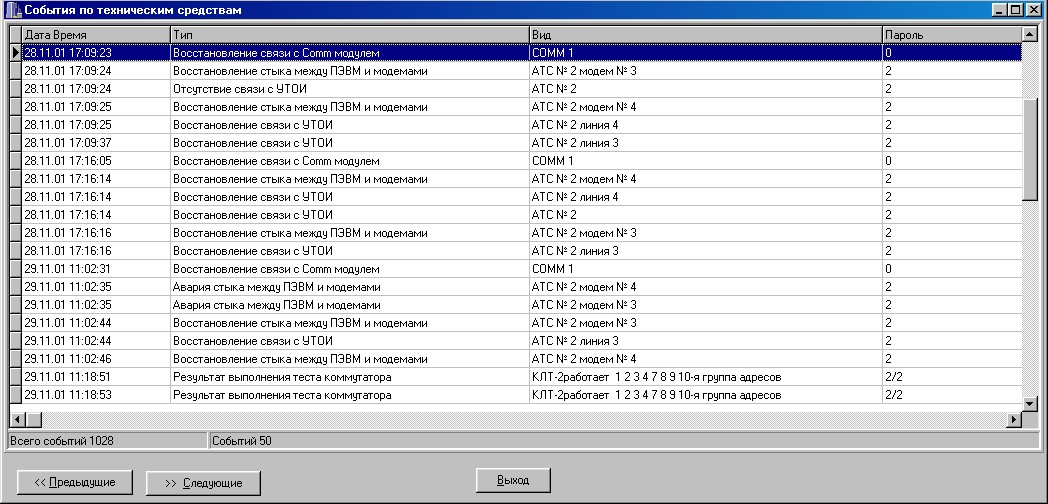
Рисунок 110
Типы событий описаны в разделе 4 настоящего РЭ. Все события могут быть отсортированы по соответствующим полям.
5.9 Дежурства и смена нарядов
АРМ ДО так же, как и АРМ ДИ предоставляет возможность просмотра и смены текущих нарядов: операторов, ГЗ, электромонтеров и нарядов ПЦН.
5.9.1 Для просмотра и смены нарядов необходимо войти в меню «Файл/Дежур-ства» (рисунок 111). Здесь представлены четыре закладки: «Дежурный оператор», «Наряды ПЦН», «Дежурство ГЗ», «Дежурство монтеров»:
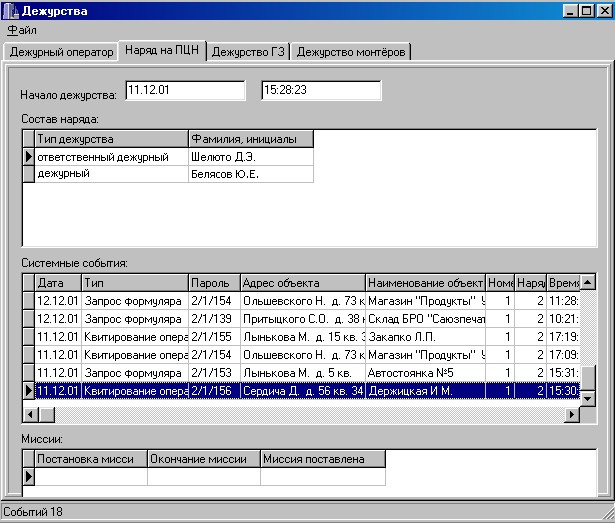
Рисунок 111
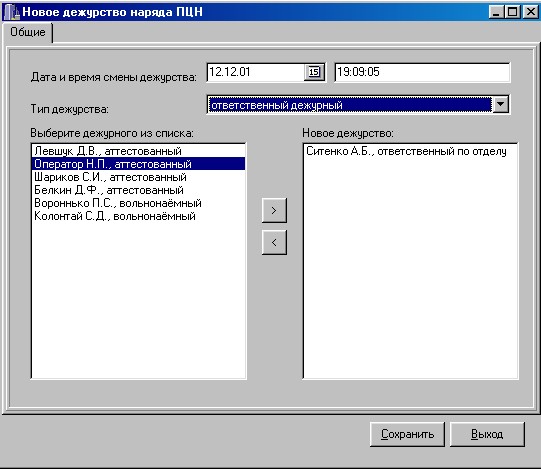
5.9.2 Для просмотра текущего наряда ПЦН требуется войти в закладку «Наряды ПЦН». В данном окне, кроме состава наряда, отображается список системных событий, сформированный за время дежурства данного наряда. Для смены наряда необходимо войти в меню окна «Файл/Новое дежурство», рисунок 112:
Рисунок 112
В левом окне из списка выбрать сотрудника, установить тип дежурства (выбирается из выпадающего списка) и нажать стрелку переноса в окно «Новое дежурство». Аналогичную процедуру повторить для следующего сотрудника. По окончании нажать кнопку «Сохранить». Для нового наряда список системных событий (рисунок 112) будет пустой.
5.9.3 Просмотр и смена наряда операторов осуществляется аналогичным образом. Войти в закладку «Дежурный оператор», в пункт «Файл/Новое дежурство», выбрать из списка сотрудника и перенести его в правое окно. В отличие от АРМ ДИ, АРМ ДО позволяет менять оператора АРМ только для своего рабочего места.
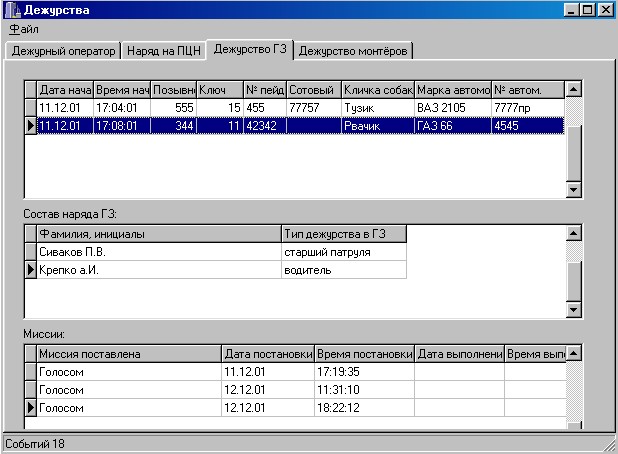
5.9.4 При выборе закладки «Дежурство ГЗ» на экране отображается список нарядов ГЗ, их состав, номера позывных, данные по автотранспортным средствам и поставленные им задачи (миссии), рисунок 113:
Рисунок 113
Смена наряда ГЗ (меню «Файл/Новое дежурство») осуществляется аналогично смене наряда ПЦН, однако по окончании ввода данных программа предложит ввести дополнительную информацию (автомобиль, позывной, номер ключа, кличка собаки) для сформированного состава ГЗ, рисунок 114:
Рисунок 114
Если сменяемой ГЗ была поставлена задача и она не завершена (миссия не снята), то данная миссия переходит к следующему составу ГЗ.
При смене электромонтеров ОПС достаточно выбрать из списка требуемых сотрудников и сохранить изменения.
5.10 Контроль и управление нарядами групп задержания
5.10.1 АРМ ДО позволяет контролировать работу нарядов ГЗ следующим образом:
- по отметкам ГЗ ключом Touch Memory на охраняемых объектам; отслеживать местоположение ГЗ на графической карте района по отметкам ГЗ, (либо местоположение автотранспортных средств патруля, если вариант поставки СПИ включает в себя соответствующее оборудование); контролировать поставленные ГЗ задачи (миссии) и результаты их выполнения.
В оптимальном варианте алгоритм отработки тревожного извещения следующий:
- поступление тревожного извещения на пульт с записью в БД времени события; отработка оператором данного извещения и передача информации дежурному с записью времени отработки в БД; оценка дежурным местоположения автомобилей ГЗ на карте, проверка текущих неотработанных миссий, выбор ГЗ и постановка задачи данной ГЗ с записью времени в БД; контроль по карте за движением ГЗ; отметка ключом ГЗ на тревожном объекте с записью времени отметки в БД; корректировка дежурным поля «Акт обследования» и снятие задачи с записью времени снятия в БД.
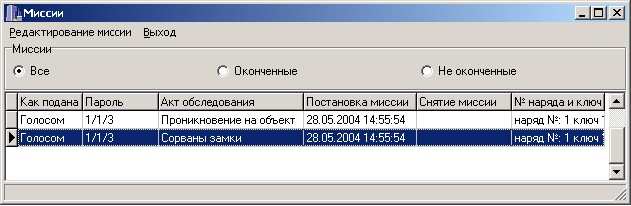
5.10.2 Для просмотра, корректировки и снятия миссии необходимо войти в пункт меню «Файл/Миссии». Программа позволяет просматривать как текущие миссии (неоконченные), так и завершенные (оконченные), либо все. Каждая запись несет информацию о пароле, по которому поставлена задача, наряде, который данную задачу выполняет, времени постановки и завершения миссии и результате выполнения задачи (поле «Акт обследования»), рисунок 115:
Рисунок 115
Редактирование поля «Акт обследования» осуществляется входом в меню «Редактирование/Акт обследования», либо нажатием правой клавиши мышки на
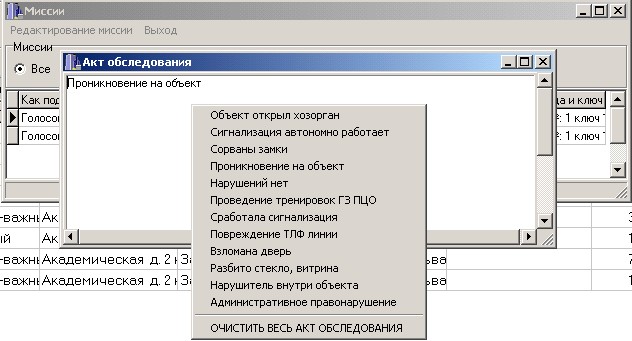
требуемой миссии, рисунок 116:
Рисунок 116
Снятие миссии требует ввода пароля и производится ответственным дежурным (пункт меню «Редактирование/Снятие миссии). Законченная миссия сохраняется в БД и потом может быть востребована для отчетной документации.
5.11 Работа с картой
5.11.1 Графическая карта плана местности (района, города) позволяет в целом оценить оперативную обстановку по охраняемым объектам: их текущее состояние, территориальный «разброс» тревожных и аварийных объектов, пути подъезда, местонахождение автотранспортных средств ГЗ и других подразделений и т. д.
Вход в карту осуществляется через пункт меню главного окна программы АРМ ДО «Карта/Работа с картой».
ПО ПЦН «Алеся-01» поддерживает работу с двумя масштабами растровых изображений плана местности: общая карта местности (≈ 1:100000) и подробный план местности (≈ 1:10000). Переход между масштабами осуществляется нажатием соответствующих кнопок на панели инструментов, рисунок 117:
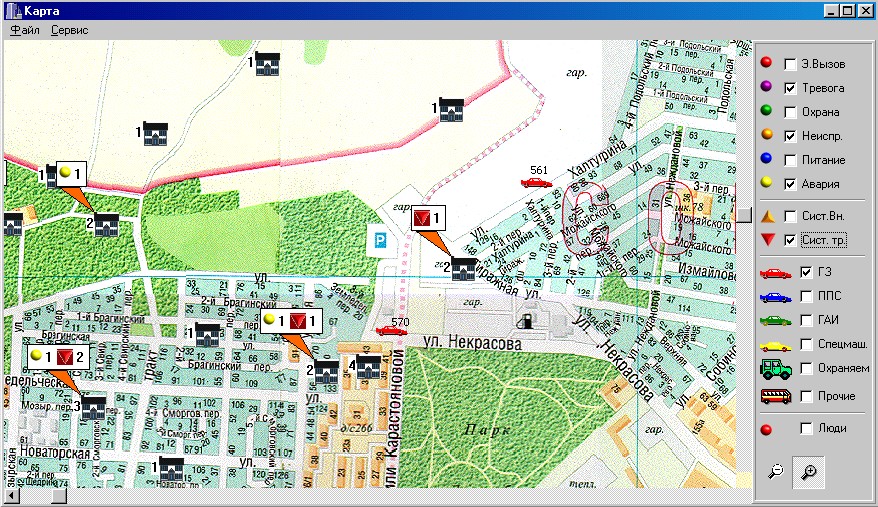
Рисунок 117
На панели инструментов находится ряд переключателей, позволяющих включать (выключать) отображение тех, либо иных объектов и состояний на карте (тревоги, вызовы, системные тревоги, местонахождение автотранспорта). Цифры, находящиеся справа от значков, обозначают количество паролей в том, либо ином состоянии. Общее количество паролей в здании отображается слева от «домика». Дважды нажав правую клавишу мыши на интересующем вас объекте, можно войти в карточку объекта, либо получить список объектов, находящихся в этом здании.
На карте также отображаются последние отметки местоположения автотранспортных средств, оборудованных АСКУ «Алеся-КОРЗ», и людей с переносными радио-кнопками SOS.
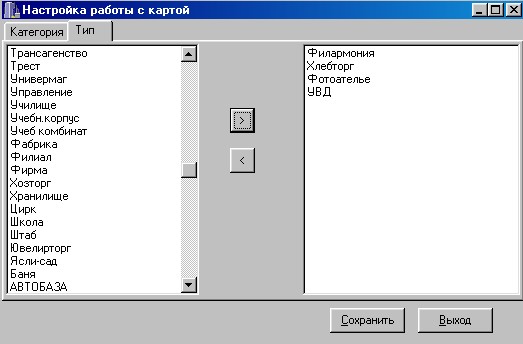
5.11.2 Войдя в пункт меню «Карта/Настройка работы с картой», можно установить дополнительные фильтры отображения для объектов – категории важности и типы, рисунок 118:
Рисунок 118
5.12 Сервисные функции
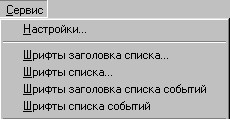
5.12.1 Сервисные функции ПО АРМ ДИ (рисунок 119) включают в себя настройки шрифтов, звуковых сигналов, пути хранения файлов графики и т. д.:
Рисунок 119
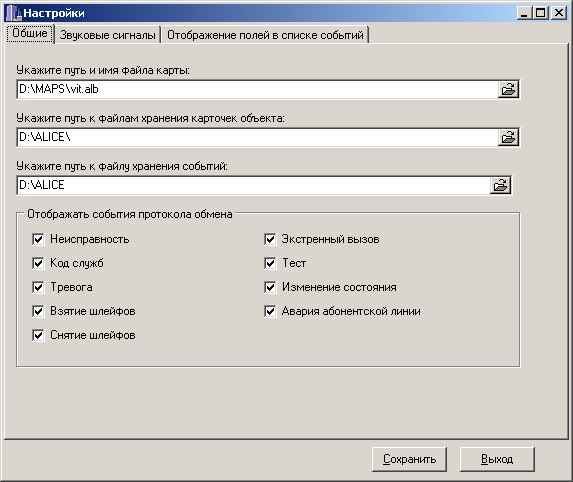
5.12.2 В закладке «Общие» пункта меню «Сервис/Настройки» (рисунок 120) кроме указания путей хранения графики и протокола событий, дается возможность включения/отключения всех звуковых сигналов и вывода сообщений на экран по группам объектовых событий. Данную функцию можно применять только в крайних случаях: например, при проведении регламентных работ на АТС (отключение КН вызовет массовые аварии по абонентским линиям), либо отключении электроэнергии в микрорайоне (огромный поток событий по переходу на резервное питание).
Рисунок 120
5.12.3 При входе в закладку «Звуковые сигналы» (рисунок 121) программа позволяет производить смену звуковых сопровождений всех получаемых событий. Все звуковые сигналы разделены по приоритетам (вернее сказать, каждый вид сообщения имеет свой приоритет), и следовательно при получении события с более высоким приоритетом, чем предыдущее, произойдет смена звукового сигнала, и он будет звучать либо до получения
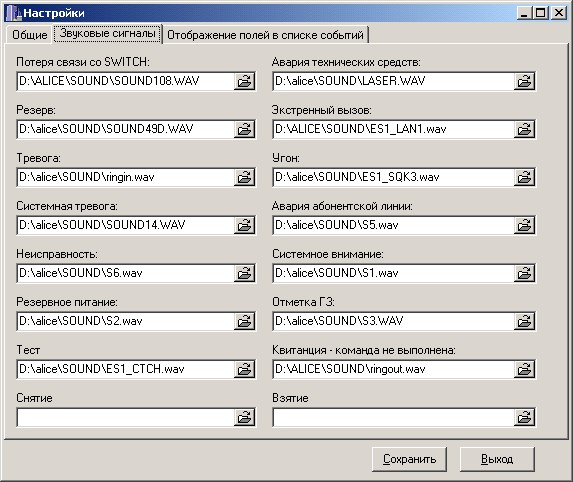
события с еще более высоким приоритетом, либо до нажатия клавиши F10.
Рисунок 121
Наиболее высоким приоритетом обладает событие «Потеря связи с модулем SWITCH». Далее приоритетность сигнала идет слева направо и вниз.
При выборе файла звукового сопровождения не следует увлекаться речевыми сообщениями, так как воспроизведение файла большого размера требует значительных ресурсов, что в целом может сказаться на производительности системы.
5.12.4 При входе в закладку «Отображение полей в списке событий» (рисунок 122) программа позволяет убрать ряд полей окна выдачи информационных сообщений, однако основные поля – «пароль», «вид» и «дата/время» всегда не остаются.
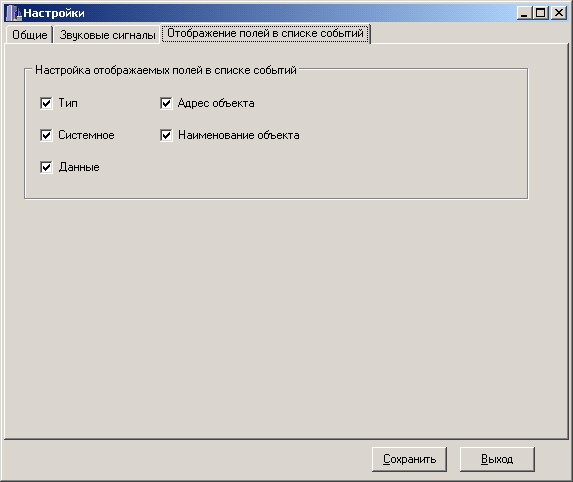
Рисунок 122
6 Техническое обслуживание
6.1 Техническое обслуживание представлено в документе «Регламентные работы на ПЦН»,
7 Хранение
7.1 ТС составных частей СПИ, принятых ОТК, должны быть упакованы в тару поставщика и храниться в отапливаемых и вентилируемых складах, хранилищах с кондиционированием воздуха при температуре от 5 до 40 °С и относительной влажности не более 80 % при температуре 25 °С (группа хранения 1 по ГОСТ 15150).
8 Транспортирование
8.1 Транспортирование ТС составных частей СПИ должно осуществляться в упакованном виде в контейнерах, закрытых железнодорожных вагонах, отапливаемых герметизированных отсеках самолетов, а также автотранспортом с защитой от дождя и снега в соответствии с правилами перевозки грузов, действующими на каждом виде транспорта.
8.2 Транспортирование ТС составных частей СПИ должно осуществляться при температуре от минус 25 до плюс 55 °С и относительной влажности (95 ± 3) % при температуре 35 °С.
9 Принятые обозначения и сокращения
9.1 В настоящем РЭ приняты следующие сокращения:
АСКУ – автоматизированная система контроля и управления;
АСОС – автоматизированная система охранной сигнализации;
АПД – аппаратура передачи данных;
АРМ – автоматизированное рабочее место;
АТЛ – аналоговая телефонная линия;
АТС – автоматическая телефонная станция;
БД – база данных;
ГЗ – группа задержания;
ДИ – дежурный инженер;
ДО – дежурный оператор;
ДПС – дежурный пожарной службы;
ИБП – источник бесперебойного питания;
КД – конструкторская документация;
КИП_ДО – комплекс интерфейсных программ оператора;
КИП_ДИ – комплекс интерфейсных программ инженера;
КИП_КАР – комплекс программ для создания карты местности;
КИП_КЛ – комплекс программ для ввода, удаления и корректировки классификаторов;
КЛТ – коммутатор линий телефонных;
КЛЦ – коммутатор линий цифровых;
КН – коммутатор направлений;
КПТУ – комплекс программ транспортного уровня;
КСП – комплекс программ сетевого взаимодействия;
МП – мультиплексор 8-ми портовый RS-232;
ОДС – оперативный дежурный служба;
ОС – операционная система;
ПЕ – подвижная единица;
ПО – программное обеспечение;
ППКОП – прибор приемно-контрольный охранно-пожарный;
ПЦО – пункт централизованной охраны;
ПЦН – пульт централизованного наблюдения;
ПЭВМ – персональная электронно-вычислительная машина;
РШ – распределительный шкаф;
РЭ – руководство по эксплуатации;
СПИ – система передачи извещений;
ТС – технические средства;
ТУ – технические условия;
УК-1/8 – устройство коммутации объектовых приборов;
УКЦ-1/10 – устройство коммутации объектовых приборов;
УОС – устройство оконечное сопряжения;
УТОИ – устройство обработки и трансляции информации;
ЦПС – центр пейджинговой связи;
ШС – шлейф сигнализации;
ЭД – эксплуатационная документация.
Приложение А
(обязательное)
Алгоритм обработки информационных сообщений ПЦН «Алеся-01»
тракта СПИ «АСОС Алеся»
Приложение Б
(обязательное)
Комплекс программ транспортного уровня КПТУ (COM)
Приложение В
(обязательное)
Комплекс сетевых программ SWITCH
Приложение Г
(обязательное)
Инструкция по инсталляции картографической информации
ПЦН «Алеся» и ПЦН «Алеся-01»
Инструкция по работе с классификаторами ПЦН «Алеся-01»
Приложение Д
(обязательное)
Обслуживание базы данных ПЦН «Алеся-01»
Приложение Е
(обязательное)
Инструкция по инсталляции программного обеспечения ПЦН «Алеся-01»
Лист регистрации изменений
Изм | Номера листов (страниц) | Всего листов (страниц) в докум. | № докум. | Входящий № сопроводи-тельного докум. и дата | Подп | Дата |
изме-нен-ных | заме-нен-ных | новых | анну-лиро-ван-ных | |||

|
Из за большого объема этот материал размещен на нескольких страницах:
1 2 3 4 5 6 7 8 9 10 11 12 13 14 15 16 |
