

Партнерка на США и Канаду по недвижимости, выплаты в крипто
- 30% recurring commission
- Выплаты в USDT
- Вывод каждую неделю
- Комиссия до 5 лет за каждого referral
Рисунок 83
Рисунок 84

Где поля для организации поиска следующие:
- Состояние – объектовое состояния паролей (аналогично объектовым кнопкам быстрого поиска); Сист. тревога – системные состояния паролей по тревогам (аналогично сис-темной кнопке быстрого поиска «Тревога»); Сист. внимание – системные состояния паролей по вниманиям (аналогично системной кнопке быстрого поиска «Внимание»); Тип объекта – тип объекта (магазин, школа, квартира и т. д.); Категория – категория важности карточки объекта; Тип прибора – тип объектовой панели («Аларм-5», «СЭТ-4», «Аларм-6» т. д.); Телефон – номер телефона объекта; Условный пароль – пароль направления СПИ, включающий в себя условный номер АТС (от 1 до 32), номер КН на АТС (от 1 до 10) и номер объектового направления (от 1 до 200). Можно вводить номер пароля частично, например поиск только АТС, либо по АТС и КН; Адрес – адрес объекта, включает в себя улицу, номер дома, корпуса и квартиры (комнаты). Можно вводить адрес частично, например, поиск только по улице; Текущий АРМ – флаг позволяет организовать поиск либо только по своему АРМ (флаг установлен), либо по всем объектам БД (флаг не установлен); Выключен звуковой сигнал – установка данного флаг позволяет организо-вать поиск паролей с отключенным звуковым сигналом.
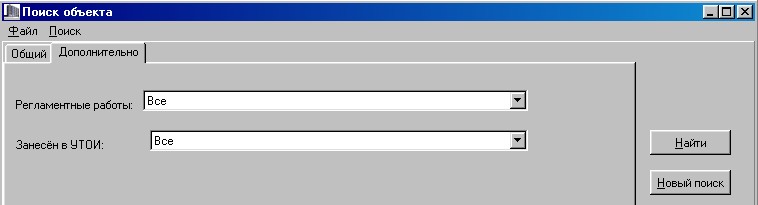
Заполнив нужное для поиска поле, либо комбинацию полей, и нажав кнопку «Найти» можно получить список требуемых объектов. Войдя в закладку «Дополнительно» (рисунок 85), можно установить дополнительные фильтры поиска «Регламентные работы» и «Занесен в УТОИ»:
Рисунок 85
На общий поиск не влияют фильтры оперативного поиска, описанные в 5.2 настоящего РЭ.
5.4.2 В ПО АРМ ДО реализован еще ряд дополнительных поисковых функций: нахождение зон объектов, не поставленных в требуемое время на охрану, а также поиск автотранспортных средств (ГЗ, ППС, ГАИ, служебные и охраняемые, рисунок 83).
Для поиска зон, не поставленных в требуемое время на охрану, необходимо войти в пункт меню «Поиск/Поиск зон вне охраны». Здесь реализована возможность поиска с учетом категории важности объекта, графика охраны, типа, фильтров «Регламентные работы», «Занесен в УТОИ», «Текущий АРМ». Если требуется произвести поиск по всем объектам БД, нужно оставить пустым поле «Категория важности» и убрать признак «Текущий АРМ», войти в меню данного окна «Поиск» и нажать кнопку «Поиск». Программа сформирует требуемый список и выведет его на экран (рисунок 86). Дважды нажав левую клавишу мыши на выбранном объекте и выбрав закладку «Зоны ОПС», можно сравнить текущее
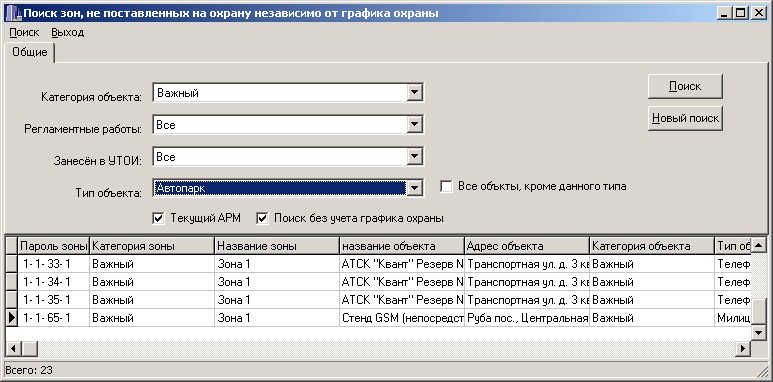
время с графиком охраны данной зоны.
Рисунок 86
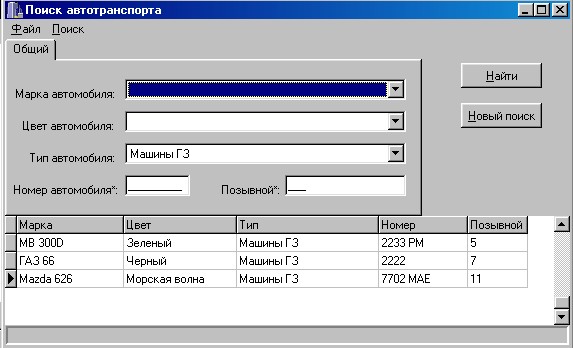
Поиск автотранспортного средства позволяет получить информацию по всем автомобилям, занесенным в БД, с возможностью выборки по типу (ГЗ, ППС, ГАИ и т. д.), марке, цвету, номеру, позывному (рисунок 87):
Рисунок 87
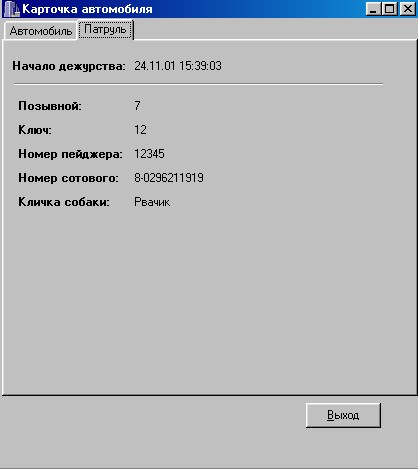
Нажав левую клавишу мыши на выбранном автомобиле, можно просмотреть бо-лее подробную информацию в открывшейся карточке автомобиля (начало дежурства на-ряда, номер ключа и т. д., рисунок 88). Если автотранспортное средство оборудовано АСКУ «Алеся-КОРЗ», то программа выведет список последних отметок местонахождения
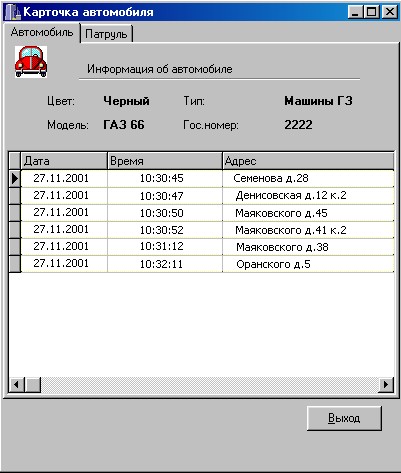
автомобиля (рисунок 89).
Рисунок 88 Рисунок 89
5.5 Окно выдачи оперативных сообщений
5.5.1 Все события, формируемые системой и требующие привлечения внимания оператора, выводятся в окно оперативных сообщений. Каждое последующее сообщение смещает предыдущее вверх на одну строку. В окно выводятся последние 500 (в вер. 2.00 –100) событий, предыдущие извещения сохраняются в файле на диске с именем CurLastEvent. txt. Установив маркер на верхнюю границу данного окна (появится значок «перетаскивание»), нажав и удерживая левую клавишу мыши, можно изменить размеры окна выдачи оперативных сообщений. Все списки окна сортируются по соответствующим полям (верхняя строка). Также можно менять местами поля списка в данном окне (5.2.3).
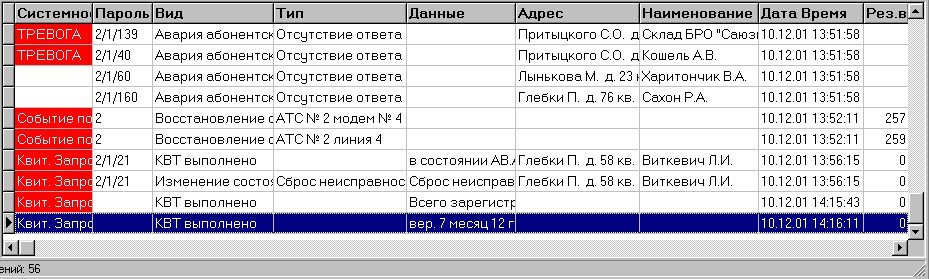
Информация, выдаваемая в окно оперативных сообщений следующая (рисунок 90):
Рисунок 90
Где:
- Системное – поле, сигнализирующее о событиях особой важности. В данное поле выводится признак о системных тревогах на объектах, аварийных событиях по ТС и ответы на команды оператора. Тревожные события и аварии по ТС выводятся на красном фоне; Пароль – полный пароль объекта, либо часть пароля (указывает адрес ТС); Вид – вид извещения по объекту, ТС, либо результат выполнения команды (раздел 4 настоящего РЭ); Тип – тип извещения по объекту, либо ТС. Уточняет данные по конкретному виду извещения (раздел 4 настоящего РЭ); Данные – дополнительные данные, получаемые в результате выполнения ряда команд (раздел 4 настоящего РЭ); Рез. вып. – результат выполнения команды ПО SWITCH. Содержит коды возврата результатов обмена SWITCH – COM – UI. Данное поле представляет интерес только для разработчиков ПО ПЦН; Адрес – адрес объекта; Наименование – наименование объекта; Дата Время – дата и время получения события и записи его в БД.
Ряд полей данного окна можно отключить в меню СЕРВИС/НАСТРОЙКИ.
5.6 Карточка объекта
5.6.1 В ПО АРМ ДО заложено множество различных функций и вариантов поиска необходимой информации. Однако, в конечном счете, большинство из них приводит к одному результату: нахождению и отображению информации по конкретному объекту (карточка объекта), либо списка объектов, из которого опять же можно выбрать объект (двойным нажатием правой клавиши мыши). Карточка является унифицированной для всех типов охраняемых объектов (рисунок 91) и включает в себя следующие основные разделы:

Рисунок 91
5.6.2 На первой закладке карточки объекта «Общие» расположены следующие поля:
- Данные по объекту – поля «Наименование», «Категория важности», «Тип объекта», «Адрес установки приборов ОПС». Данные по приборам объекта – список приборов, установленных на объекте (карточки приборов), включающий в себя следующие поля:
- тип прибора; занесен в УТОИ – признак наличия формуляра в УТОИ; регламентные работы – признак проведения с данным прибором регламент-ных работ; тип опроса объектового прибора по линии (раздел 4 настоящего РЭ); количество зон, принадлежащих данному прибору (однако это не означает принадлежность всех зон прибора данному объекту).
- Данные по группам объекта (паролям) – список 8-шлейфных групп (паро-лей), закрепленных за данным объектом (карточки групп), включающий в себя следующие поля:
- пароль группы (АТС/КН/Линия); категория важности группы; звуковой сигнал – признак включения (отключения) звукового сигнала при получении тревожных событий по данному паролю; количество независимых зон под группой.
Примечание: список групп отображается по тому прибору, на который установлен маркер.
- Состояние группы и список событий по данному паролю – отображается по той группе, на которой установлен маркер. Состояние – текущее состояние зон и ШС данного пароля. Список событий содержит следующие поля:
- событие – вид объектового события; тип – тип объектового события, уточняет данные по конкретному виду события; дополнительные данные – дополнительная информация о номерах ШС, ключах и т. д.; Дата Время – дата и время получения и записи события в БД.
Все события могут быть отсортированы по соответствующим полям. По умолчанию сортировка производится по дате и времени получения событий. В список выводится 50 последних событий. Кнопками «Предыдущие» и «Следующие» можно пролистать все события, записанные в БД по данному паролю, количество которых отображается в нижнем левом углу карточки.
5.6.3 На закладке карточки объекта «Зоны ОПС» (рисунок 92) расположены следующие поля:
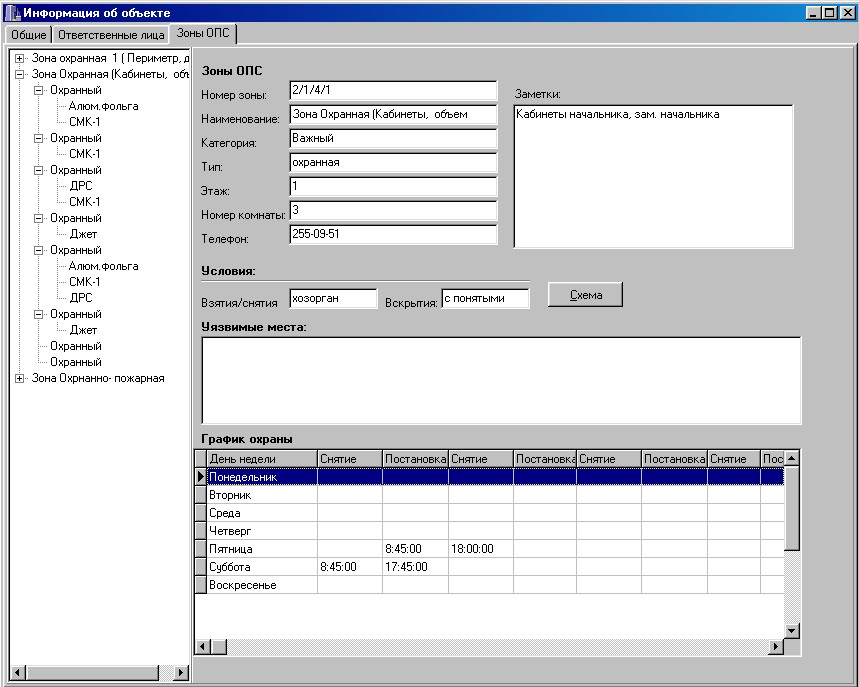
Рисунок 92
Дерево технических средств зон объекта – в данном окне (слева) отобража-ются все зоны объекта, под зонами – соответствующие им ШС, под ШС – установленные на них датчики. В зависимости от выбранного раздела дерева ТС в правом окне отображается следующая информация:
Зоны ОПС:
- номер зоны – пароль зоны, состоящий из пароля группы с добавлением номера зоны под данной группой; наименование – наименование данной зоны; категория – категория важности зоны; тип – тип зоны (охранная, пожарная, тревожная, пожарно-охранная); номер комнаты и телефон; условия взятия (снятия) объекта с охраны (под охрану) и вскрытия; уязвимые места – уязвимые места зоны, предполагаемые пути отхода преступника; заметки; график охраны – недельный график времени постановки и снятия зоны под охрану (с охраны);
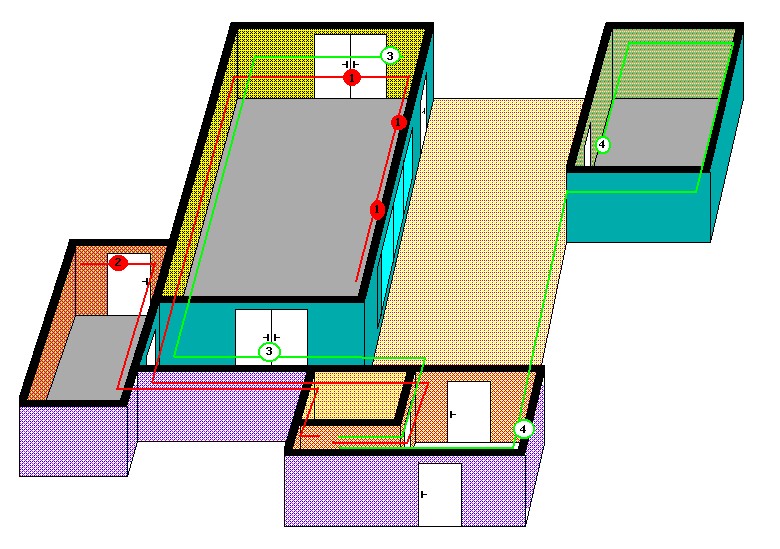
- схема – графическая схема зоны с отображением текущего состояния ШС, рисунок 93:
Рисунок 93
Цвет ШС имеет следующее значение: зеленый – состояние «Охрана», красный – состояние «Тревога», оранжевый – состояние «Экстренный вызов», коричневый – состояние «Неисправность», черный – отсутствие какого либо состояния.
Примечание: ШС может одновременно находится в нескольких состояниях.

|
Из за большого объема этот материал размещен на нескольких страницах:
1 2 3 4 5 6 7 8 9 10 11 12 13 14 15 16 |
