

В окне поиска (рис. 10) задайте параметры и выполните поиск, нажав кнопку "Найти". Окно поиска открывается (закрывается) кнопкой  в панели инструментов главного окна.
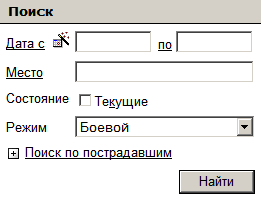
рис. 10
Поля Дата с, по позволяют выполнять поиск по дате (интервалу дат). Даты вводятся вручную или при помощи календаря, который открывается щелчком по Дата с, по. Для задания стандартных интервалов (текущий год, месяц, и т. п.) удобно пользоваться кнопкой  , позволяющей выбрать интервал из списка.
Поле Место предназначено для поиска по месту происшествия. Место выбирается из справочника "Место", описание работы со справочником дано в Приложении.
Кнопка Поиск по пострадавшим открывает/закрывает поля для поиска по количеству пострадавших (рис. 11).
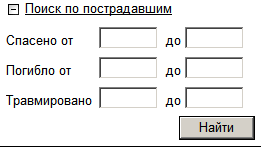
рис. 11
Добавление нового происшествия Нажмите кнопку в панели инструментов Журнала. Откроется окно, изображенное на рис. 12.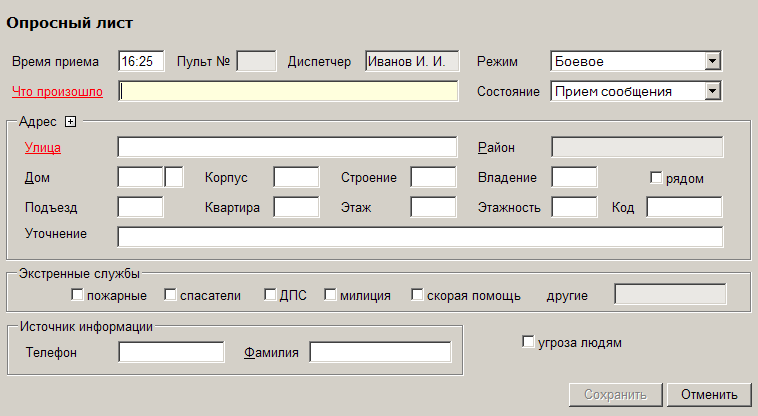
рис. 12
Введите данные о происшествии в поля окна. Нажмите кнопку "Сохранить".Прежде чем сохранить новое происшествие в базе данных (БД), программа выполняет проверку на дублирование. Проверка выполняется по атрибутам Время, Адрес. Если в БД имеются происшествие с теми же значениями указанных атрибутов, то открывается окно со списком этих происшествий (рис. 13).
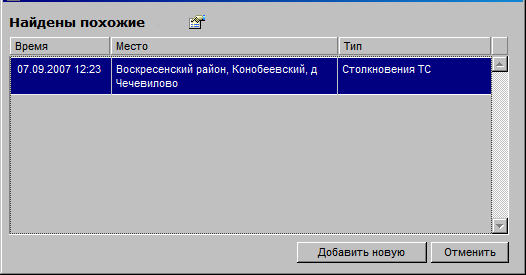
рис. 13
Пользователь может просмотреть параметры похожих происшествий (кнопка  ) и выбрать один из вариантов продолжения:
- добавить новое происшествие, несмотря на наличие похожих – кнопка "Добавить новое"; отказаться от добавления – кнопка "Отменить".
При отказе от добавления пользователь возвращается в окно редактирования происшествия (рис. 12) и может изменить значения атрибутов, по которым выполняется проверка на дублирование.
 в панели инструментов. Появится окно редактирования, вид которого изображен на рис. 12. Отредактируйте данные и сохраните, нажав кнопку "Сохранить". При сохранении также выполняется проверка на дублирование (см. выше). Просмотр места происшествия на Карте
 В Журнале установите курсор на просматриваемое происшествие и нажмите кнопку  . Откроется Карта с отображенным на ней местом происшествия.
Панель мониторинга (рис. 14) позволяет в режиме реального времени наблюдать за работой служб и оповещать заинтересованные службы о выполненных действиях.
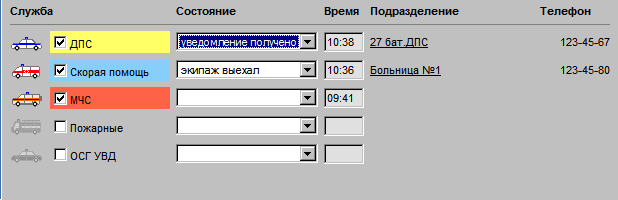
рис. 14
Оповещение экстренных службЧто нужно сделать, чтобы служба получала оповещения? Для оповещения службы необходимо в окне (рис. 14) установить соответствующий флаг.
Предусмотрено также автоматическое оповещение (установка флагов) служб, если параметры происшествия удовлетворяют определенным условиям. Ниже перечислены эти условия и оповещаемые службы.
условие | автоматически оповещаемая служба |
есть пострадавшие (раненые или погибшие) | Скорая помощь |
есть заблокированные в автомобиле люди | МЧС |
есть разлив опасных грузов | МЧС |
Как происходит оповещение? При появлении в базе данных записи о новом происшествии список происшествий на экране оператора оповещаемой службы автоматически обновляется. Курсор устанавливается на новой записи
Как оператор реагирует на появление нового происшествия? В колонке "Состояние" панели мониторинга оператор указывает действие, предпринятое его службой. Для наглядности действия имеют цветовые обозначения:
действие | цвет |
нет действия | красный |
уведомление получено | жёлтый |
экипаж выехал | синий |
экипаж прибыл | зеленый |
работы завершены | зеленый |
Информация о предпринятом действии немедленно появится на экранах операторов всех служб. В колонках Время, Подразделение, Телефон будут указаны, соответственно, время внесения информации в базу данных, подразделение, в котором работает оператор, и контактный телефон.
Печать отчетовПечать выполняется при помощи кнопок "Печать" и "Отчеты", расположенных в панели инструментов главного окна.
Кнопка "Печать" предназначена для опросного листа по выбранному происшествию.
Кнопка "Отчеты" предназначена для формирования отчетов по всему списку происшествий, представленных в окне. В отчет включаются только те происшествия, которые удовлетворяют параметрам, заданным в окне поиска (см. 2.2 "Поиск ").
Для печати следует нажать на кнопку и в открывшемся меню выбрать нужный вид отчета. Отчет будет сформирован и показан в окне MS Word.
Привязка документовОписываемые ниже функции позволяют вести электронный архив документов, связанных с конкретными происшествием. Документы могут представлять собой текстовые, аудио - и видео-файлы любого из известных форматов.
Кнопка  открывает окно со списком документов, связанных с происшествием, на котором установлен курсор в главном окне программы (рис. 15).
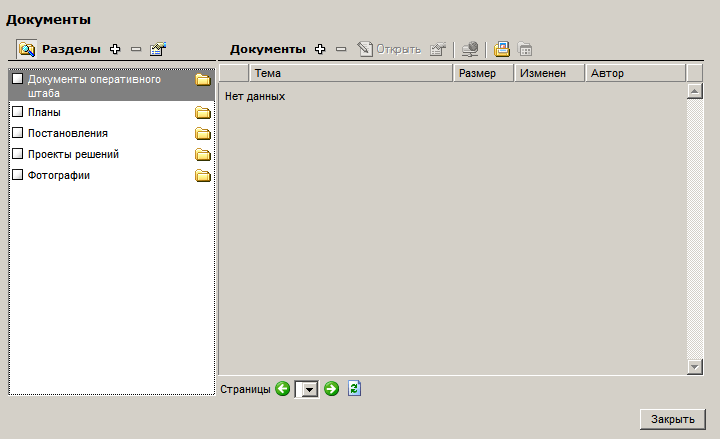
рис. 15
Окно документов включает в себя дерево разделов документов (рубрикатор документов) и собственно документы, находящиеся внутри разделов. Рубрикатор является редактируемым – пользователь, при наличии соответствующих прав, может менять структуру рубрикатора, добавляя, удаляя и редактируя разделы.
Работа с рубрикаторомУправление рубрикатором осуществляется при помощи мыши и/или клавиатуры. Значок  в наименовании раздела рубрикатора указывает на то, что раздел содержит подразделы, список которых можно раскрыть щелчком мыши по наименованию раздела или нажатием клавиши Enter. Открытый раздел помечается значком
  . Щелчок мыши (или нажатие Enter) по наименованию раскрытого раздела приведут к его закрытию и смене значка
  на исходный значок
  . Разделы, не содержащие подразделов, помечены значком
  . Документы могут располагаться в разделах любого уровня. Количество документов в разделе указывается в скобках справа от наименования раздела.
Кнопка  в панели рубрикатора закрывает/открывает рубрикатор. Когда рубрикатор закрыт, в списке документов показываются документы всех разделов.
По умолчанию для каждого происшествия используется типовой рубрикатор, содержащий типовой перечень разделов (см. рис. 15). Функции редактирования позволяют изменить состав разделов рубрикатора. Изменение затрагивает только рубрикатор данного происшествия и не распространяется на рубрикаторы остальных происшествий.
Редактирование выполняются при помощи кнопок, расположенных на панели управления рубрикатора:
| добавить раздел |
| удалить раздел |
| редактировать раздел |


Добавление раздела
Установите курсор на раздел рубрикатора, в состав которого должен быть включен создаваемый раздел. Нажмите в панели рубрикатора кнопку . Откроется окно редактирования рубрикатора (рис. 16).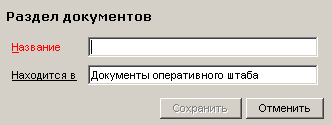
рис. 16
В окне редактирования задайте название добавляемого раздела и его местоположение в дереве рубрикатора. Местоположение определяется родительским разделом, который указывается в поле Находится в. По умолчанию родительским является раздел, на котором был установлен курсор при вызове функции. Чтобы поместить раздел в другой раздел, щелкните Находится в и в открывшемся окне выберите нужный раздел рубрикатора.Чтобы поместить раздел на верхний уровень рубрикатора, очистите поле Находится в.
Нажмите кнопку "Сохранить".Добавленный раздел появится в дереве рубрикатора.
Редактирование названия раздела
Установите курсор на редактируемый раздел и нажмите в панели рубрикатора кнопку . В окне редактирования (рис. 16) исправьте атрибуты раздела и нажмите кнопку "Сохранить".
 Удаление раздела

|
Из за большого объема этот материал размещен на нескольких страницах:
1 2 3 4 5 6 |
