

Партнерка на США и Канаду по недвижимости, выплаты в крипто
- 30% recurring commission
- Выплаты в USDT
- Вывод каждую неделю
- Комиссия до 5 лет за каждого referral
В колонке "Время" показаны дата и время создания версии документа. Последняя по дате запись соответствует текущей версии документа (которая открывается при обращении к документу), первая запись соответствует исходному документу.
Щелчок по дате открывает соответствующую версию документа. Пользователь может просмотреть документ и внести в него исправления. Отредактированный документ занимает место текущей версии.
В колонке "Пользователь" показаны пользователи, создавшие версии. Щелчок по имени пользователя открывает окно с данными о пользователе.
Режимы просмотра фотодокументовДля фотодокументов в списке могут быть установлены режим предварительного просмотра и режим "фото-галерея".
Режим предварительного просмотраРежим предварительного просмотра устанавливается кнопкой  . В этом режиме в списке показываются уменьшенные изображения фотодокументов. Для просмотра документа в полном размере следует сделать двойной щелчок по его изображению или щелкнуть по названию документа в колонке "Тема".
Примечание. При добавлении нового фотодокумента его уменьшенное изображение в колонке "Вид" появится не сразу, а после обновления списка документов (кнопка  в нижней панели окна) или при следующем открытии раздела. Формирование уменьшенного изображения может занять несколько минут, в зависимости от размера изображения и загрузки сервера.
Режим "фото-галерея" устанавливается кнопкой  . В этом режиме уменьшенные изображения фотодокументов выводятся в отдельном окне браузера (фото-галерее). Для просмотра документа в полном размере следует щелкнуть по его названию.
Для закрытия просматриваемого документа и возвращения к фото-галерее следует воспользоваться стандартной функцией браузера back. Функция вызывается из контекстного меню браузера (меню открывается щелчком правой клавиши мыши) или клавишей Backspace.
Изображения документов, выведенные в окне браузера, можно распечатать на принтере или экспортировать в MS Word.
Перенос документов в другой раздел рубрикатораПеремещение документа в другой раздел рубрикатора выполняется при помощи механизма "drag & drop".
Нажмите левую клавишу мыши на пиктограмме в строке, в которой находится перетаскиваемый документ (см. рис. 22).
рис. 22
Не отпуская клавишу, установите курсор мыши на раздел рубрикатора, в который переносится документ. Если курсор позиционирован правильно, он приобретет вид, изображенный на рис. 23.
рис. 23
Отпустите нажатую клавишу мыши.Документ будет перемещен в выбранный курсором раздел рубрикатора.
Репликация документа на другие серверыПо умолчанию документ не реплицируется, т. е. хранится только в базе данных текущего сервера. Чтобы сделать документ реплицируемым:
установите курсор на документ; нажмите кнопку в панели инструментов окна документов; в ответ на запрос системы подтвердите подключение документа, нажав в диалоговом окне кнопку ОК.
 Выбранный документ будет подключен к репликации. Любое изменение содержания или свойств документа будет передано на все вышестоящие объектовые комплексы (ОК), а также на все нижестоящие ОК, зона ответственности которых "покрывает" место происшествия, к которому "привязан" документ. У документов, подключенных к репликации, в первой колонке списка появляется пиктограмма  .
.
Отключение документа от репликации выполняется при помощи той же кнопки:
установите курсор на документ, подключенный к репликации; нажмите кнопку в панели инструментов окна документов; в ответ на запрос системы подтвердите отключение документа, нажав в диалоговом окне кнопку ОК.
 Выбранный документ будет отключен от репликации.
Общие правила работы
Главное окноГлавное окно – окно, открывающееся при входе в программу. Основные элементы главного окна обозначены на рис. 24.
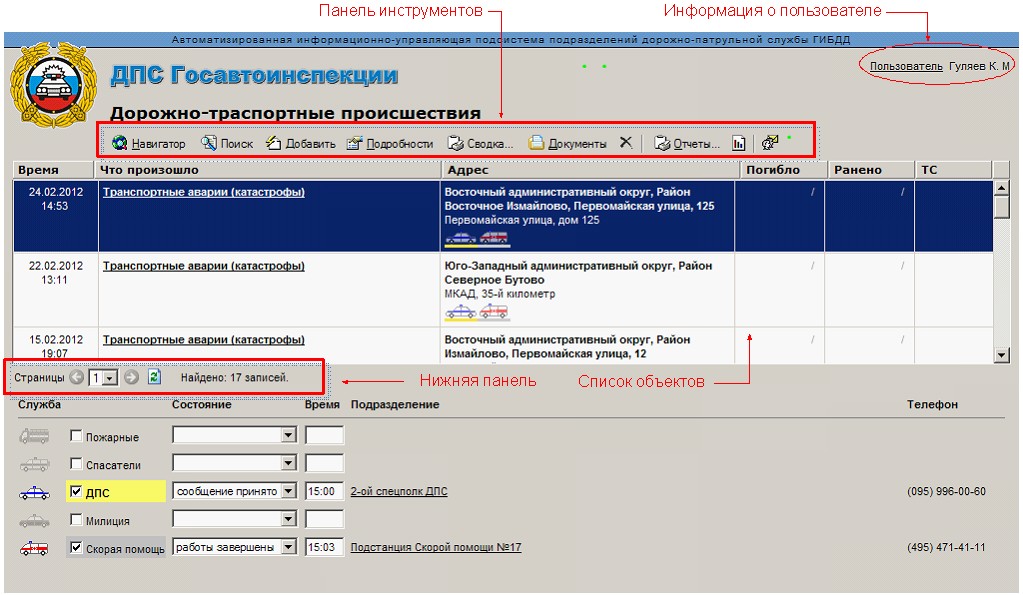
рис. 24
Список объектовЦентральным элементом главного окна является список объектов, для работы с которыми предназначена программа.
Список выполнен в форме таблицы, каждая строка которой представляет один объект. В колонках таблицы показаны значения атрибутов объекта. Объекты в списке могут быть отсортированы по значению одного из этих атрибутов – для этого достаточно щелкнуть мышью по заголовку соответствующей колонки. Стрелка в заголовке колонки указывает на то, в каком порядке выполнена сортировка:
 – по убыванию;
 – по возрастанию.
Повторный щелчок по заголовку колонки изменяет порядок сортировки на противоположный.
Навигация по списку осуществляется при помощи полос прокрутки окна, клавиш PageUp, PageDown, End, Home, а также расположенных в нижней панели окна элементов "Страницы" (см. "Нижняя панель").
Панель инструментовСодержит кнопки для вызова функций программы. Вызов функции выполняется щелчком по соответствующей кнопке. Если в названии кнопки есть подчеркнутая буква, то соответствующая кнопке функция может быть вызвана также нажатием клавиш Alt + <клавиша с изображением подчеркнутой буквы>.
Содержит кнопки навигации и обновления списка. Также может содержать информацию о результате выполнения какой-либо функции, например, функции поиска записей "Фильтр", как на рис. 24: найдено столько-то записей, загружено столько-то и т. п.
Кнопки навигации "Страницы" позволяют перейти к следующей и предыдущей страницам списка либо к странице с заданным номером.
При нажатии на кнопку  выполняется обновление списка, т. е. приведение его в соответствие с текущим состоянием базы данных (в процессе работы со списком другой пользователь мог внести в него изменения, т. е. создать, удалить, отредактировать объекты).
Щелчок по ссылке Пользователь открывает окно, в котором пользователь может просмотреть и изменить (если это позволяют права доступа) свои логин, пароль, а также назначенные ему роли и права доступа. Там же будет информация о сроке действия текущего пароля.
Окно редактирования данных (экранная форма)Окно редактирования открывается при добавлении и редактировании записей главного окна программы или справочников. На рис. 25 обозначены стандартные элементы окна редактирования.
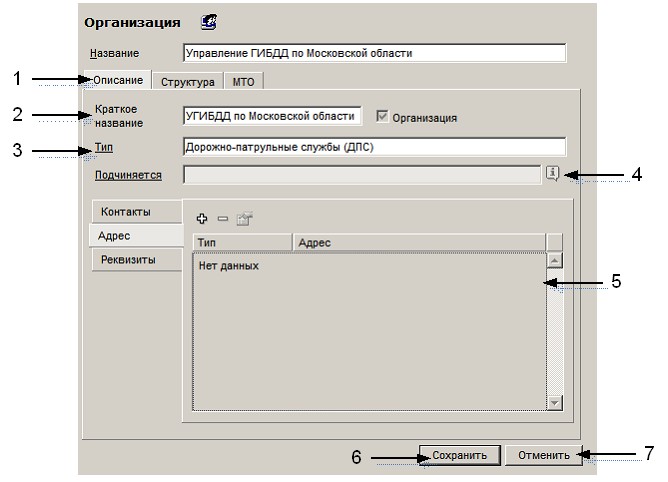
рис. 25
1. Закладка (она же вкладка). Открывается щелчком по панели с именем закладки.
Переходить от закладки к закладке можно также при помощи клавиш Ctrl+Tab. Перемещение осуществляется по кругу и начинается с активной закладки – закладки, поле которой в данный момент находится в фокусе. Установка фокуса выполняется при помощи клавиши Tab. Если в окне есть группа горизонтальных и вертикальных закладок, то перемещение будет осуществляться в пределах той группы, к которой принадлежит активная закладка. Например, на рис. 25 активной является закладка СПГ (в фокусе находится ее поле "Тип ЧС"). Поэтому перемещение будет выполняться между закладками СПГ, "Реквизиты", "Адрес", "Контакты". Если бы в фокусе находилось одно из полей "Краткое название", "Тип", "Подчиняется", то перемещение осуществлялось бы между закладками "Описание", "Структура", МТО. Поле "Название" не принадлежит ни одной из закладок, поэтому, когда оно находится в фокусе, нажатие клавиш Ctrl+Tab не вызывает перемещения.
2. Значение поля вводится с клавиатуры. Если поле предназначено для задания времени, то время вводится в формате чч:мм.
3. Значение поля выбирается из справочника (название поля подчеркнуто). Справочник вызывается щелчком по названию поля. Для выбора значения из справочника следует установить на него курсор и нажать кнопку "Выбрать". Если в справочнике нет нужного значения, то его можно добавить в справочник (при условии, что у пользователя есть права на добавление).
Если поле предназначено для задания даты, то дата может быть введена в поле вручную, в формате дд. мм. гггг, либо выбрана из календаря, который открывается щелчком по названию поля (рис. 26).
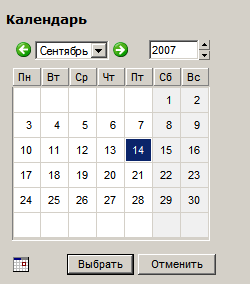
рис. 26
Если задается период времени, то для задания дат начала и окончания периода (поля с, по) можно воспользоваться кнопкой  , при нажатии которой откроется окно со списком предопределенных периодов времени, например, "текущая неделя", "предыдущий месяц" и т. п. Щелкнув в списке нужный интервал, пользователь заполнит поля с, по автоматически.
4. Кнопка  позволяет просмотреть подробную информацию об объекте, указанном в поле.
5. Поле типа "список". Редактируется при помощи расположенных сверху кнопок
 /клавиша Insert/ добавить запись

|
Из за большого объема этот материал размещен на нескольких страницах:
1 2 3 4 5 6 |
