

 /клавиша Delete/ удалить текущую запись (на которой установлен курсор).
Наряду с кнопками добавления и удаления записей в панели инструментов списка может присутствовать кнопка  , позволяющая редактировать (или только просматривать – в зависимости от предоставленных пользователю прав) атрибуты текущей записи.
Список может содержать несколько колонок. Щелчок мыши по названию колонки выполняет сортировку записей списка по значениям данной колонки. Повторный щелчок мыши меняет порядок сортировки на противоположный. Направление сортировки показывает треугольный значок, находящийся справа от названия колонки.
6. Сохранить заданные значения в базе данных (БД). Кнопка "Сохранить" заблокирована, если: 1) у пользователя нет прав на редактирование объекта, атрибуты которого представлены в окне; 2) не заданы значения "обязательных" атрибутов (имена полей, значения которых должны быть обязательно заданы, выделены красным); 3) значения полей не изменялись.
Примечание. Изменения, вносившиеся в процессе редактирования в справочники, вызываемые при заполнении полей, а также в поля типа "список" сохраняются в БД независимо от нажатия кнопки "Сохранить".
7. Закрыть окно. Результат последнего редактирования будет потерян, если значения не были сохранены в БД при помощи кнопки "Сохранить" (см. выше Примечание).
СправочникиСправочники используются для заполнения полей экранных форм. Названия полей, при заполнении которых используются справочники, подчеркнуты (см. рис. 25). Для заполнения поля можно воспользоваться одним из следующих способов.
Открыть справочник и выбрать из него нужное понятие. Справочник открывается щелчком по названию поля. Для выбора понятия его нужно найти, установить на него курсор и нажать кнопку "Выбрать". Если в справочнике нет нужного понятия, то его можно добавить в справочник как "временное" (при условии, что у пользователя есть права на добавление). Подробнее о добавлении, поиске и выборе понятий в справочниках линейной и иерархической структуры сказано ниже.
Воспользоваться функцией автозаполнения. Функция сама найдет в справочнике нужное понятие и подставит его в поле, если выполнить одно из следующих действий:
- ввести в поле начальные символы названия понятия; ввести в поле символ % или * и за ним – последовательность символов, входящую в название понятия. ввести в поле код понятия или, если код не предусмотрен, значение атрибута, аналогичного коду (атрибута, значения которого уникальны для понятий справочника).
Поиск будет выполнен после того как курсор (фокус) будет перемещен на другой элемент управления окна справочника. Если в справочнике есть подходящее понятие, оно автоматически подставляется в поле. Если в справочнике есть несколько подходящих понятий, то выводится список этих понятий, как на рис. 27.

рис. 27
Нужное понятие выбирается из списка щелчком мыши. Если список подходящих понятий слишком длинен, то выводится только часть списка и в последней строке ставятся звездочки ***.
Открыв справочник, пользователь может:
- найти нужное понятие (визуально или при помощи функции автоматического поиска); просмотреть атрибуты понятия; выбрать понятие (т. е. перенести его в заполняемое поле). добавить понятие в справочник (если в нем отсутствует нужное понятие)
Элементы интерфейса справочника аналогичны рассмотренным выше элементам интерфейса экранной формы. С точки зрения организации данных справочники бывают двух типов – линейные и иерархические.
В качестве примера линейного справочника возьмем справочник "Трассы". Стандартные элементы справочника обозначены на рисунке:
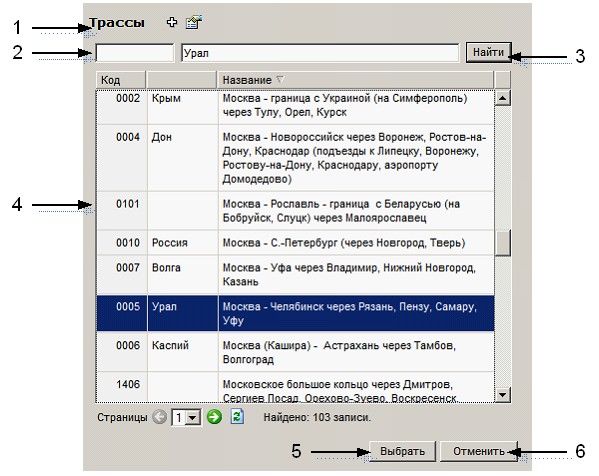
рис. 28
1. Панель инструментов. Содержит название справочника и функциональные кнопки
| добавить понятие |
| Просмотреть атрибуты понятия |


Функции добавления и просмотра доступны при наличии у пользователя соответствующих прав.
2. Поле для поиска понятия. В справочниках предусмотрены две процедуры автоматизированного поиска понятия: локальная, осуществляющая поиск в загруженной на машину пользователя части справочника2, и глобальная, выполняющая поиск в БД.
Локальная процедура работает следующим образом. Последовательность символов (без пробелов), предположительно содержащаяся в имени понятия, вводится в поле. По мере ввода курсор будет показывать понятия, в названии которых имеется введенная последовательность символов. Ввод нужно продолжать, пока не остановится на нужном понятии или перестанет перемещаться по списку. Точно также выполняется и поиск по коду.
Если локальный поиск не увенчался успехом, можно попробовать найти понятие при помощи процедуры глобального поиска (см. п.3).
3. Кнопка "Найти" запускает процедуру глобального поиска понятия (см. п.2). Так же, как и при локальном поиске, ищется понятие, название которого начинается с введенной в поле поиска последовательности символов или содержит её. В отличие от локального поиска, глобальный поиск допускает наличие пробелов в строке поиска.
Результат поиска – список найденных понятий – выводится в отдельном окне (см. рис. 29).
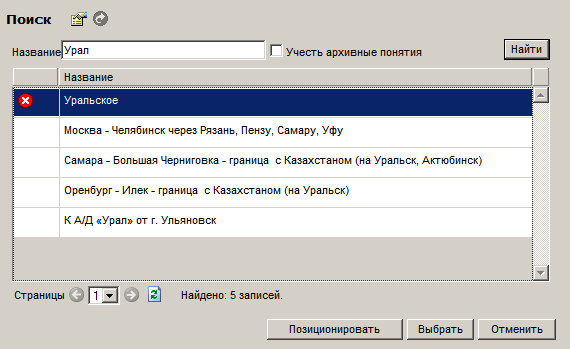
рис. 29
В окне можно выполнить повторный поиск, введя строку поиска в поле Название и нажав кнопку "Найти". При этом можно включить в область поиска архивные понятия3, установив флаг "Учесть архивные понятия"
Кнопка  в панели инструментов окна позволяет просмотреть атрибуты понятия.
Кнопка "Выбрать" предназначена для выбора понятия (см. ниже п.5). Кнопка "Отменить" закрывает окно поиска. Кнопка "Позиционировать" закрывает окно поиска и в окне справочника устанавливает курсор на понятии, на котором был установлен курсор в окне поиска.
4. Список понятий. Навигация, сортировка и обновление списка – как в главном окне (см. выше "Главное окно").
5. Выбрать понятие, т. е. перенести его в поле, для заполнения которого вызван справочник. Справочник при этом закрывается. Выбрать понятие можно также двойным щелчком мыши или нажатием клавиши ENTER.
6. Закрыть справочник без выбора понятия.
Иерархический справочникСписок понятий иерархического справочника представляет собой древовидную структуру (см. рис. 30).
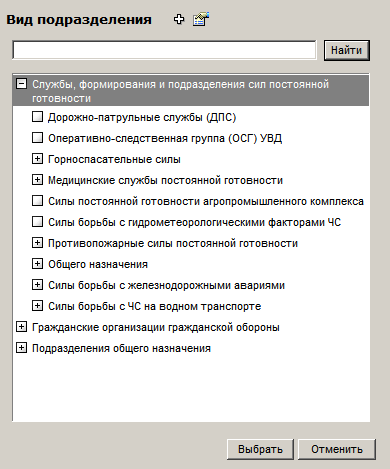
рис. 30
В списке используются следующие обозначения
| Узловое понятие. Имеет подчиненные понятия, список которых может быть раскрыт щелчком мыши или нажатием клавиши →. |
| Узловое понятие с раскрытым списком подчиненных понятий. Список подчиненных понятий может быть скрыт щелчком мыши или нажатием клавиши ←. |
| Понятие не содержит подчиненных понятий. |


Просмотр атрибутов, поиск и выбор понятий в иерархическом справочнике выполняются так же, как и в линейном.
В следующем разделе мы подробно рассмотрим иерархический справочник "Место" ввиду важности его роли в работе программы, а также наличия некоторых особенностей, требующих специальных пояснений.
Справочник "Место"Для справочника "Место" справедливо всё, что было сказано о работе с иерархическими справочниками. Изложенное ниже можно считать описанием особенностей справочника "Место".
Справочник "Место" используется при заполнении полей, значением которых являются либо объекты местности, являющиеся местом происшествия (улицы, районы, дома и т. п.), либо зоны ответственности, представляющие собой в общем случае совокупность нескольких объектов местности.
Использование справочника при заполнении полейПредположим, что мы окрыли окно ввода данных о происшествии (рис. 12), чтобы ввести информацию о происшествии на улице Шаболовка, 57. Чтобы указать место, достаточно ввести в поле Место строку поиска, например, Шабол, 57 (рис. 31), и нажать Enter или Tab (или при помощи мыши перевести курсор на любое другое поле окна).

рис. 31
При перемещении курсора запускается алгоритм поиска, который пытается найти в справочнике объект, адрес которого содержит введенные в поле Место символы. Если такой объект существует, то через некоторое время в поле появится строка, задающая местоположение этого объекта: Южный административный округ, Даниловский район, улица Шаболовка, 57 (рис. 32).

рис. 32
Если в справочнике есть несколько объектов, содержащих введенные символы, то выводится список этих объектов, из которого пользователь должен сам выбрать нужный. Например, поиск по значению Шабол выдаст следующий результат (рис. 33):
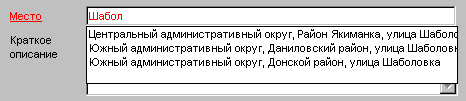
рис. 33
Для выбора нужного значения необходимо щелкнуть его мышью.
Примечание. Поясним последний результат. В иерархической структуре справочника "Место" улицы находятся "под" районами, через которые они проходят. Следовательно, если улица пересекает несколько районов, то она присутствует в справочнике в виде нескольких "кусков". Так, улица Шаболовка в справочнике "Место" представлена тремя "кусками", так как проходит через три района: Якиманка, Даниловский, Донской.

|
Из за большого объема этот материал размещен на нескольких страницах:
1 2 3 4 5 6 |
