

 . В ответ на запрос системы подтвердите намерение удалить раздел, нажав кнопку ОК окна запроса.
 Выбранный раздел будет удален вместе со всеми входящими в него подразделами.
Примечание. Удалить раздел рубрикатора можно только в том случае, если он сам и все его подразделы не содержат документов. При попытке удалить непустой раздел выдается сообщение о невозможности удаления.
Работа с документамиРаскрыв раздел рубрикатора, пользователь получает доступ к списку документов, входящих в раздел. При работе со списком документов пользователю доступны функции создания, просмотра, редактирования и удаления документов. Вызов функций осуществляется при помощи клавиатуры или кнопок, расположенных в панели инструментов окна документов.
Кнопка | Функция |
| Добавить документ |
| Удалить документ |
| Открыть документ (для просмотра и редактирования) |
| Редактировать свойства документа |
| Подключить документ к репликации |
| Установить режим предварительного просмотра для фотодокументов |
| Установить режим фото-галереи для фотодокументов |


Примечания. 1. Функции редактирования и удаления выполняются над текущим документом (документом, на котором установлен курсор). 2. При добавлении документа он помещается в тот раздел рубрикатора, на котором установлен курсор. 3. Возможность выполнения той или иной функции определяется правами доступа, назначенными пользователю администратором системы.
В распоряжении пользователя имеется три способа добавления документа:
- создать документ с помощью встроенного редактора; создать документ на основе шаблона; разместить на сервере уже готовый документ, созданный в одном из приложений Windows.
Для создания документа:
В панели инструментов нажмите кнопку . В окне (рис. 17) задайте название и способ создания документа.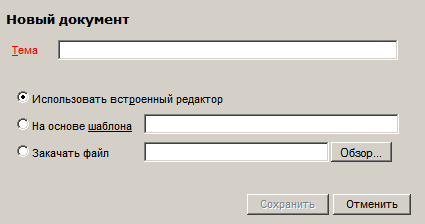
рис. 17
При помощи переключателя выбирается один из перечисленных выше способов формирования документа. Если выбран способ Закачать файл или На основе шаблона, то в поле справа необходимо указать имя файла или шаблона. Выбор файла осуществляется при помощи стандартного для ОС Windows окна выбора файла, появляющегося при нажатии на кнопку "Обзор...". Для выбора шаблона предлагается окно со списком шаблонов, хранящихся в разделе Навигатора Администрирование | Документы | Шаблоны документов.
В поле Тема вводится название документа, под которым он будет виден в списке документов. Если название не задано, то после выбора файла в поле Тема будет записано имя выбранного файла.
Нажмите кнопку "Сохранить" формы.Дальнейшее зависит выбранного способа создания документа.
- Если выбран способ Использовать встроенный редактор, то для создания текста документа будет вызван встроенный редактор. Выполните редактирование документа и нажмите кнопку "Сохранить" встроенного редактора. Если выбран способ На основе шаблона, то для создания текста документа будет вызвано приложение, в котором подготовлен выбранный шаблон, с загруженным в него шаблоном. Отметим, что таким приложением может быть как встроенный редактор, так и внешнее приложение. Первый случай – шаблон подготовлен во встроенном редакторе – рассмотрен в предыдущем пункте. Если же шаблон подготовлен во внешнем приложении, то:
Примечание. Подчеркнем, что для корректного сохранения документа на сервере следует пользоваться именно функцией "Сохранить", а не "Сохранить как". Это требование обусловлено особенностями механизма закачки шаблона на компьютер пользователя (см. 5.4.2 "Редактирование документа во внешнем приложении").
- Если выбран способ Закачать файл, то никаких действий со стороны пользователя больше не требуется: документ, указанный в поле Закачать файл, будет немедленно помещен в базу данных.
Редактирование подразумевает две операции:
редактирование свойств документа; редактирование содержания документа.Первая выполняется при помощи кнопки  , вторая – при помощи кнопки
  ., расположенных в панели инструментов окна.
При редактировании старая версия документа сохраняется в истории изменения документа. Открыв историю, пользователь получает доступ ко всем версиям документа (см. ниже 5.5 "История изменения документа").
Для редактирования свойств документа:
Выберите курсором документ и нажмите в панели инструментов кнопку . Откроется окно редактирования свойств документа (рис. 18).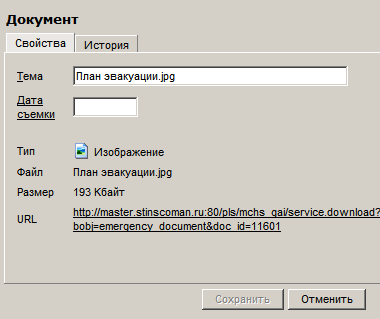
рис. 18
На закладке "Свойства" можно изменить название документа и указать дату съемки (для видео - и фотофайлов).
Закладка "История" содержит историю изменения документа. Подробнее об истории см. ниже 5.5 "История изменения документа".
Для сохранения внесенных исправлений нажмите кнопку "Сохранить".Для редактирования содержания документа:
Выберите курсором документ и нажмите в панели инструментов кнопку .
. Будет вызвано приложение, в котором документ был создан, т. е.:
- встроенный редактор – если документ был создан с использованием встроенного редактора, внешнее приложение – если документ был создан на основе шаблона или был создан заранее и сохранен в базе данных как файл.
Встроенный редактор располагает стандартным набором функций, достаточным для создания простых документов: форматирование текста, создание таблиц, вставка картинок из файла, выделение цветом и т. п. Окно редактора выглядит так:
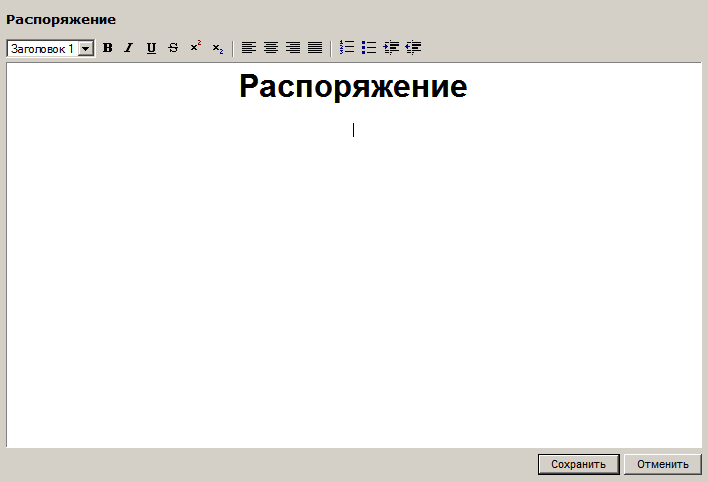
рис. 19
В панели инструментов расположены функциональные кнопки с типичными для приложений подобного рода пиктограммами (для получения подсказки о назначении кнопки следует навести на нее курсор мыши). Текст документа вводится с клавиатуры или вставляется из буфера. При работе с текстом поддерживаются стандартные комбинации клавиш: Ctrl+b – жирный, Ctrl+I – курсив, Ctrl+u – подчеркнутый, Ctrl+c – копировать в буфер, Ctrl+v – вставить из буфера и т. п.
Для завершения работы с редактором и сохранения отредактированного документа на сервере следует нажать кнопку "Сохранить". Для завершения работы с редактором без сохранения отредактированного документа на сервере следует нажать кнопку "Отменить".
Редактирование документа во внешнем приложенииЕсли документ, выбранный для редактирования, создан во внешнем приложении, то после нажатия кнопки  документ будет скопирован с сервера на компьютер пользователя, в каталог, который в настройках операционной системы указан как каталог для хранения временных файлов. После этого запускается приложение, в котором подготовлен документ, с загруженной в него копией документа1.
Далее пользователь выполняет редактирование документа и сохраняет документ на своем компьютере, вызвав функцию "Сохранить" приложения. Подчеркнем, что именно функцию "Сохранить", а не "Сохранить как", так как для успешной закачки на сервер документ должен быть сохранен без изменения его имени и местоположения. разные автомобили.
После того как пользователь закроет приложение, на экране появится сообщение следующего вида:
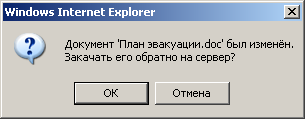
рис. 20
Теперь, чтобы сохранить документ на сервере, следует нажать кнопку "OK". Нажатие кнопки "Отмена" означает отказ от сохранения документа на сервере (при этом он остается на локальной машине в каталоге для временных файлов и может впоследствии быть опубликован в режиме "Закачать файл").
История изменения документаИстория содержит все версии документа, полученные в результате его редактирования. Доступ к истории документа осуществляется через закладку "История" окна редактирования свойств документа (см. выше 5.4 "Редактирование документа"):
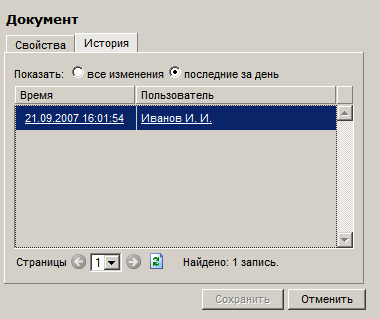
рис. 21
Переключатель Показать позволяет выбрать режим просмотра истории:
- все изменения – показывается вся история; последние за день – показываются текущая версия и история изменения за текущий день.
Представленные в окне записи фиксируют факты создания или редактирования документа. Записи содержат сведения о том, кто и когда редактировал (создавал) документ.

|
Из за большого объема этот материал размещен на нескольких страницах:
1 2 3 4 5 6 |
