

Партнерка на США и Канаду по недвижимости, выплаты в крипто
- 30% recurring commission
- Выплаты в USDT
- Вывод каждую неделю
- Комиссия до 5 лет за каждого referral
Система обеспечения вызова оперативных служб
через единый номер «112»
(Система-112)
Руководство оператора
Оглавление
1. Порядок работы 3
1.1. Алгоритм действий оператора 3
1.2. Пример 3
2. Журнал происшествий 10
2.1. Функции главного окна 10
2.2. Поиск происшествий 11
2.3. Добавление нового происшествия 11
2.4. Редактирование и просмотр параметров происшествия 13
2.5. Просмотр места происшествия на Карте 13
3. Оповещение экстренных служб, мониторинг и рассылка уведомлений 14
3.1. Мониторинг 14
3.2. Оповещение экстренных служб 14
4. Печать отчетов 15
5. Привязка документов 16
5.1. Работа с рубрикатором 16
5.1.1. Редактирование рубрикатора 17
5.2. Работа с документами 18
5.3. Добавление документа 18
5.4. Редактирование документа 20
5.4.1. Редактирование документа во встроенном редакторе 21
5.4.2. Редактирование документа во внешнем приложении 21
5.5. История изменения документа 22
5.6. Режимы просмотра фотодокументов 23
5.6.1. Режим предварительного просмотра 23
5.6.2. Режим "фото-галерея" 24
5.7. Перенос документов в другой раздел рубрикатора 24
5.8. Репликация документа на другие серверы 24
Приложение 1 26
Общие правила работы 26
1. Главное окно 26
1.1. Список объектов 26
1.2. Панель инструментов 26
1.3. Нижняя панель 27
1.4. Информация о пользователе 27
2. Окно редактирования данных (экранная форма) 27
3. Справочники 29
3.1. Линейный справочник 30
3.2. Иерархический справочник 32
4. Справочник "Место" 33
4.1. Использование справочника при заполнении полей 33
Приложение 2 35
Порядок действий при возникновении сбоев в работе программы 35
Приложение 3 38
Перечень сокращений и определений 38
Порядок работы
Действующие лица:
- Операторы (диспетчеры) экстренных служб 112, 01, ГИБДД, 02, 03 и т. д. Заявители – граждане, сообщающие о происшествии.
Технические средства – программно-аппаратный комплекс (ПАК), включающий:
- средства хранения и передачи данных; средства приема и регистрации телефонных вызовов (опционально).
К ПАК подключены терминалы операторов.
Программные средства:
- специальное программное обеспечение "Система 112" (далее просто Система); общее программное обеспечение (интернет – браузер, MS Word, MS Excel) программа автоматизированной обработки телефонных вызовов, сопряженная с Системой (опционально).
Задачи операторов в Системе. Основная задача оператора – внести первичные данные о происшествии в Карту вызова, оповестить привлекаемые службы, сохранить Карту в базе данных Системы. Далее оператор действует в соответствии с регламентом своей службы.
Алгоритм действий оператораПеред каждым оператором на экране компьютера открыт свой журнал вызовов (он же журнал происшествий, он же просто Журнал).
Сообщение о происшествии может поступить оператору любой из служб. При поступлении вызова оператор:
открывает в Карту вызова (если входящие вызовы обрабатываются специальной программой приема вызова, то Карта вызова открывается автоматически). проводит опрос заявителя, одновременно заполняя Карту вызова; принимает решение о привлечении других служб (при наличии необходимых данных Система автоматически определяет привлекаемые службы); предпринимает действия по зарегистрированному происшествию согласно внутреннему регламенту своей службы; вводит в Систему информацию о действиях своей службы; наблюдает за действиями привлеченных служб и при необходимости дублирует сообщение в одну из служб (основную по данному происшествию) по телефону.Примечание. Оператор может переадресовать вызов (перевести звонок Заявителя) другой службе, если сочтет её более подходящей для обслуживания вызова.
В качестве примера рассмотрим действия оператора - 112 при поступлении информации о ДТП.
1. Щелчком по кнопке "Новая" открывается Карта вызова (рис. 1).

рис. 1 Открывается карта вызова
2. Карта вызова заполняется и сохраняется (рис. 2).

рис. 2 Карта вызова заполнена и сейчас будет сохранена
Оператор отметил в Карте вызова ДПС и Скорую помощь – эти службы получат информацию о происшествии.
3. В журналах операторов ДПС и 03 появились записи о происшествии (рис. 3 - рис. 4).

рис. 3 Новое происшествие появилось на экране оператора 03

рис. 4 Новое происшествие появилось на экране оператора ДПС
4. Операторы 03 и ДПС сообщают о том, какие действия в данный момент времени предпринимаются их службами по данному происшествию (рис. 5 – рис. 6)

рис. 5 ДПС – сообщение принято

рис. 6 Скорая выехала
5. Та же информация отображается и на экране оператора 112 (рис. 7)
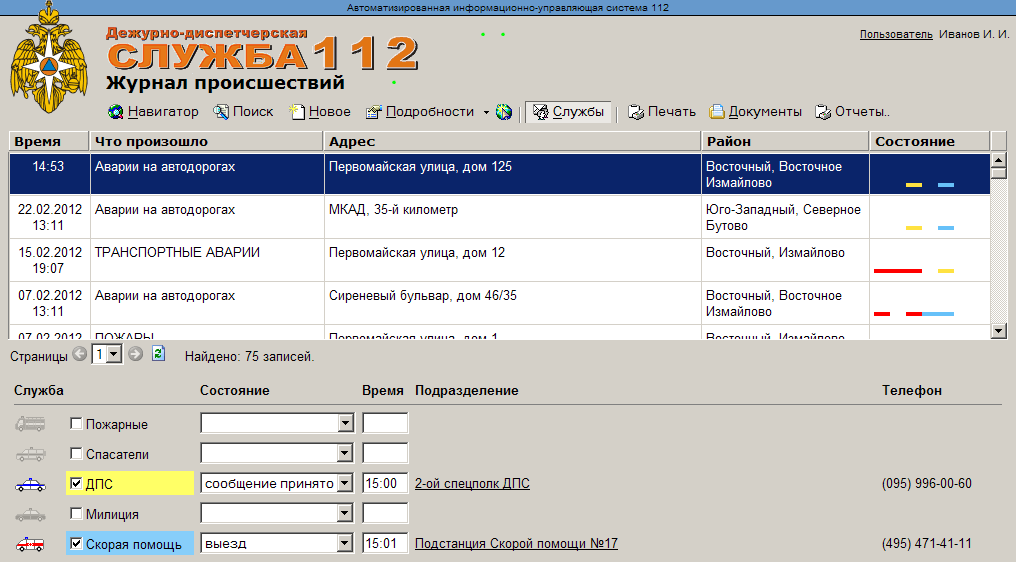
рис. 7 Журнал оператора 112
6. Происшествие считается завершенным (и перестает отображаться в Журналах операторов), когда все службы отчитаются о завершении работ (рис. 8)
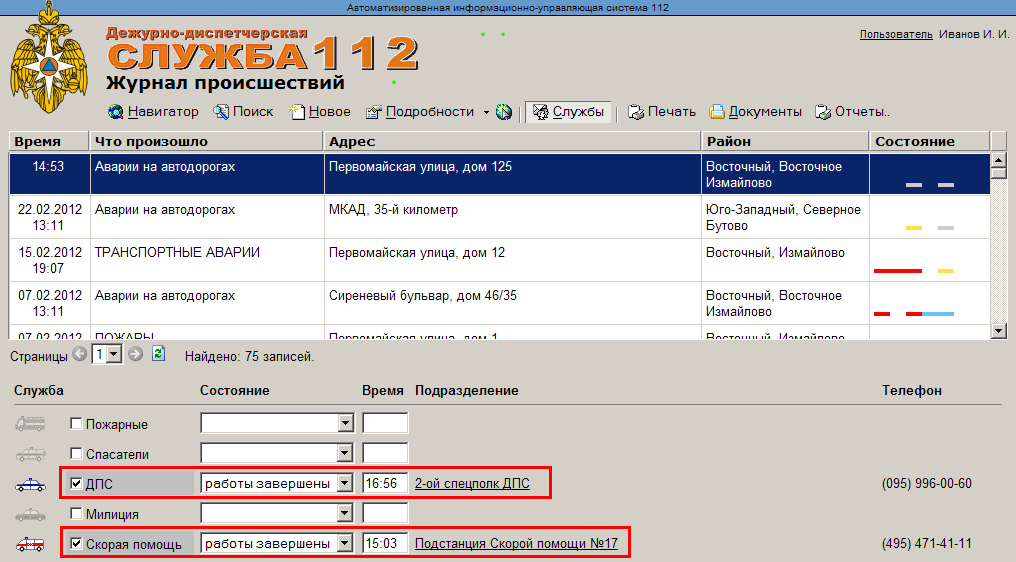
рис. 8 Работы по происшествию завершены
Журнал происшествий
После успешного прохождения процедуры авторизации на экране браузера появляется Журнал происшествий (рис. 9).

рис. 9 Журнал происшествий
В верхней части окна находится список происшествий. Первоначально список содержит происшествия, отобранные в соответствии с действующими по умолчанию настройками фильтра (модуля поиска); эти настройки можно видеть в окне поиска, находящегося слева от списка. Для показа происшествий с определенными параметрами следует воспользоваться функцией поиска (см. ниже п. 2.2 "Поиск происшествий").
В нижней части окна находится панель мониторинга. Работа с панелью мониторинга описана в разделе 3 "Оповещение экстренных служб, мониторинг и рассылка уведомлений". Там же объясняется система цветовых обозначений, используемая в списке происшествий и в панели мониторинга.
Функции главного окнаВызов функций осуществляется при помощи кнопок, расположенных в панели управления Журнала.
Кнопка | Функция | |
| Навигатор | Открыть/закрыть Навигатор |
| Поиск | Открыть/закрыть окно поиска |
| Новое | Добавить запись о новом происшествии |
| Подробности | Просмотр и редактирование параметров выбранного происшествия |
| Просмотр места происшествия на Карте | |
| Открыть интерфейс голосовых соединений | |
| Открыть/закрыть панель мониторинга | |
| Печать | Печать опросного листа выбранного происшествия |
| Отчеты… | Печать отчетов по происшествиям, представленным в списке |
| Документы | «Привязать»/просмотреть документы по выбранному происшествию |
| Удаление выбранного происшествия * |


* Доступность тех или иных функций определяется правами доступа, назначенными пользователю Администратором системы.

|
Из за большого объема этот материал размещен на нескольких страницах:
1 2 3 4 5 6 |
