


Если для текущей учетной записи пользователя задана одна станция, заведенная в БД системы, отобразится главная страница системы (см. рис. 3.4).
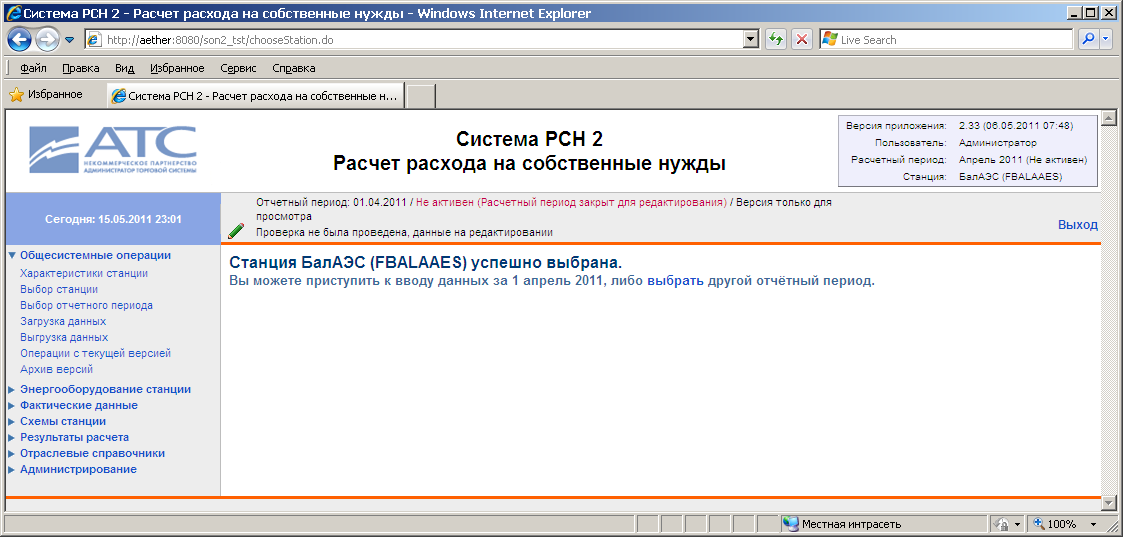
Рисунок 3.4. Главная страница системы (у пользователя доступ к одной станции, заведенной в БД).
Если для текущей учетной записи пользователя задано несколько станций, то отобразится страница со списком станций, доступных для данной учетной записи (см. рис.3.5.).
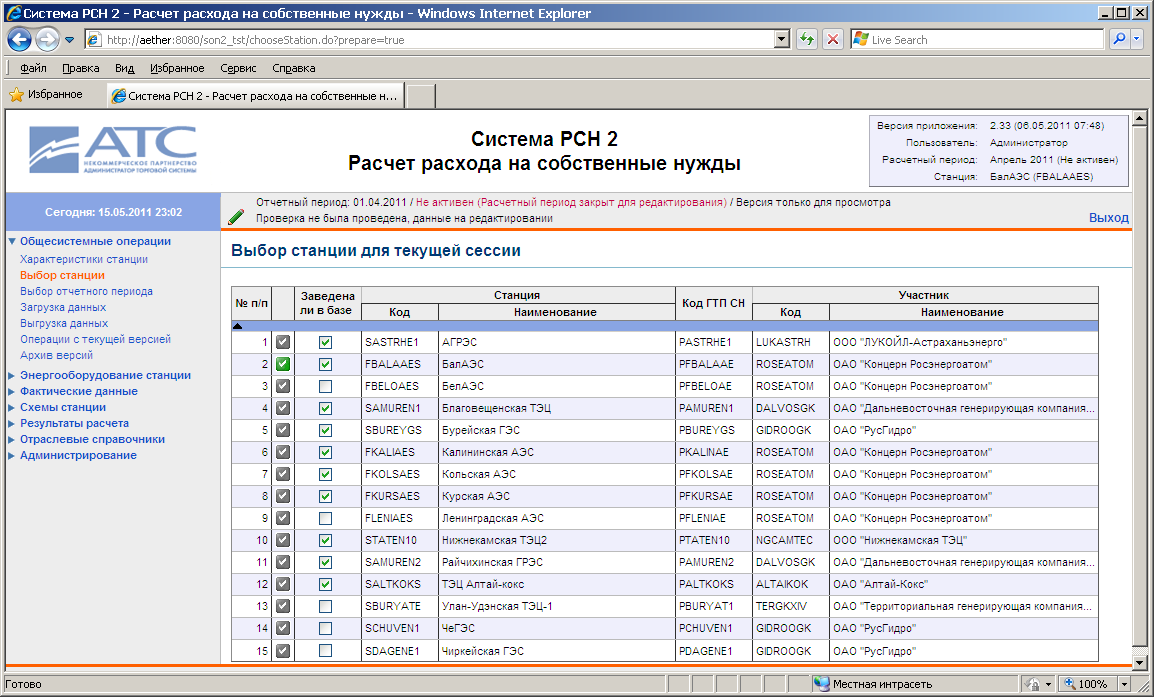
Рисунок 3.5. Страница выбора станций (у пользователя доступ к нескольким станциям).
Завершение работы с системойДля выхода из системы или смены пользователя воспользуйтесь ссылкой Выход, расположенной в правой верхней части главной страницы. После этого откроется страница входа в систему.
Примечание: Если вы не работали с системой больше определенного времени (время бездействия определяется в настройках сервера TomCat), то происходит автоматический выход из системы.
Система запоминает логин пользователя и хранит его до тех пор, пока не будет закрыт браузер, в котором была открыта страница системы. Если произошел автоматический выход из системы в результате бездействия, или была нажата ссылка Выход, но при этом окно браузера оставалось открытым, то для повторного входа в систему достаточно просто ввести пароль в соответствующем поле на странице входа в систему.
Разграничение прав доступаСистема «РИА-РСН» предусматривает возможность гибкого разграничения прав доступа пользователей к различным компонентам системы и операций над ними.
Каждому пользователю назначается роль для того, чтобы определить его полномочия в системе. Для каждой роли определяется набор операций, доступных для выполнения над различными компонентами системы (загрузка и выгрузка данных, редактирование отраслевых справочников и т. д.).
Все роли назначаются администратором системы. Администратор может также создавать и изменять роли, то есть добавлять или удалять операции над компонентами системы.
Существует базовый набор ролей:
Оператор факта. Данная роль позволяет вводить фактические данные без изменения состава энергооборудования станции. Оператору факта запрещено изменять характеристики станции. Оператор. Позволяет вводить фактические данные по станции и изменять состав энергооборудования. Оператору запрещено изменять характеристики станции. Старший оператор. Позволяет добавлять станцию в систему, изменять ее характеристики, вводить фактические данные по станции и изменять состав энергооборудования. Администратор справочников. Позволяет редактировать отраслевые справочники и НСИ. Администратор системы РСН. Позволяет создавать компоненты, пользователей, раздавать права на компоненты.Интерфейс системы
Все страницы системы имеют единую структуру. На рисунке 3.6 представлена одна из страниц, на примере которой можно ознакомиться с интерфейсом более подробно.
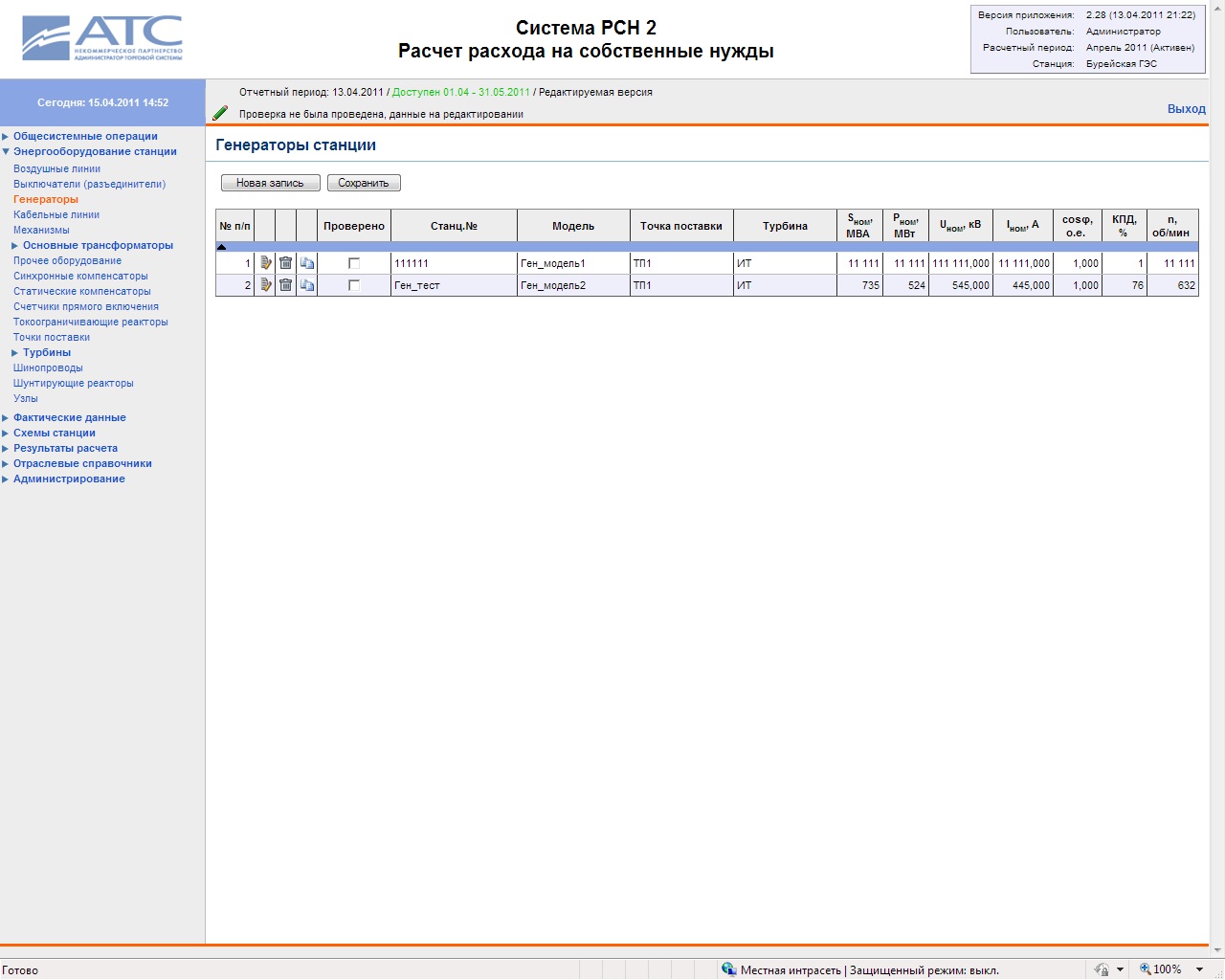
Рисунок 3.6. Рабочая страница системы.
Страницы системы содержат следующие основные элементы:
- Логотип .
Логотип отображается в левом верхнем углу каждой страницы. При нажатии на логотип осуществляется переход на главную страницу системы. Под логотипом выводится информация о системной дате и времени.
- Название системы.
Название системы располагается справа от логотипа, в верхней части каждой страницы.
- Главное меню.
Главное меню расположено в левой части каждой страницы системы. Подробнее о главном меню см. раздел «Главное меню» (далее в текущей главе).
- Область данных.
Область данных занимает основную часть страницы. Содержимое области данных меняется в зависимости от назначения каждой страницы. Например, для страницы выбора учетной записи пользователя область данных содержит список доступных учетных записей; для страницы редактирования или добавления учетной записи пользователя отображаются поля с подробной информацией по конкретной учетной записи: логин, пароль, список назначенных ролей и т. д.
- Информация о текущей версии и отчетном периоде.
Над областью данных отображается информация по той версии, с которой работает пользователь:
Отчетный период и его признак доступности; Статус версии (редактируемая, архивная); Статус проверки/расчета версии.- Системная информация.
В правом верхнем углу каждой страницы отображаются системные данные:
Версия приложения, дата сборки системы; Имя текущего пользователя, под учетной записью которого осуществлен вход в систему; Расчетный период и статус активности расчетного периода; Название станции. Главное менюВ левой части каждой страницы системы расположено главное меню. Состав главного меню зависит от прав, выданных текущему пользователю.
Оранжевым цветом выделяется выбранный пользователем пункт меню.
На рисунке 3.7. представлена структура главного меню системы.
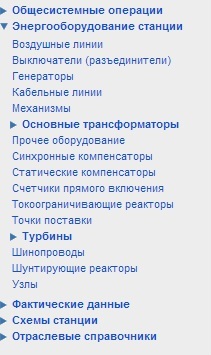
Рисунок 3.7. Главное меню.
Описание блоков главного меню системы представлено в таблице 3.1.
Таблица 3.1. Блоки главного меню системы РСН
Наименование | Содержание |
Общесистемные операции | Список форм общесистемных операций:
|
Энергооборудование станции | Список форм по вводу или редактированию состава энергооборудования станции:
|
Фактические данные | Список форм по вводу фактических данных электростанции.
|
Схемы станции | Формы просмотра логической и электрической схем станции |
Отраслевые справочники | Список форм по вводу или редактированию моделей станционного оборудования а также изменения показателей таблиц поправок и значений нормативно – справочной информации (Н. С.И.):
|
Виды форм
В системе используются несколько видов форм, отличающихся друг от друга различным содержанием области данных (см. рис. 3.6).
Все формы можно разделить на следующие виды:
Списочные формы - формы отображающие список объектов в табличном виде, без возможности редактирования данных непосредственно в таблице. Например, форма Энергооборудование станции \ Воздушные линии отображает список всех воздушных линий станции и параметры для каждого оборудования (модель, длина и т. д.).Таблица на списочной форме содержит элементы управления по работе с объектами (подробнее см. раздел Работа с объектами).
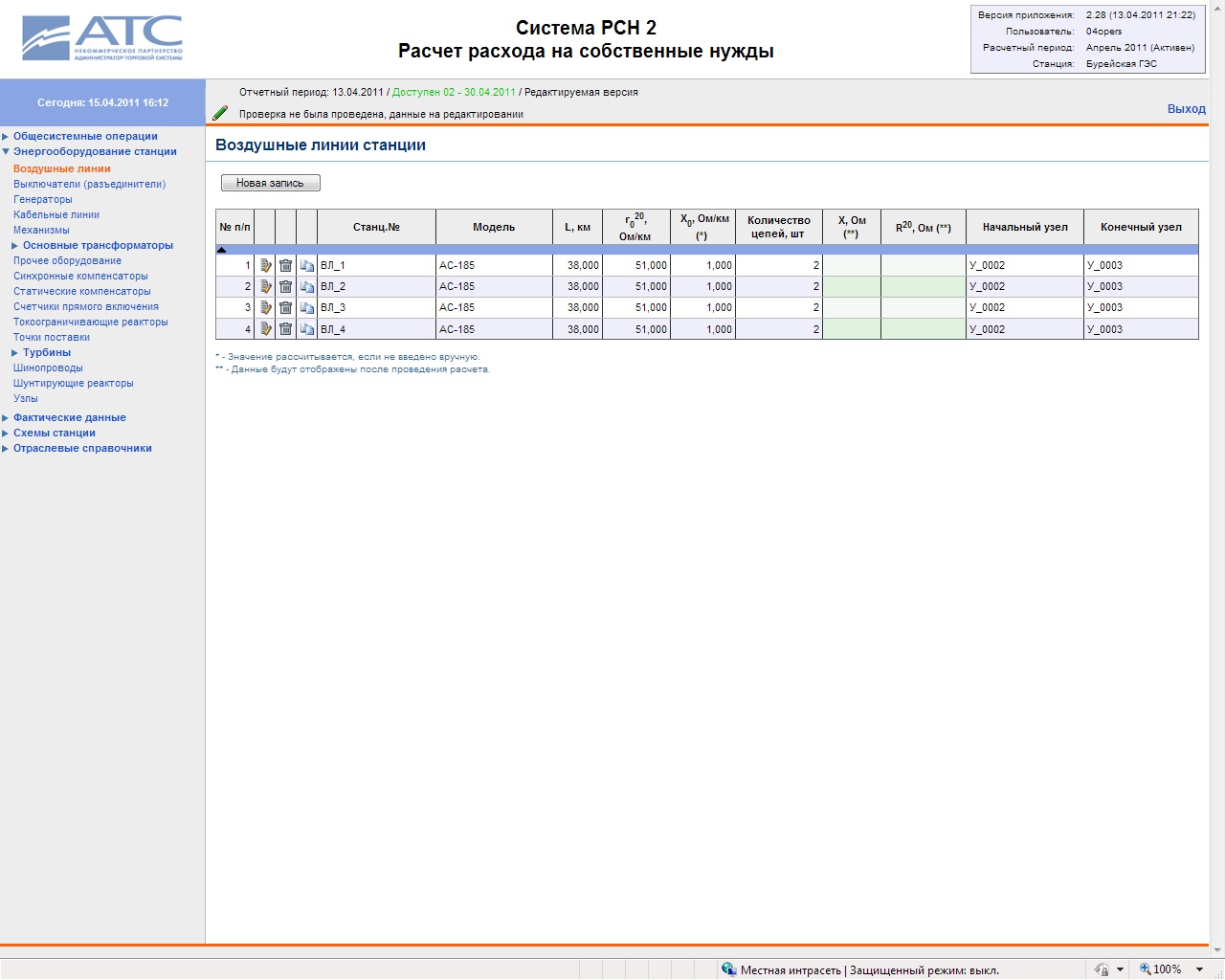
Рисунок 3.8. Списочная форма с расчетным столбцом.
К списочным формам относятся формы блоков главного меню:
- Энергооборудование станции Отраслевые справочники
Таблицы на списочных формах могут содержать ячейки (столбцы) различных цветов. Цвет ячейки зависит от типа отображаемых данных, и имеют зеленый или розовый цвет фона. Зеленым отображаются расчетные ячейки (столбцы). Данные в эту ячейку (столбец) попадают после проведения проверки или расчета. Розовый цвет фона имеют ячейки (столбцы), для которых реализована возможность редактирования данных непосредственно в таблице.
Списочные формы с редактируемыми ячейками – разновидность списочных форм с возможностью редактирования данных в таблице. На данных формах отсутствуют элементы управления по работе с объектами. Ячейки для ввода данных имеют розовый цвет фона. К этому типу относятся все формы раздела Фактические данные.Кроме того на некоторых формах данного вида отображаются кнопки:
- Сохранить - сохранение данных на форме; Пролонгировать данные – метка-флаг. При проставленном признаке введенное значение автоматически введенное значение попадает во все часовые ячейки той же строки, следующей за редактируемой; Обнулить выработку пара - обнуление всех незаполненных ячеек в столбцах с информацией по фактической выработке пара котлом (реактором); Очистить фактические данные - удаляет значения из всех ячеек ввода; Обнулить рабочее напряжение – обнуление всех незаполненных ячеек в столбцах с информацией по рабочим напряжениям в точках измерений; Выключить все – переводит все выключатели (разъединители) в состояние «Выключен»; Включить все – переводит все выключатели (разъединители) в состояние «Включен»; Обнулить загрузку режимов работы - обнуление всех незаполненных ячеек в столбцах с информацией по фактической загрузке режимов работы механизмов с ручным вводом;
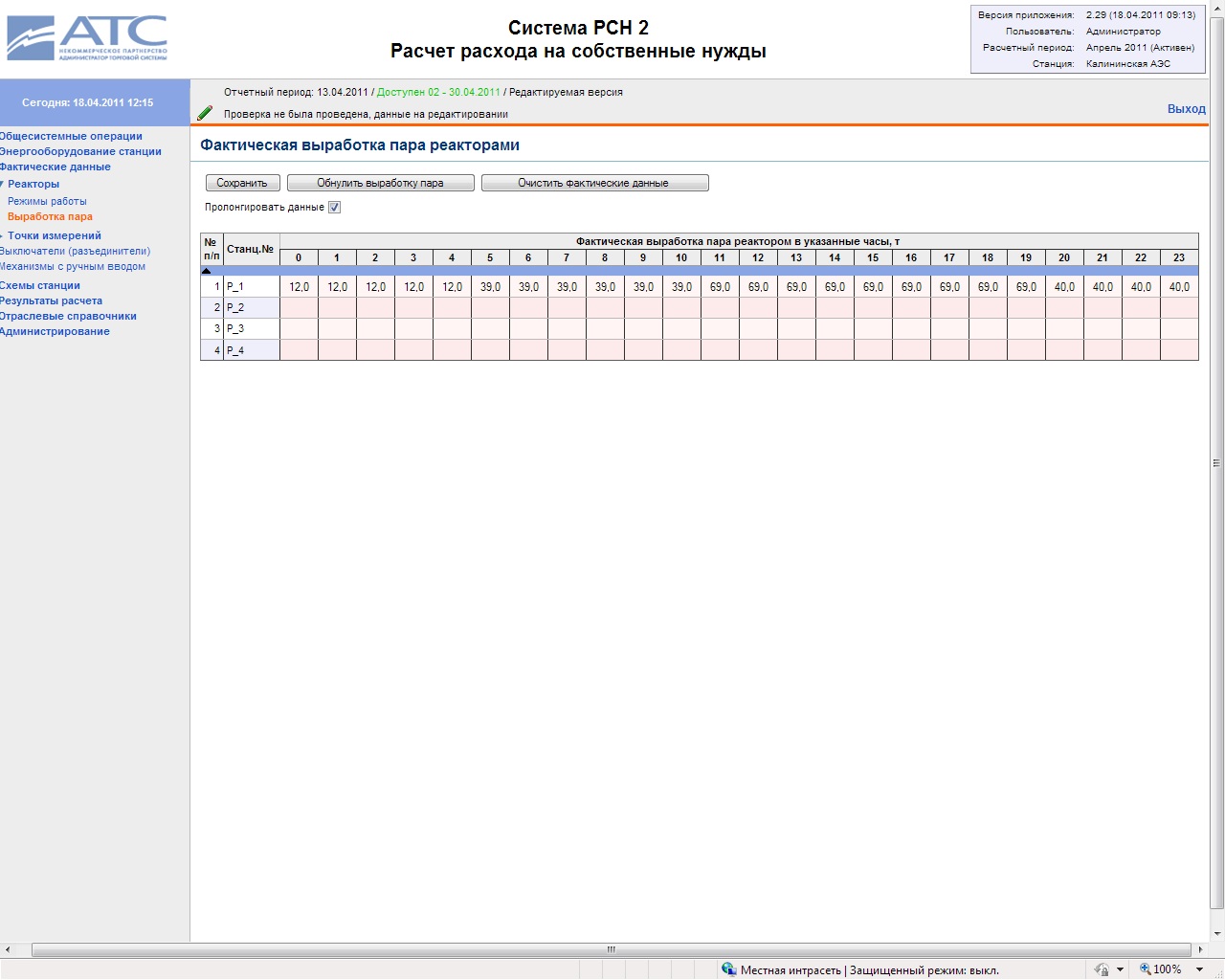
Рисунок 3.9. Списочная форма с редактируемыми ячейками.
Формы просмотра и редактирования объектов – тип форм, открывающихся после нажатия кнопок Новая запись, Редактировать, Копировать, расположенных на списочной форме. Как правило, данные формы содержат набор текстовых полей для ввода тех или иных параметров оборудования.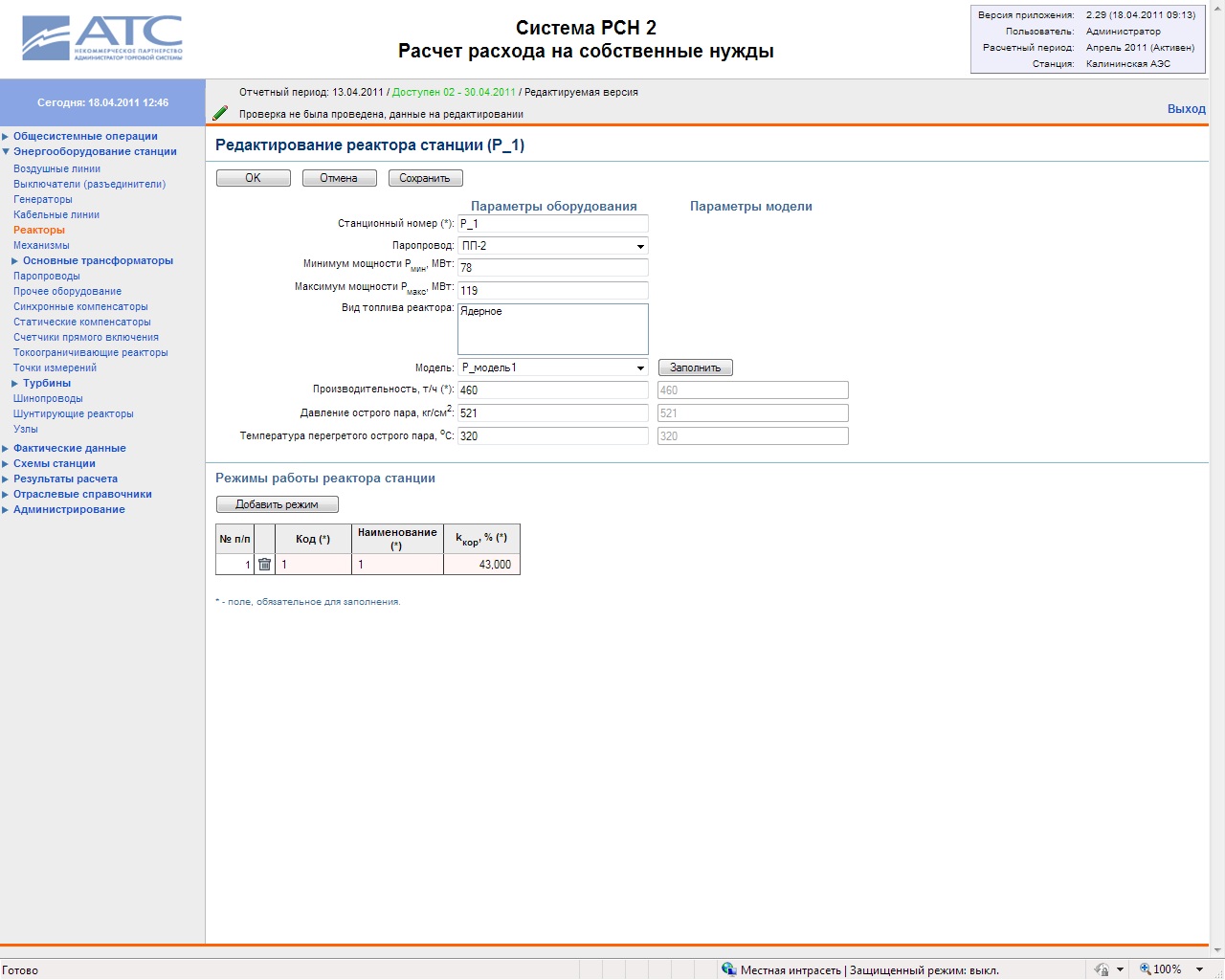

|
Из за большого объема этот материал размещен на нескольких страницах:
1 2 3 4 5 6 7 |
